

Gerenciador de anúncios do Microsoft Advertising
Gerenciar e atualizar anúncios para a Microsoft.
As alterações nos seus anúncios, o monitoramento de anúncios e a modificação de qualquer configuração de anúncios são feitos dentro do gerenciador de anúncios.
O Gerente de Campanhas Publicitárias
Suas campanhas publicitárias são gerenciadas, os grupos de anúncios, URLs de páginas de destino, locais de segmentação, programação de anúncios e todos os dados coletados são armazenados no gerenciador de campanhas publicitárias.
Para visualizar a campanha publicitária específica, clique no nome da campanha, destacado em vermelho.

Grupos de anúncios
Todos os anúncios que possuem uma categoria em comum estão em um grupo de anúncios. As campanhas possuem vários grupos de anúncios para ajudar a organizar os anúncios.

Alguns links úteis
Anúncios e extensões
Todos os anúncios e extensões de anúncios são agrupados em Anúncios e Extensões. Existem vários tipos de anúncios que uma campanha publicitária pode veicular, bem como diferentes tipos de extensões.
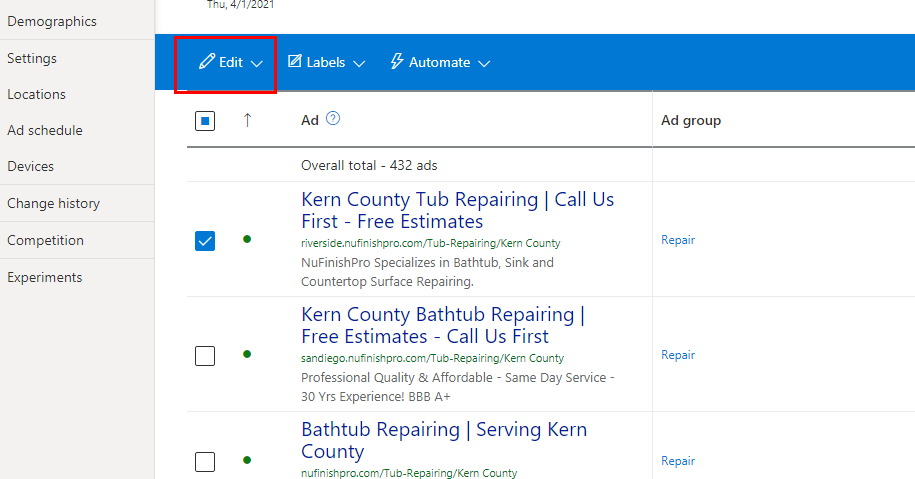
O menu Editar
Para editar um anúncio, clique na caixa de seleção, acesse o menu "Editar" e selecione a opção desejada. Você pode editar ou pausar o anúncio. Se quiser fazer alterações, você pode modificar o anúncio ou as opções de URL. Está com algum problema com um anúncio? Para solicitar um anúncio bloqueado ou suspenso, clique no link "Solicitar Exceção".

Alguns links úteis
Faça alterações em vários anúncios.
Para fazer alterações em um ou mais anúncios, utilize a função "Localizar e Substituir". Clique no anúncio que deseja alterar, marque a caixa de seleção ao lado dele e escolha "Alterar anúncio" no menu de edição. Primeiro, você precisará escolher o tipo de anúncio que deseja criar. Para isso, selecione o menu suspenso ao lado de "Fazer alterações em". Por exemplo, para alterar o título ou o URL de destino final, escolha a parte desejada do anúncio online.
Mudando o Texto
Use o campo de busca para encontrar o texto que deseja alterar. O texto deve ser o mais exato possível, caso contrário, a função de busca não encontrará o item desejado. "Substituir por" é o campo de texto que você adicionará ao conteúdo para substituir o texto antigo.
Clique em Salvar para aplicar as alterações aos anúncios.
Alterar um único anúncio
Se você quiser alterar um anúncio específico, mova o cursor do mouse sobre o anúncio desejado. Um ícone de lápis aparecerá. Em seguida, clique no ícone de lápis para acessar o editor de anúncios e alterar o anúncio específico na campanha. Role até o final da página e clique em "Salvar" para salvar as alterações.
Palavras-chave
As palavras-chave atribuídas a uma campanha publicitária são alteradas na página de palavras-chave. Além disso, você pode monitorar o desempenho das palavras-chave nesse local.

Alguns links úteis
Como adicionar, editar ou excluir palavras-chave (microsoft.com)
Encontre palavras-chave relevantes usando as ferramentas do Microsoft Advertising.
Adicione suas palavras-chave (microsoft.com)
Desenvolva sua campanha: Melhore as palavras-chave (microsoft.com)
Aprenda a usar palavras-chave negativas para alcançar os clientes certos (microsoft.com)
Páginas de aterragem
O destino atribuído a cada anúncio está localizado em Páginas de destino. Não é possível alterar o URL de destino final aqui. Volte para "Anúncios e extensões" para alterar o URL no anúncio.

Alguns links úteis
Localizações
Os locais usados na campanha publicitária estão listados aqui. Para adicionar um local, clique no botão azul. Para remover um local, acesse as configurações na barra lateral esquerda e, em seguida, acesse Locais da campanha para fazer alterações.
Área de Atuação
A área de atendimento deve ter um raio máximo de 30 a 35 milhas (48 a 56 km) do centro da cidade. Cidades menores terão um raio de atendimento menor, pois há menos pessoas para atender. O tempo máximo de deslocamento de ida e volta entre o local de atendimento e o escritório não pode ser superior a 2 horas ou 120 milhas (193 km).

Alguns links úteis
Programação de anúncios

Todos os anúncios são veiculados de acordo com uma programação, que é controlada pelas configurações em Programação de Anúncios.
Histórico de Mudanças

O gerenciador de campanhas publicitárias registrará todas as alterações feitas por cada usuário. Para desfazer as alterações na campanha, acesse o histórico e remova as alterações feitas na campanha publicitária.