

Sua página
Como gerenciar e atualizar seu perfil no Nextdoor.
Todas as empresas do Nextdoor têm uma página de perfil. A seção "Sua Página" gerencia as diferentes partes do seu perfil, como logotipo, foto de capa, agenda e outros elementos. As informações dessa página são separadas das informações das configurações. Tudo o que é adicionado aqui é informação pública e visível no aplicativo e no site do Nextdoor.
Visualize seu perfil
Quando estiver pronto para visualizar sua página de perfil, você encontrará um botão "Visualizar" para ver o perfil enquanto trabalha na página. No topo da página, estão os links para adicionar um logotipo e uma foto de capa. Se quiser adicionar uma imagem diferente, clique no ícone da lixeira para excluir a imagem existente e, em seguida, adicione uma nova imagem. Ambas as imagens devem ter um formato específico: a imagem do logotipo deve ser quadrada e a foto de capa, retangular. O elemento principal da imagem, que você deseja que seus clientes vejam, deve estar centralizado.
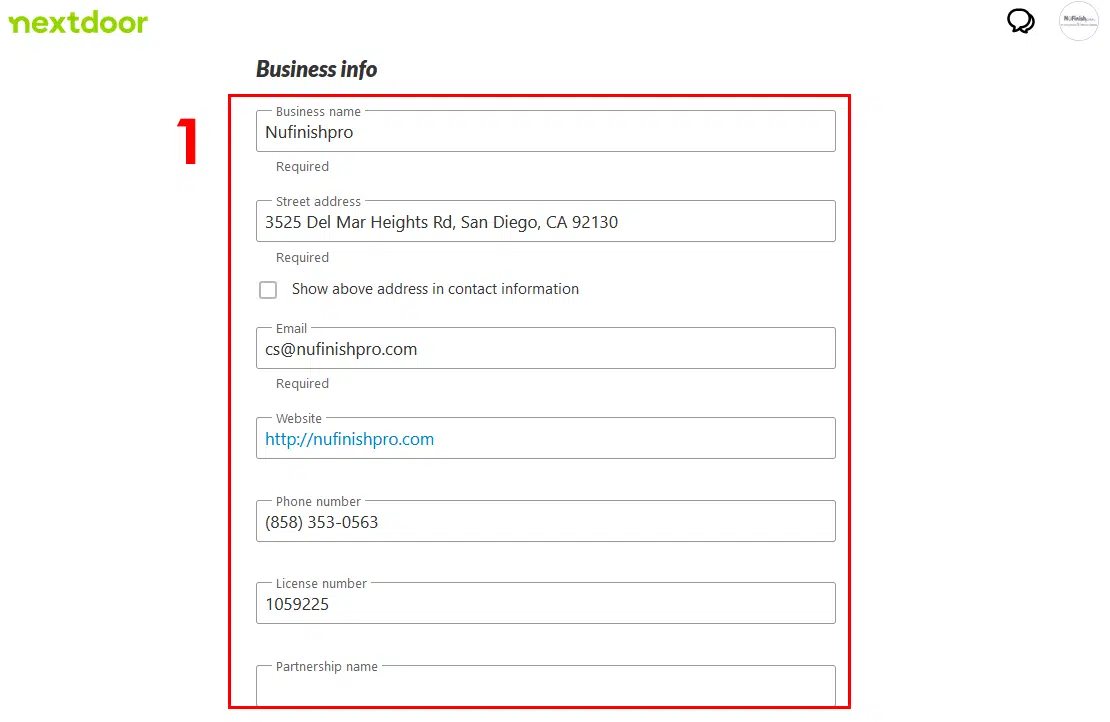
Informações sobre a sua empresa
A terceira parte do perfil são as informações da sua empresa: nome, endereço e e-mail são obrigatórios, pois o cliente precisa de alguma forma de entrar em contato. Outras informações, como número de telefone, link do site e número de registro comercial (ou similar), também são úteis para gerar confiança.
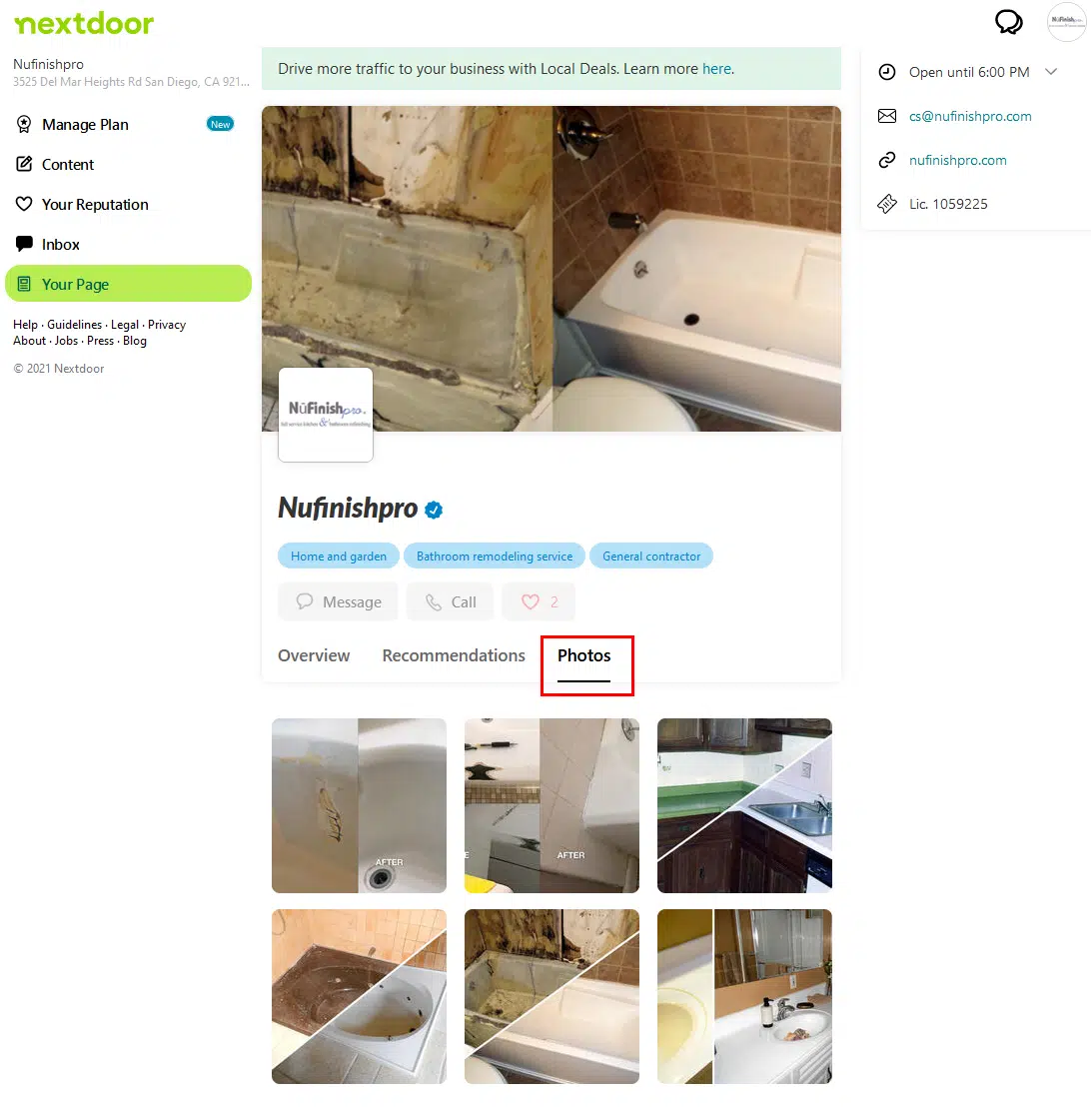
O Nextdoor pede que você forneça algumas fotos dos serviços ou produtos que sua empresa vende. Se você tem uma loja ou restaurante, envie fotos dos pratos e do interior do estabelecimento. As imagens devem ser quadradas.
A ferramenta de visualização de imagens em janela pop-up exibe imagens em formato quadrado. Ao criar imagens para o site, lembre-se disso. Na parte inferior da imagem, o visualizador possui um botão deslizante para desativar a opção que permite que parceiros editem e gerenciem a página.
- Adicionar fotos é fácil: clique no ícone dentro da caixa cinza para abrir a ferramenta de upload de fotos. Uma janela será exibida, permitindo que você adicione fotos ao seu perfil. Quando estiver pronto, faça o upload da foto e salve-a no perfil. Após alguns minutos, a foto aparecerá ao lado da caixa cinza de upload.
- Você poderá então editar a imagem (ícone com um lápis) ou excluí-la (ícone da lixeira).
Seu horário comercial
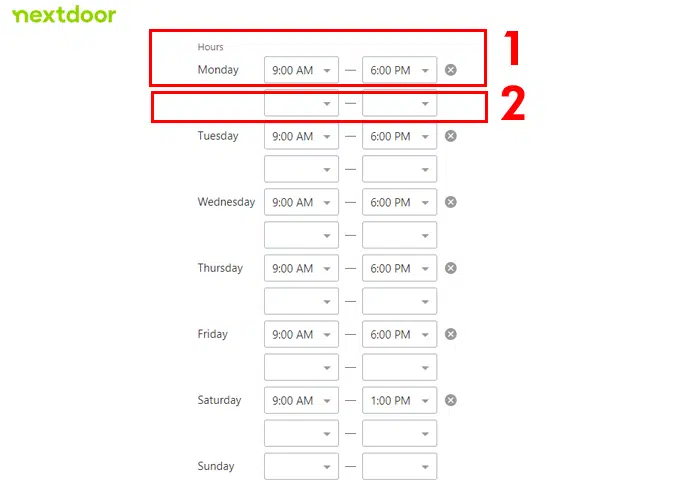
Adicione o horário de funcionamento da sua empresa ao perfil dela usando o widget de agendamento. Você pode adicionar horários para todos os sete dias da semana, mas a ferramenta não permite adicionar horários especiais ou específicos para feriados.
Cada dia da semana tem um horário de abertura e fechamento. Você pode inserir os horários de abertura e fechamento neste conjunto de campos de texto. Se o seu estabelecimento fecha após o almoço para um intervalo, você pode inserir os primeiros horários de abertura e fechamento nestes dois campos. Para alterar o horário, clique no menu suspenso para definir o horário.
Os campos de segundo horário são opcionais. Se o seu estabelecimento fecha por um curto período após o almoço, você pode inserir aqui os horários de abertura e fechamento adicionais.
Você pode inserir um horário de abertura e fechamento para cada dia da semana. Repita os passos acima para definir o horário de funcionamento de cada dia da semana. Se sua empresa estiver fechada em um dia específico, deixe os campos em branco.
O que você oferece e qual é a sua história?
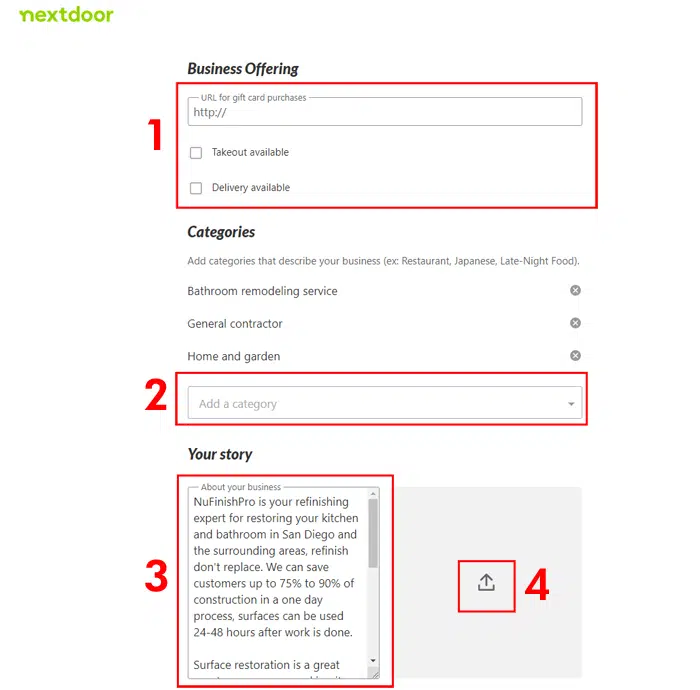
Mais abaixo na página, você encontrará três widgets separados: ofertas de negócios, categorias e a descrição da sua empresa. Todas essas informações são opcionais, mas importantes para ajudar sua empresa a fornecer informações relevantes aos seus clientes.
- Esta seção da página permite que você forneça um link para uma página do seu site com informações sobre compras de cartões-presente, descontos e outras promoções. Você também pode marcar as duas caixas de texto que indicam que sua empresa oferece serviços de entrega e retirada no local. Marque uma dessas caixas se tiver interesse em oferecer esses serviços.
- Parte do perfil da empresa exibirá as categorias de negócios. O Nextdoor fornecerá uma lista de categorias relacionadas às palavras que você digitar. Observe que as opções oferecidas são limitadas; escolha aquelas que melhor se adequam ao seu negócio.
- Sua história oferece espaço para a descrição do negócio; portanto, forneça uma breve descrição da sua empresa e do que ela faz. Você pode apresentar um argumento de venda ou fornecer uma descrição básica de todos os seus serviços. O objetivo final é direcionar seus clientes para um site ou incentivá-los a ligar ou enviar um e-mail para obter mais informações.
Sua galeria de fotos de perfil
As fotos são uma parte importante do seu perfil; adicione algumas fotos que mostrem ao cliente o que você faz. Seis fotos aparecerão na visão geral do perfil; você pode adicionar mais, mas elas aparecerão na aba "Fotos".
- Para carregar uma imagem, clique no ícone de seta. Basta escolher a foto que deseja adicionar e clicar no botão Salvar.
- Cada foto tem um ícone de edição (o lápis) e um ícone de exclusão (a lixeira). Se quiser editar a foto, clique no ícone do lápis para acessar a ferramenta de edição de imagens. A lixeira removerá a imagem do seu perfil.
Mais abaixo na página, você encontrará o controle deslizante de permissões de parceiros. Você pode optar por impedir que seus parceiros comerciais façam alterações clicando nesse controle deslizante.
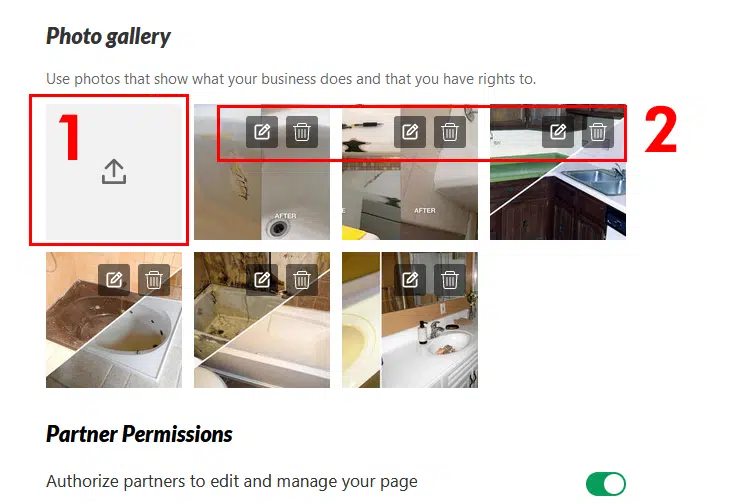
Mais abaixo na página, você encontrará o controle deslizante de permissões de parceiros. Clicando nesse controle, você pode impedir que seus parceiros comerciais façam alterações.
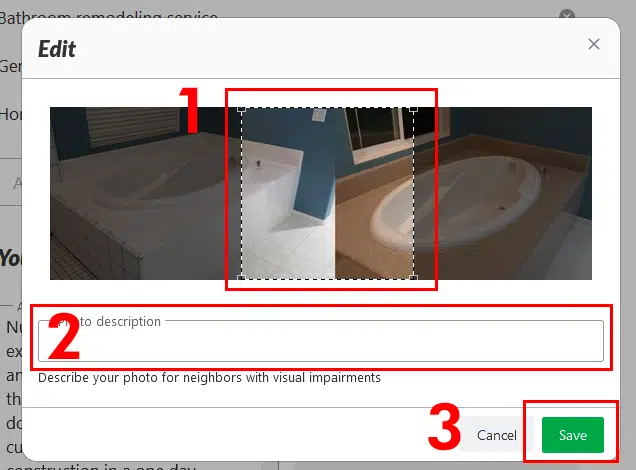
- Você pode fazer alterações. Se quiser, pode optar por mostrar apenas uma parte da imagem ou, se tiver uma imagem quadrada, pode mostrá-la inteira. O Nextdoor permite apenas imagens quadradas; imagens retangulares precisarão ser recortadas.
- Há também um campo de texto que permite adicionar uma descrição à foto, útil para pessoas com deficiência visual. Normalmente, a descrição da imagem não aparece no perfil.
- Quando estiver pronto, clique no botão “Salvar” para salvar a imagem.
Links Úteis
Edite a página da sua empresa
https://help.nextdoor.com/s/article/How-to-fix-your-business-information?language=en_US