

Editare de conținut YouTube
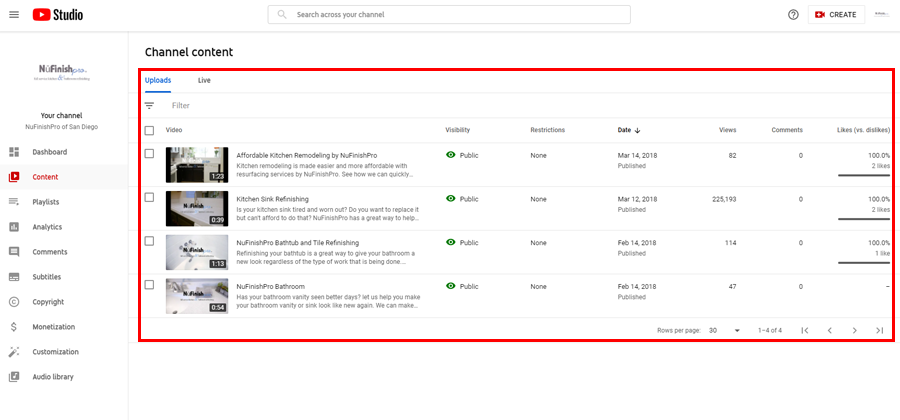
Toate videoclipurile încărcate se află aici.
Pentru toate elementele canalului YouTube care se află în meniul Conținut. Puteți vizualiza toate videoclipurile încărcate și transmise în flux. Transmisiunile live completate sunt salvate pe YouTube aici, pe pagina Conținut canal. Editați tot conținutul canalului folosind instrumentele furnizate.
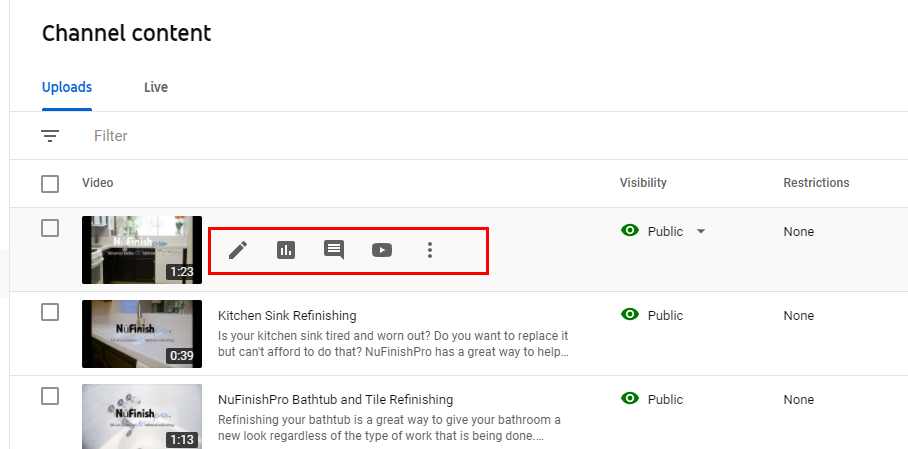
Pentru a începe, mutați săgeata mouse-ului peste videoclip pentru a afișa un rând de opțiuni de editare în meniu.
Aveți opțiunea de a edita, de a vizualiza analiza, de a vizualiza comentariile sau de a vizualiza conținutul de pe YouTube. Cele trei puncte vă vor afișa mai multe opțiuni, cum ar fi ștergerea și descărcarea videoclipurilor. Pur și simplu mutați săgeata mouse-ului peste elementul la care doriți să accesați.
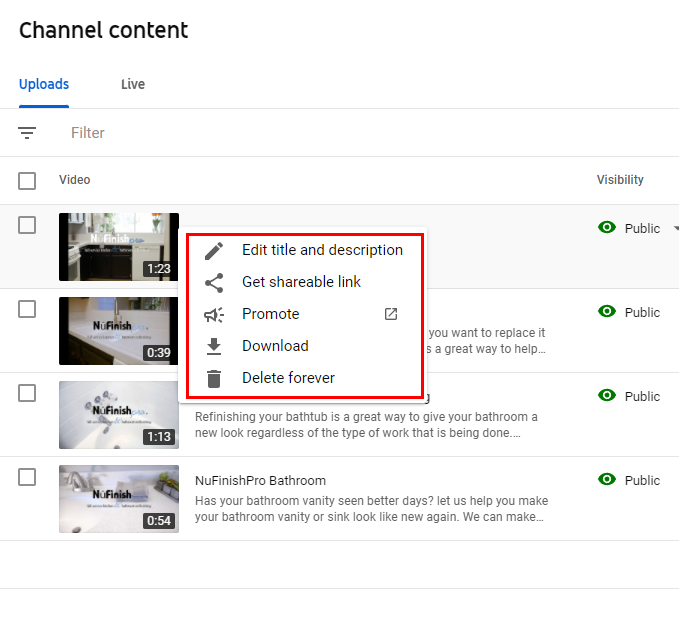
Când dai clic pe cele trei puncte, va apărea un meniu derulant. Poți alege din alte câteva opțiuni din meniu. Google decide că videoclipul este gata pentru a fi promovat, apoi linkul va fi activ. Opțiunea de ștergere a elementelor se află și ea în acest meniu.
Detalii video
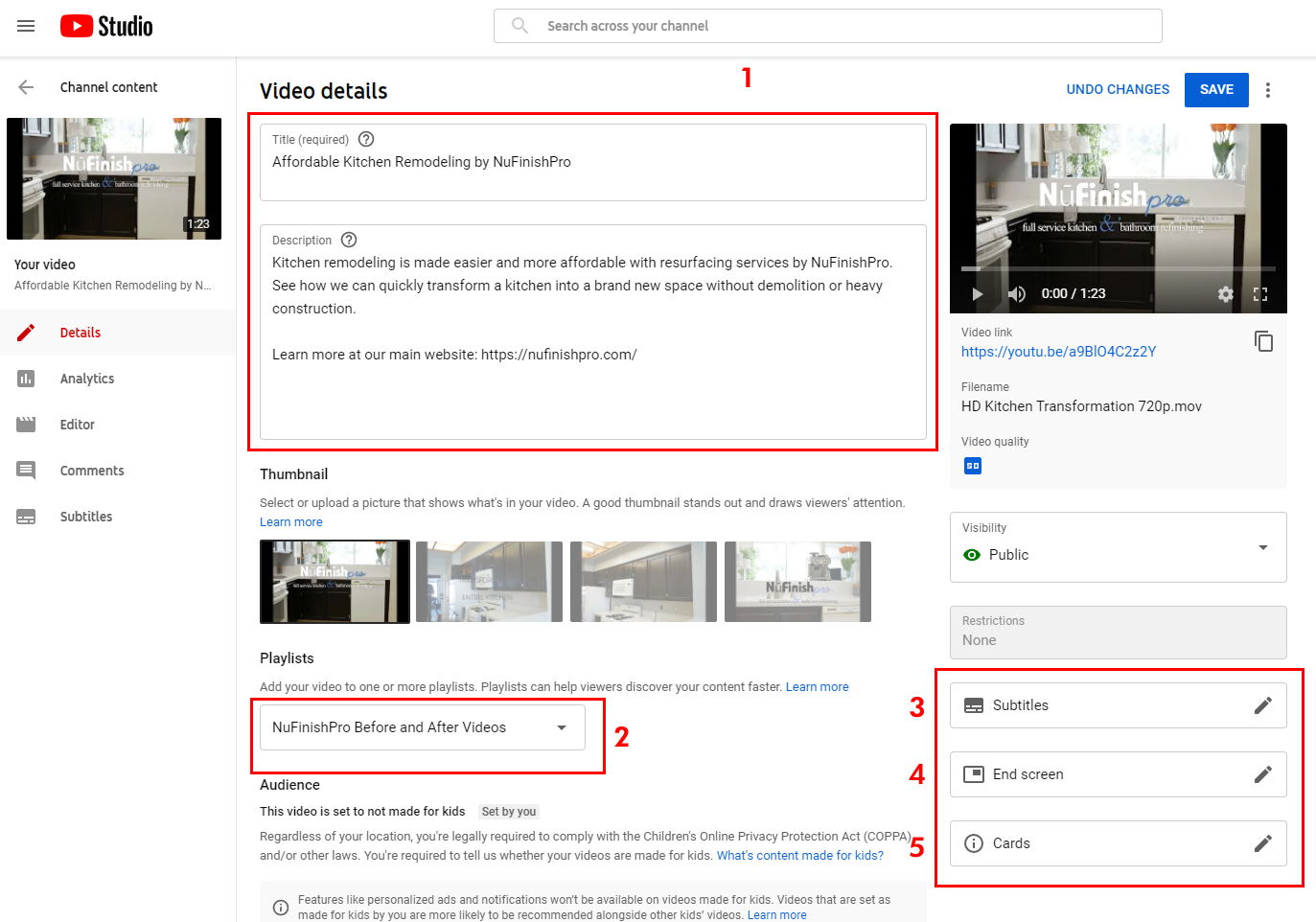
Fiecare videoclip din canalul tău va avea propriul tablou de bord unic cu detalii. Vei putea edita conținutul, vizualiza analizele, comentariile și subtitrările. Folosește editorul de conținut YouTube pentru a schimba subtitrările, miniaturile, subtitrările, ecranul de final și cardurile.
- Schimbați textul din cele două câmpuri de text din partea de sus a paginii adăugând titlul și descrierea.
- Atribuiți un videoclip unei liste de redare existente folosind meniul derulant.
- Puteți folosi acest link pentru a adăuga sau modifica subtitrările.
- Creează o ecran la sfârșitul videoclipului cu un link de abonare, linkuri către videoclipuri similare și alte informații.
- Un card YouTube afișează textul, linkurile și alte informații despre o anumită parte a videoclipului.
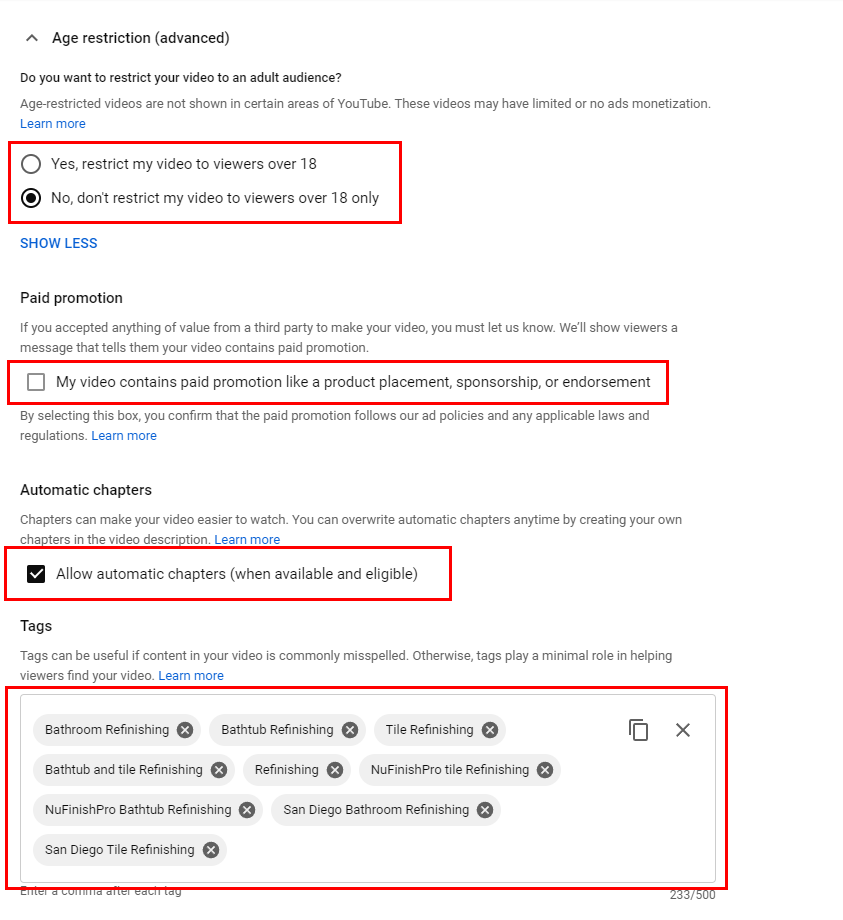
Dacă doriți să vizualizați mai multe opțiuni, faceți clic pe „afișați mai multe”. Mai jos pe pagină se află setări pentru restricții de vârstă, promoții plătite, adăugarea automată a capitolelor și adăugarea de etichete la un videoclip. Faceți clic pe butonul radio sau bifați caseta pentru a modifica setările acestor secțiuni diferite. Puteți adăuga sau elimina etichetele atribuite făcând clic pe x pentru a șterge o etichetă sau puteți folosi instrumentul text și faceți clic în interiorul casetei de text pentru a adăuga o etichetă nouă.
Alte optiuni
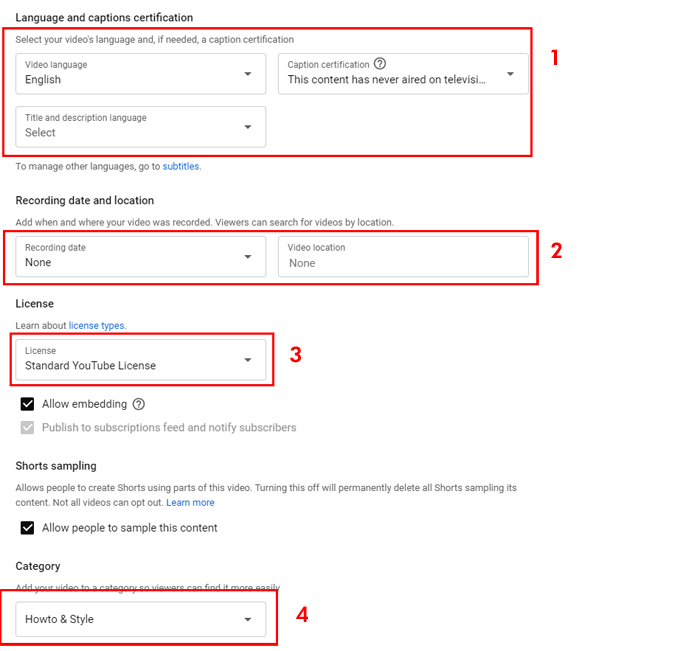
Există mai multe opțiuni mai jos pe pagină pentru a schimba limba implicită, data înregistrării, tipul de licență și categoria videoclipului.
- Videoclipului i se atribuie o limbă implicită, puteți adăuga o limbă suplimentară, o certificare pentru subtitrare, un titlu și o limbă pentru descriere. Alegeți una dintre opțiuni făcând clic pe meniul derulant pentru a modifica setările.
- Implicit este nicio opțiune, opțiunea de a adăuga o dată și o locație de înregistrare este disponibilă. Meniul derulant vă permite să alegeți o dată de înregistrare făcând clic pe calendar. Începeți să tastați numele locației de filmare, va apărea un meniu derulant care oferă câteva sugestii.
- O licență YouTube standard acoperă încărcările și transmisiunile. Cealaltă opțiune este utilizarea licenței Creative Commons. Pentru a afla mai multe despre Creative Commons, vă rugăm să consultați linkul de mai jos.
- Schimbați categoria din lista de opțiuni din meniul derulant.
Creative Commons pe YouTube
Comentarii și evaluări
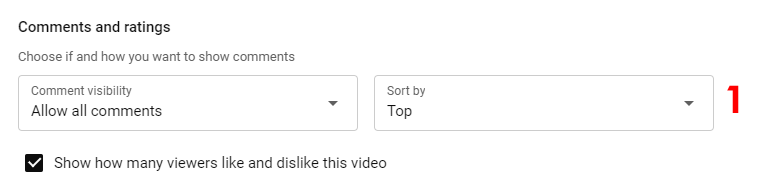
Ultima opțiune din partea de jos a paginii este fie să permiteți, fie să interziceți comentariile. Permiterea comentariilor este activată în mod implicit, faceți clic pe meniul derulant pentru a modifica opțiunile videoclipului. Al doilea meniu derulant vă permite să modificați ordinea de sortare.
Miniaturi video
Toate videoclipurile au posibilitatea de a adăuga o miniatură. Când un videoclip este încărcat, apare o casetă gri intitulată „Încărcare miniatură”. O imagine care reprezintă conținutul videoclipului poate fi creată și adăugată la începutul videoclipului.
- Când faceți clic pe caseta gri, va apărea o casetă de dialog; faceți clic pe imaginea pe care doriți să o adăugați la începutul videoclipului. După ce ați adăugat miniatura la videoclip, aceasta va apărea la începutul benzii video în „Miniaturi” sub „Detalii video”. Pentru a afla mai multe, faceți clic pe linkul de mai jos.
Ecrane finale
Un ecran de final este ceva ce vezi în multe videoclipuri YouTube. Poți crea unul singur după ce adaugi un videoclip pe canalul tău. Pentru a începe, dă clic pe linkul butonului Ecran de final din partea dreaptă a paginii cu detalii. După aceea, va apărea o fereastră pop-up care îți permite să creezi un ecran pentru videoclip.
- Alege un șablon pentru ecranul final. Sunt disponibile mai multe opțiuni diferite din care poți alege.
- Pentru început, alegeți-l pe cel pe care doriți să îl utilizați, acesta va apărea apoi în previzualizarea din dreapta.
- Mutați săgeata mouse-ului peste previzualizare în dreapta. Folosind săgeata mouse-ului, faceți clic pe partea din șablon pe care doriți să o modificați.
- Veți avea mai multe opțiuni disponibile după ce se fac modificările.
- Puteți alege una dintre opțiunile care vor apărea în partea stângă a ferestrei.
- Apoi, mutați benzile gri închis și albastru în spatele cronologiei video.
- Una dintre benzi este numele abonamentului, iar cealaltă setează momentul în care vor apărea pe ecran celelalte linkuri video.
- În mod ideal, vrei să muți cele două benzi în spatele cronologiei cu aproximativ 10 secunde înainte ca ecranul final să apară.
- De asemenea, dacă muți barele gri și albastre prea mult spre stânga, ecranul final va apărea mai devreme.
Adăugarea de conținut la final.
Pentru a adăuga un videoclip pe ecranul final, faceți clic pe caseta cu titlul „Video: cel mai bun videoclip realizat vreodată”. Vor exista trei opțiuni din care puteți alege, faceți clic pe a treia „Alegeți un anumit videoclip”. Vor apărea toate videoclipurile de pe canalul dvs., faceți clic pe videoclipul pe care doriți să îl adăugați.
Finalizarea ecranului final
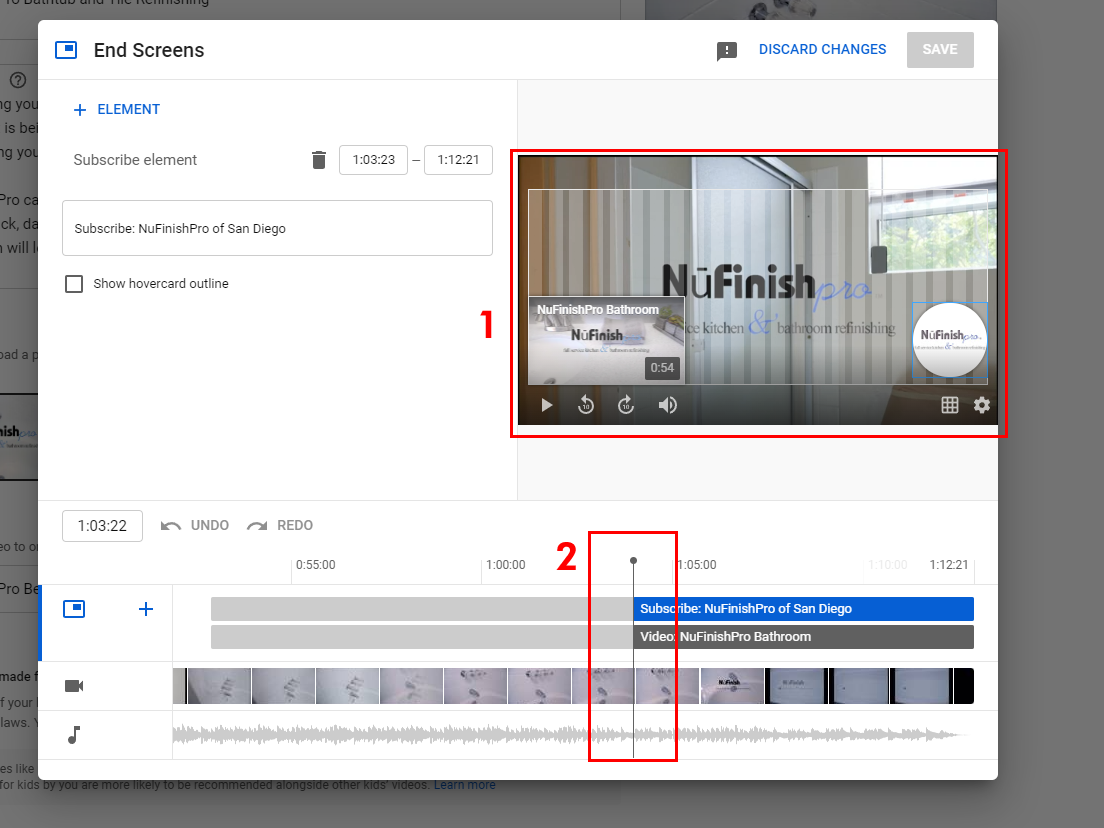
După ce ați făcut toate modificările, ecranul final ar trebui să arate cam ca imaginea de mai jos. Imaginea din dreapta va afișa o previzualizare a aspectului ecranului final și a momentului în care va apărea.
- Videoclipul ales este în stânga, iar pictograma noastră de abonare este în dreapta previzualizării.
- Barele albastre și gri se află în punctul din cronologie în care este afișat ecranul de final și cât timp va rula. Apoi, mutați barele glisante spre stânga pentru ca ecranul de final să apară mai devreme și spre dreapta pentru ca acesta să apară mai târziu.
După ce ați adăugat videoclipul și ați făcut toate modificările, faceți clic pe butonul „Salvare” pentru a salva orice modificări efectuate.
Elemente informative YouTube
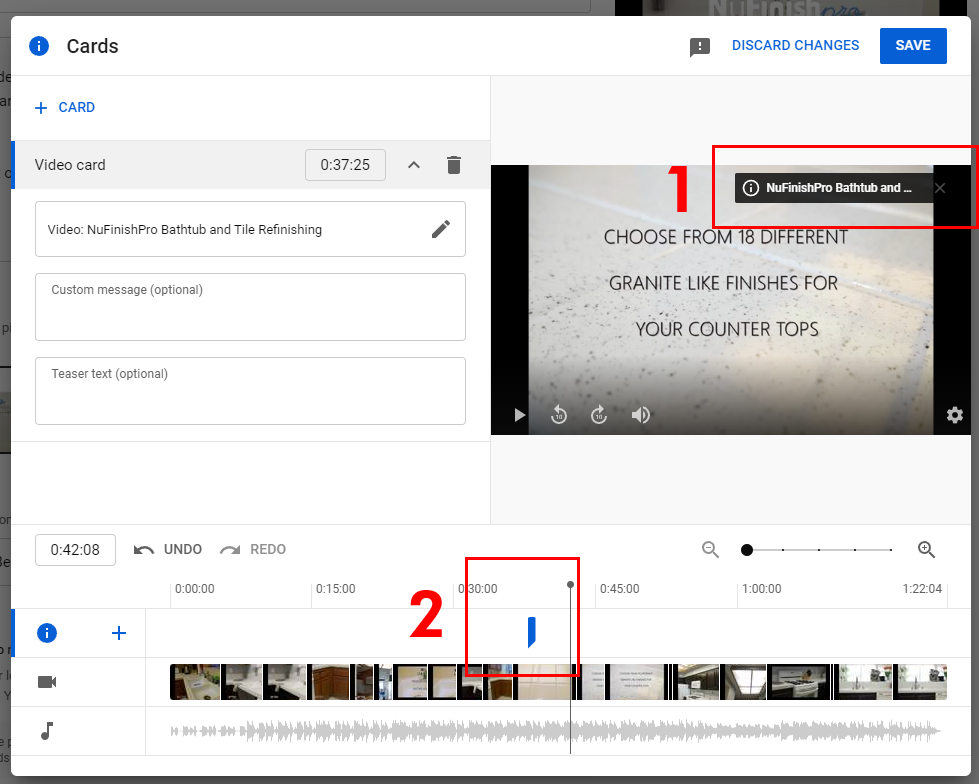
Cardurile YouTube sunt o sursă importantă de informații. Într-un videoclip, creatorul poate adăuga informații suplimentare. Prin adăugarea unui card video, puteți adăuga un link, un alt canal YouTube, o listă de redare sau un link către un site web extern.
Pentru a începe, faceți clic pe tipul de card pe care doriți să îl adăugați la videoclip. Veți vedea o fereastră pop-up care apare peste fereastra existentă. Introduceți numele canalului pe care doriți să îl adăugați sau alegeți dintr-un element existent care apare sub bara de căutare. Când ați terminat, fereastra se închide.
- Cardul va apărea în colțul din dreapta sus al miniaturii. Când videoclipul este redat, elementul va apărea și va permite spectatorului să dea clic pe link.
- Mută markerul de card de culoare albastră din cronologie într-o altă parte a acesteia pentru a schimba locul în care vor apărea informațiile.
După aceea, faceți clic pe „Salvare” pentru a aplica modificările aduse elementului.
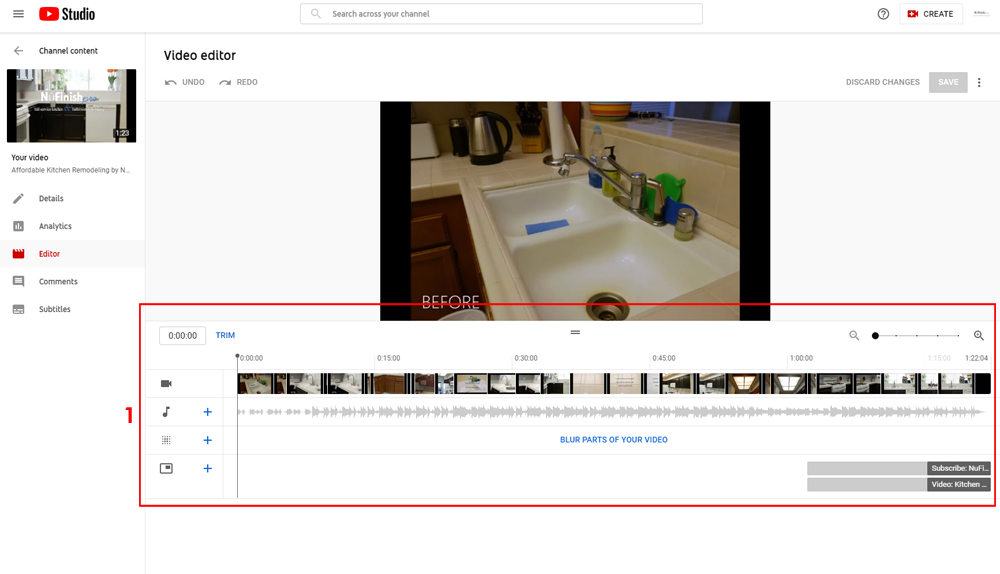
Editarea unui videoclip
YouTube ți-a oferit un editor simplu, acesta nu înlocuiește un program precum Adobe Premiere sau Apple Final Cut Pro. Dar, dacă dorești, poți decupa videoclipul și să-i faci câteva modificări simple. Celelalte opțiuni disponibile sunt estomparea unei părți din conținut, adăugarea de muzică sau modificarea lungimii ecranului final. Editorul îți oferă foarte puține opțiuni pentru editarea videoclipului.
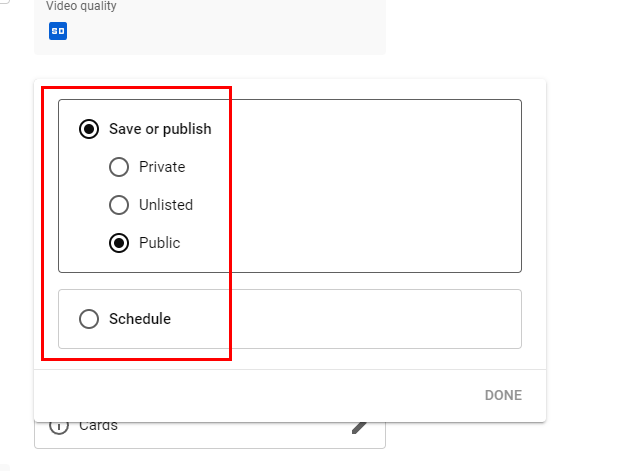
Vizibilitate video
Aveți opțiunea de a schimba starea videoclipului dvs., faceți clic pe pictograma publică implicită pentru a deschide un meniu derulant. Pentru a începe, setați elementul ca Privat, Nelistat sau Public. Dacă doriți ca videoclipul să fie vizibil pentru tot YouTube, apoi alegeți Public. În cele din urmă, faceți clic pe Terminat pentru a salva modificările efectuate.
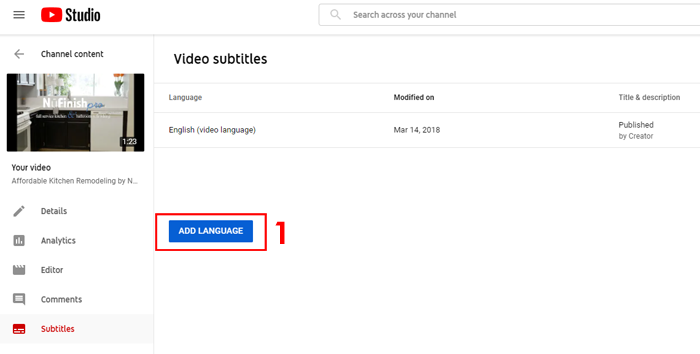
Subtitrări video
YouTube vă va permite să adăugați subtitrări, alegeți o limbă, faceți clic pe butonul „adăugați limbă” pentru a adăuga limba dorită. Dacă nu alegeți o limbă implicită, subtitrările nu vor fi active. Pentru a remedia această problemă, alegeți o limbă implicită pentru conținutul dvs.
Auto-sincronizare
Tastați sau lipiți o transcriere completă a videoclipului, iar temporizarea subtitrărilor va fi setată automat.
Tastați manual
Creați subtitrări și legende pentru persoane cu diacritice tastându-le în timp ce vizionați videoclipul.
Informatii utile
Incarca fisier
https://support.google.com/youtube/answer/2734698?hl=en
Folosește subtitrarea automată
https://support.google.com/youtube/answer/6373554?hl=en