
Campanie publicitară locală în GBP
Creați o campanie inteligentă de publicitate locală folosind profilurile de afaceri Google.
Putem configura un anunț local pentru o anumită locație în Google Maps prin intermediul Profilurilor de afaceri Google. Aceasta este o soluție specifică, Google Ads fiind separat de campaniile publicitare locale și de anunțurile inteligente ca metode de configurare a unui anunț local pe Google Maps. După finalizarea procesului de configurare, se va crea o înregistrare a campaniei publicitare în Google Ads. După crearea anunțului, utilizatorul poate accesa contul Google Ads pentru a edita și monitoriza campania publicitară în Managerul Google Ads.
Înainte de a putea crea o campanie publicitară, trebuie configurate un Cont Google și un Profil Google Business înainte de o Campanie Publicitară Locală. După ce Contul Google și Profilul Google Business sunt configurate, treceți la primul pas din instrucțiunile de mai jos. Utilizați expertul de configurare a anunțurilor pentru a crea Campania Publicitară Locală. Dacă nu aveți un Cont Google Ads existent, va trebui să furnizați un card de credit sau o altă formă de plată pentru a plăti campania publicitară; acesta este pasul final din procesul de configurare.
Campania publicitară locală va extrage toate informațiile din Profilul de afaceri Google și le va folosi pentru campania publicitară. Toate campaniile inteligente Google trebuie acum create prin intermediul Profilurilor de afaceri Google. Google Ads a retras Campaniile inteligente din Managerul de anunțuri Google, înlocuind campaniile publicitare locale cu campanii publicitare Performance Max. Da, Managerul de anunțuri poate afișa și edita Campania inteligentă, dar funcțiile necesare pentru a crea Campanii inteligente Google au fost eliminate. Instrucțiunile de mai jos prezintă metoda care trebuie utilizată pentru a crea o campanie publicitară locală.
Se pornește procesul de configurare.
Înainte de a începe, asigură-te că ești conectat la contul Google căruia i-a fost atribuit și profilul Google Business. Apoi, introdu numele exact al afacerii în câmpul de căutare Google. După ce se încarcă rezultatele, vei vedea o serie de pictograme și un widget de profil ca cel de mai jos.
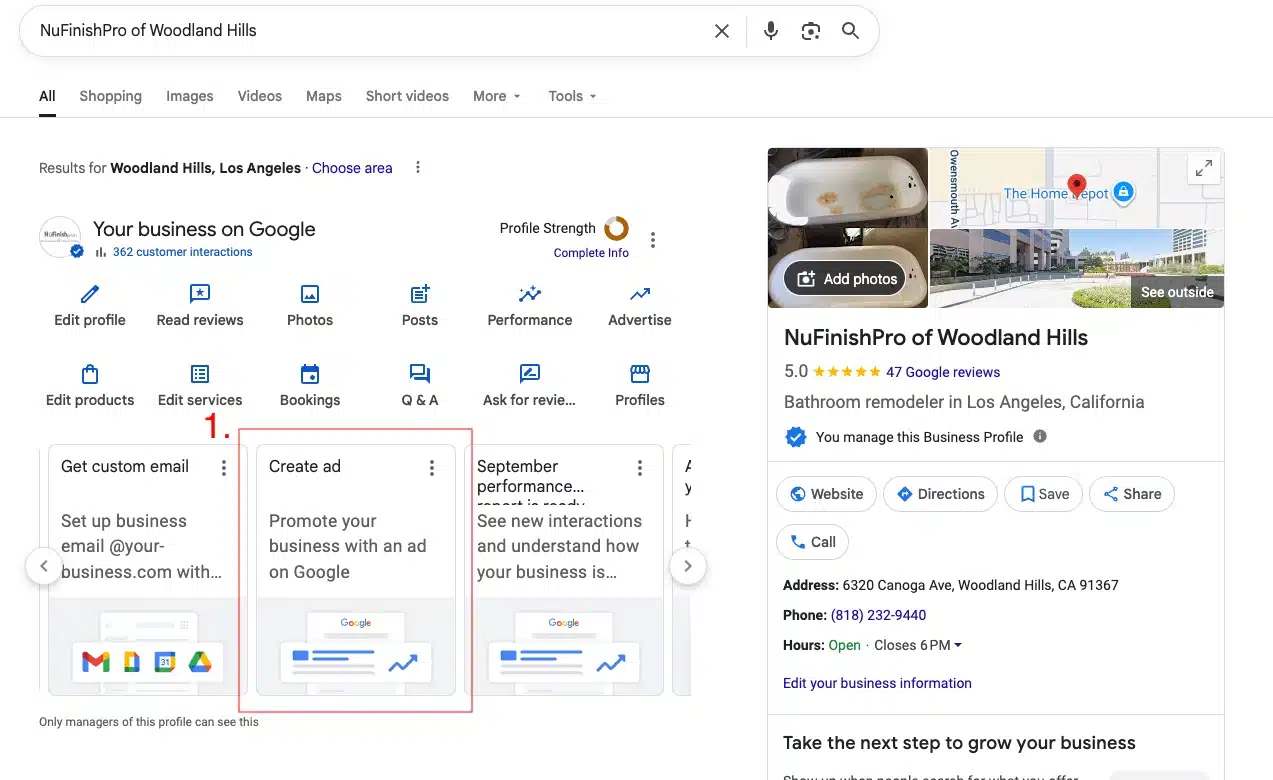
1. Pentru a crea o campanie publicitară locală, accesează Profilul de afacere Google și dă clic pe Creare anunț.
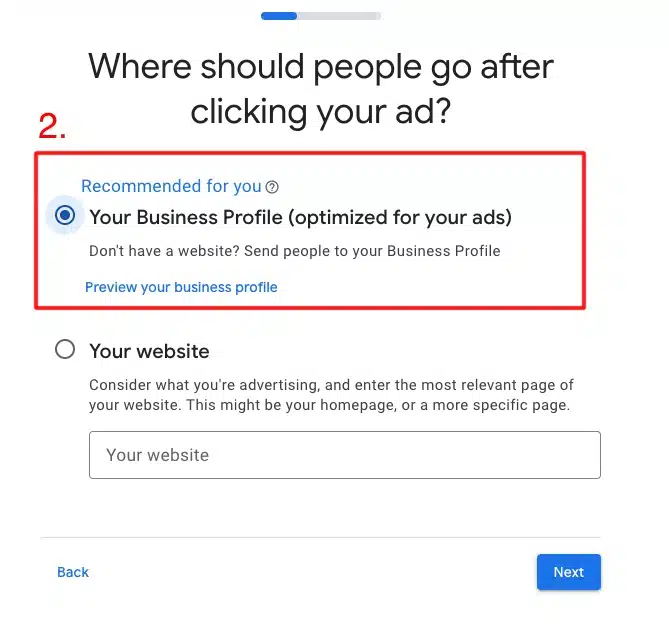
2. Pentru a începe configurarea anunțului, faceți clic pe prima opțiune „Profilul afacerii dvs.” pentru a alege afacerea dorită pentru a o promova.
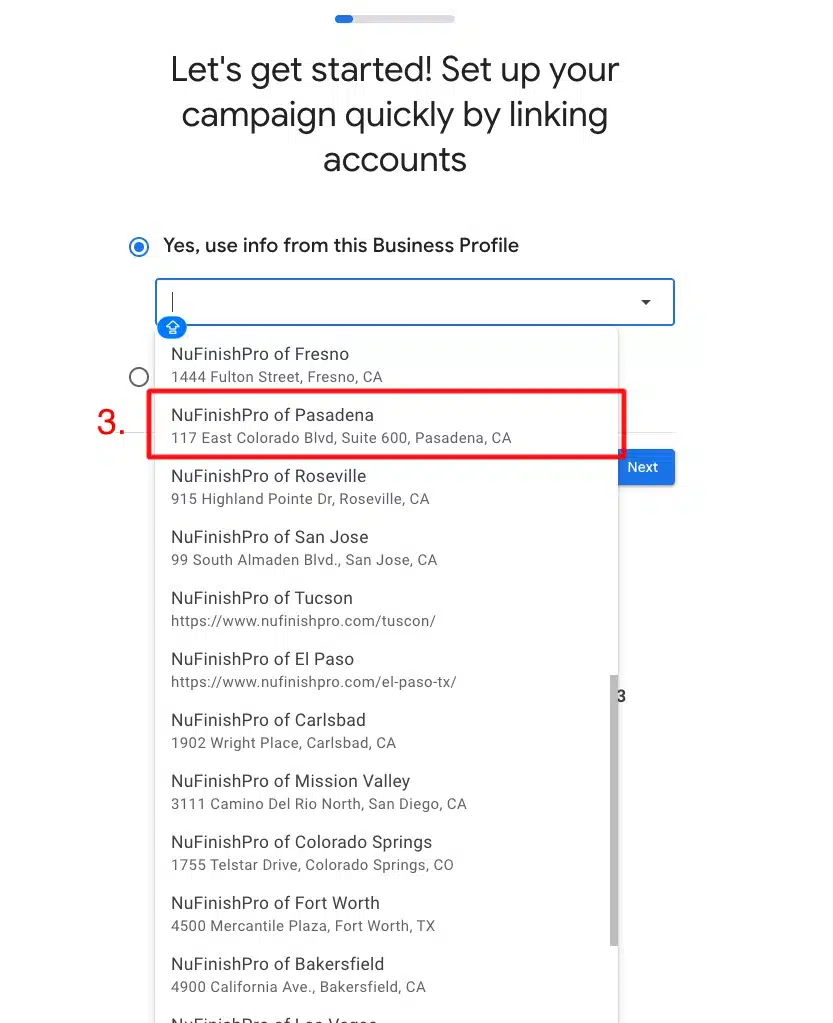
3. Când faceți clic pe buton, va apărea un meniu derulant, faceți clic pe locația corespunzătoare pe care doriți să o promovați.
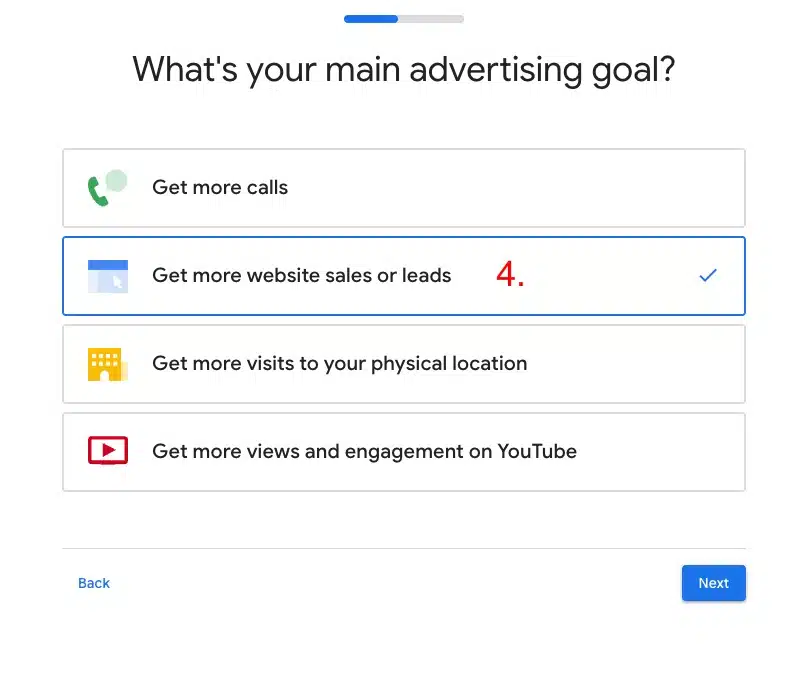
- Pe ecranul următor, faceți clic pe obiectivul dorit. Trebuie să alegeți un obiectiv publicitar.
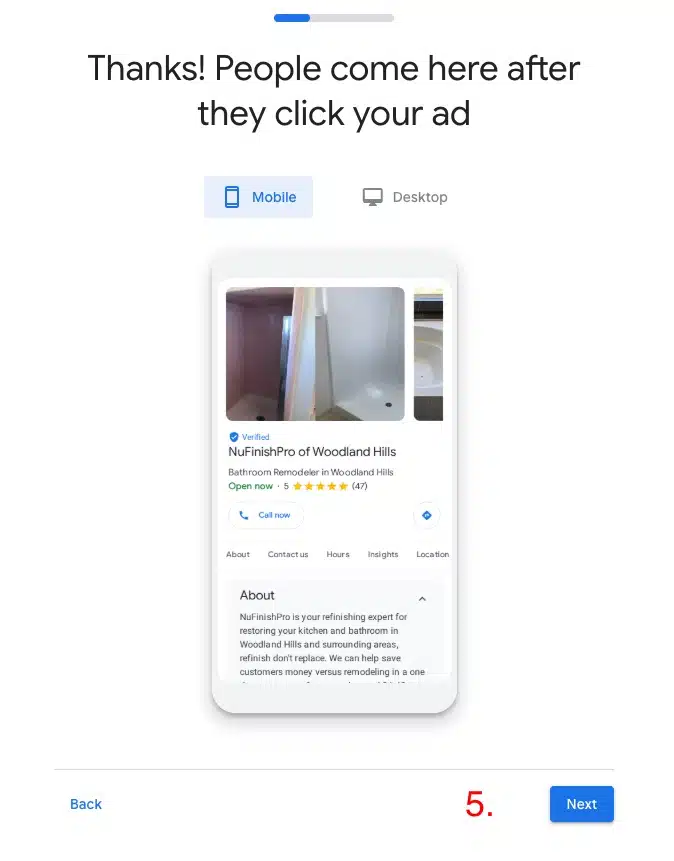
5. După ce ați ales locația dorită, veți vedea o previzualizare a campaniei publicitare, iar când sunteți gata, faceți clic pe „Următorul”.
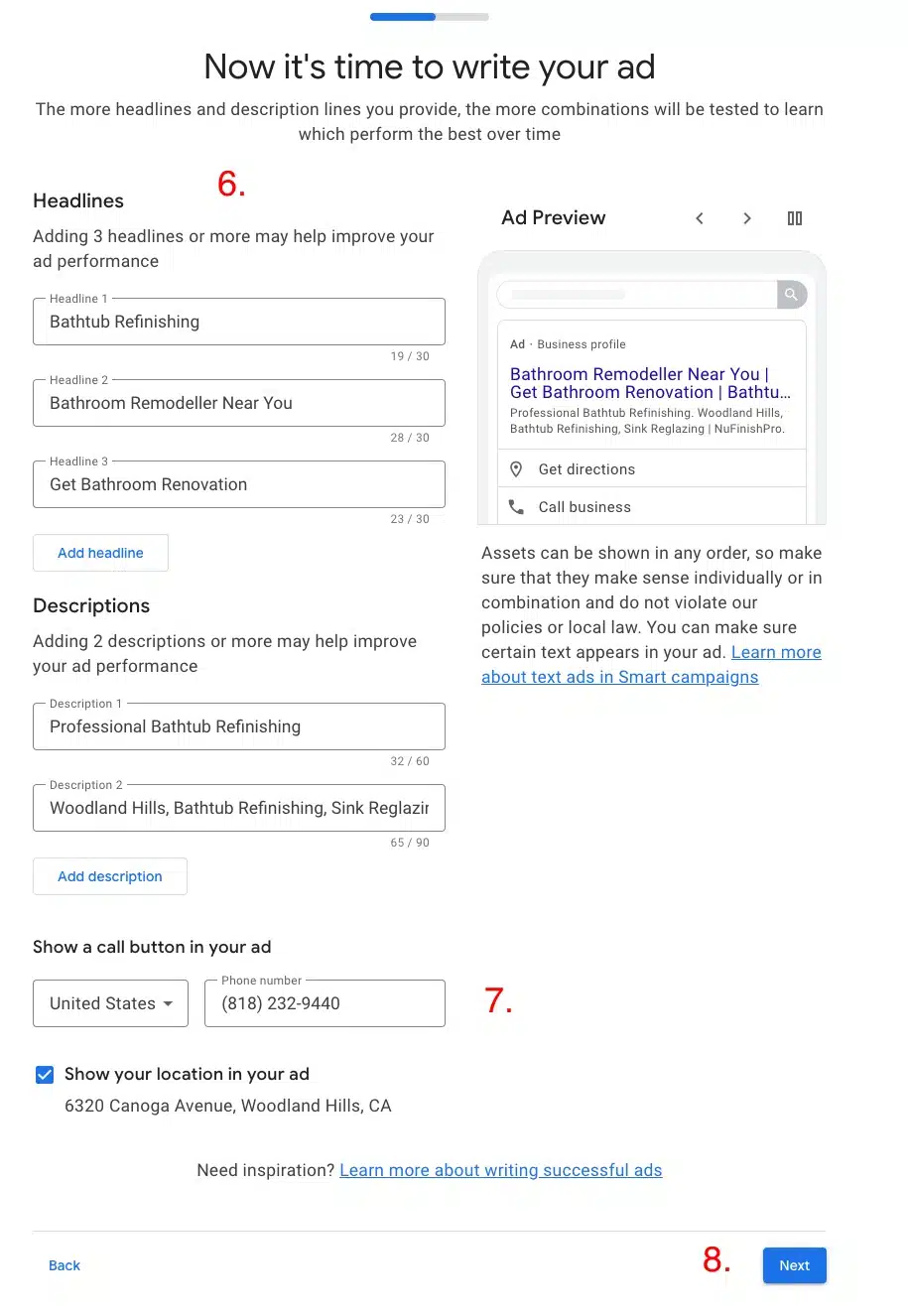
6. Asistentul de configurare va completa conținutul anunțului cu sugestii din Profilul tău de afacere Google.
7. Înainte de a putea trece la pasul următor, trebuie introdus un număr de telefon în profil.
8. După ce sunteți gata, treceți la pasul următor.
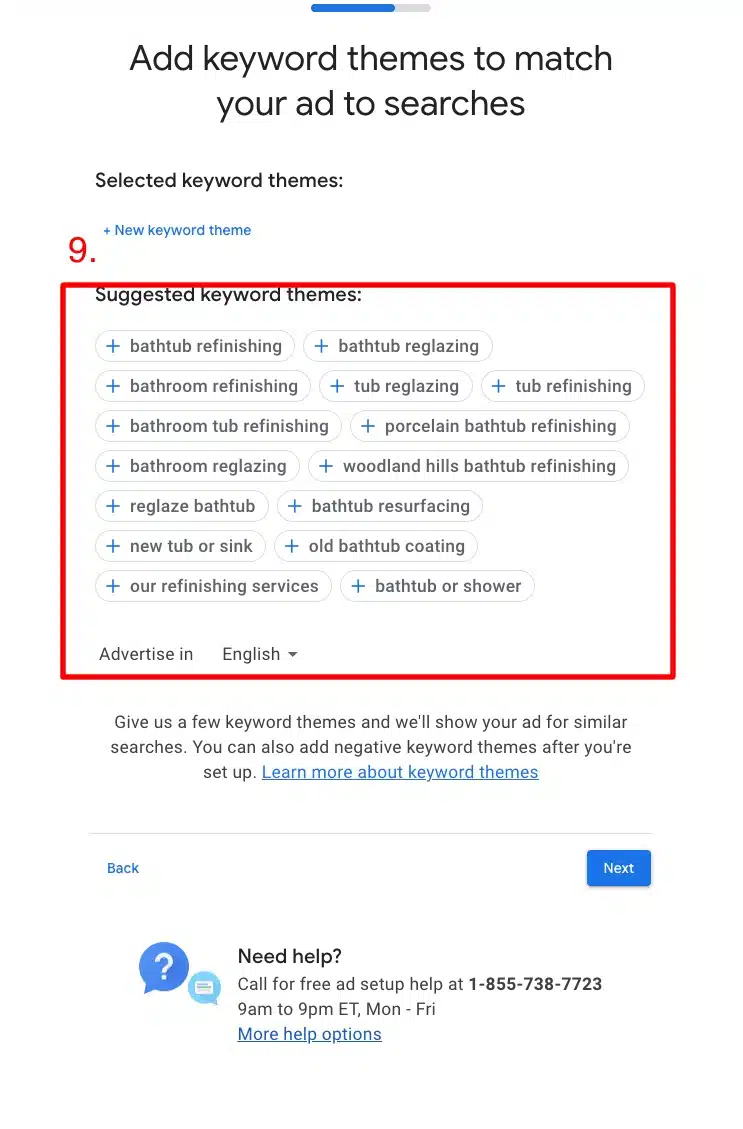
9. Următorul pas este să introduceți cuvintele cheie dorite pentru campania publicitară. Expertul de configurare va selecta expresii cheie și sugestii pe care le puteți utiliza. Faceți clic pe cuvintele cheie dorite pentru a le adăuga la temele de cuvinte cheie sugerate.
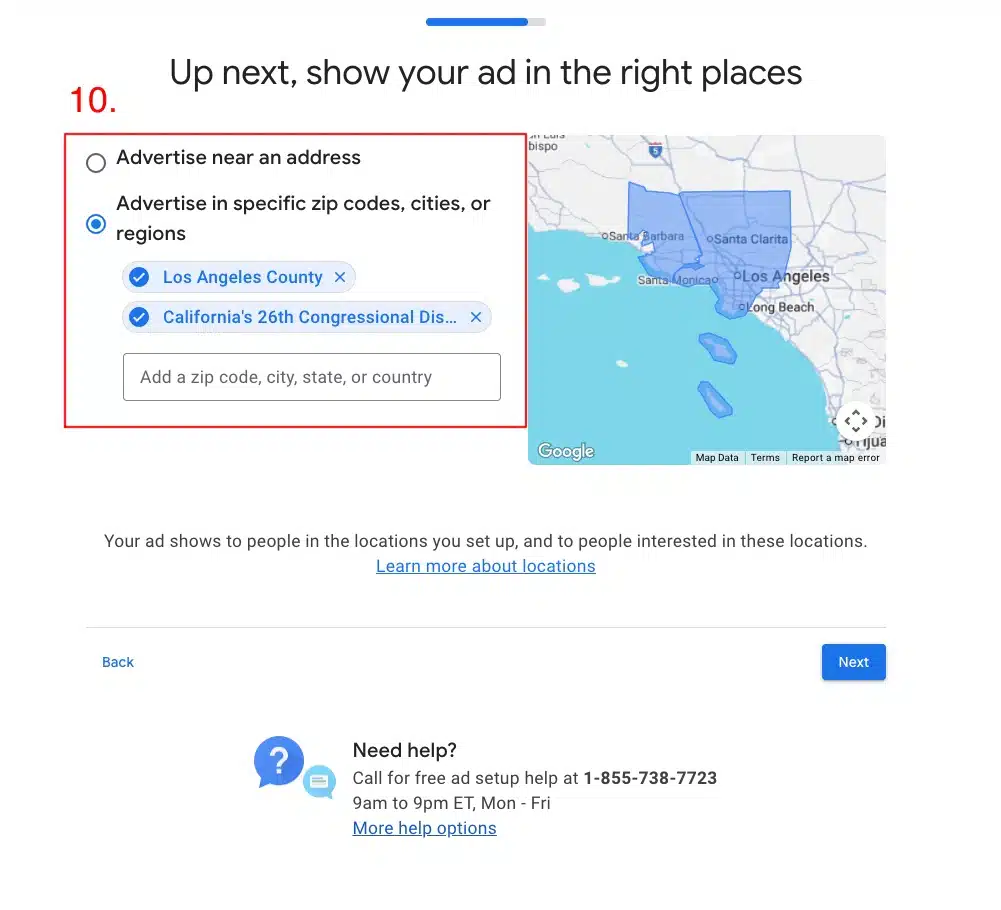
10. Când sunteți gata, alegeți o locație pentru campania publicitară locală. Puteți face clic pe „X” pentru a elimina locațiile adăugate în prealabil și introduceți locațiile dorite în câmpul de text. Dacă doriți să promovați o anumită adresă, faceți clic pe butonul de reapelare de sus. Când sunteți gata să treceți la pasul următor, faceți clic pe următorul.
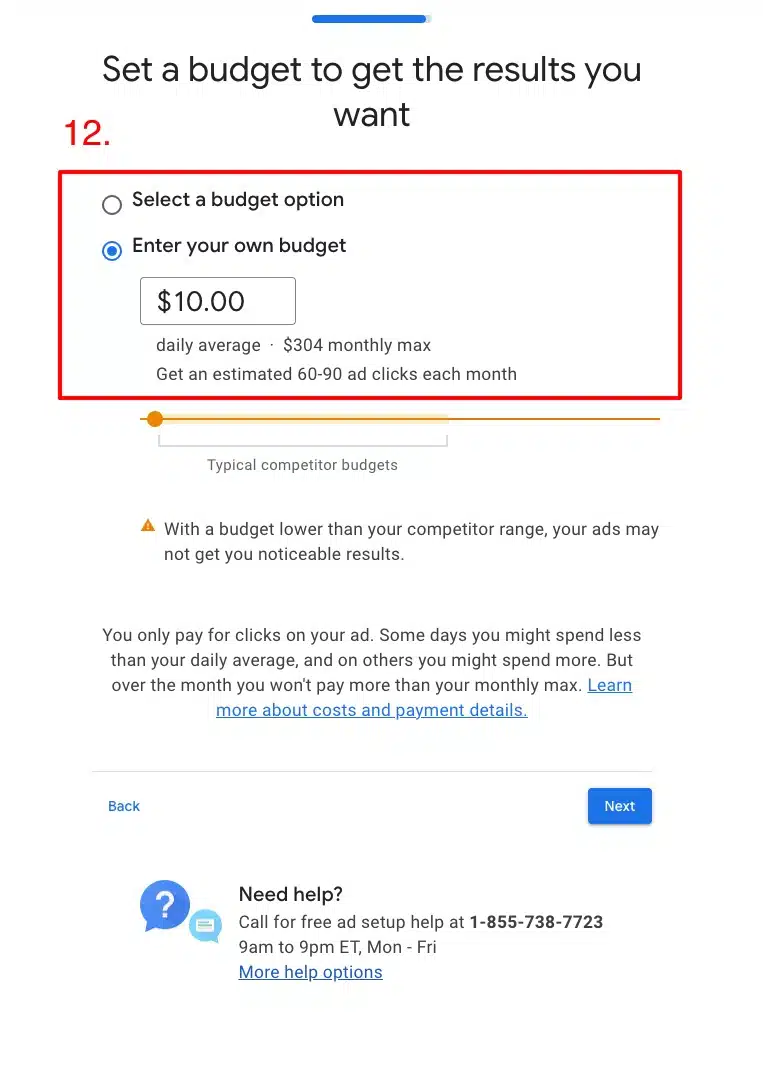
12. Pe acest ecran, veți seta bugetul publicitar. Puteți fie să alegeți un buget sugerat, fie să introduceți propriul buget pentru campania publicitară.
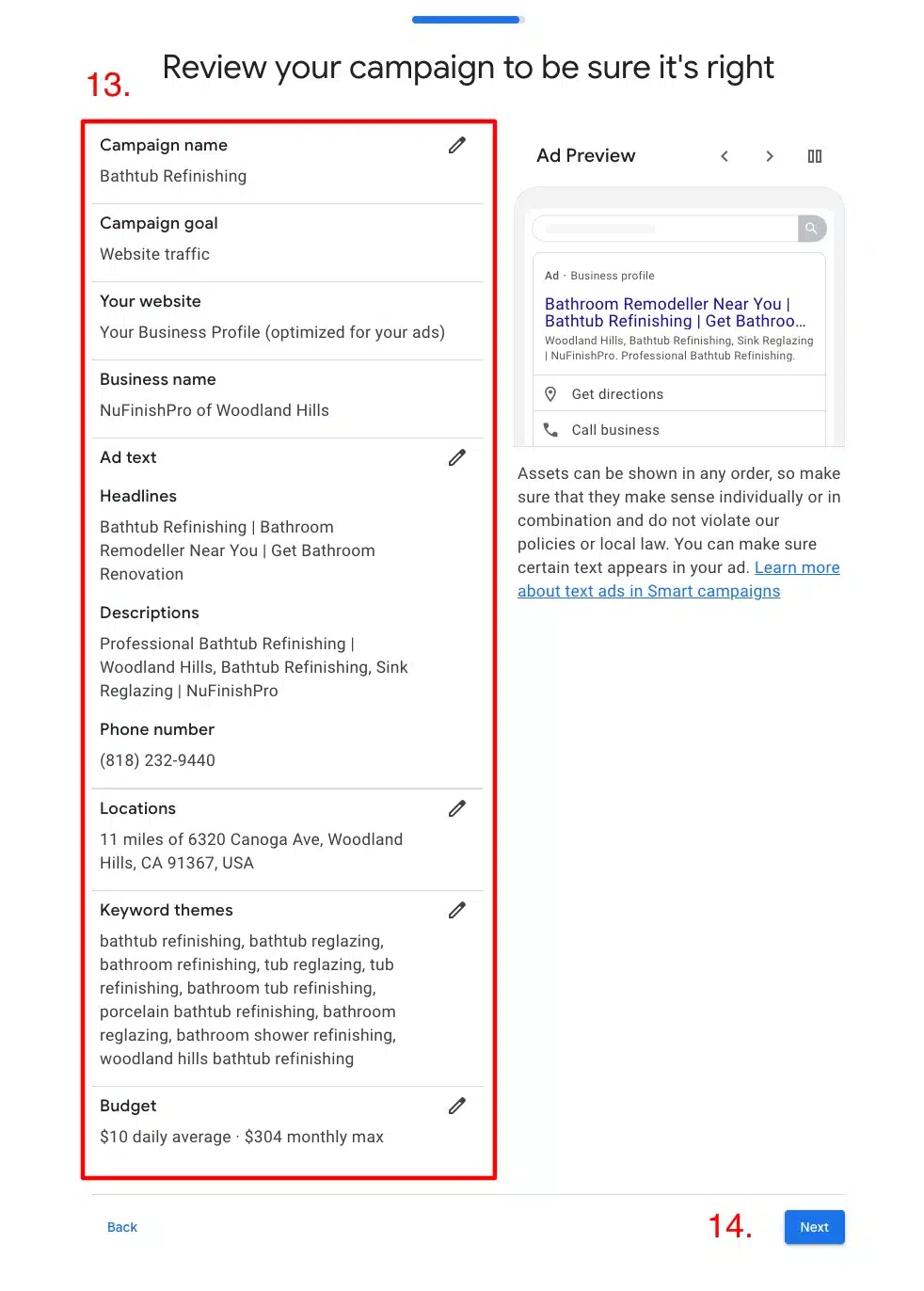
13. După ce ați terminat de configurat campania publicitară, examinați toate modificările. Sunteți gata să finalizați configurarea reclamei.
14. Faceți clic pe „Următorul” pentru a finaliza configurarea anunțului. După ce ați terminat, va apărea Google Ad Manager. În caz contrar, vi se va solicita să introduceți o opțiune de plată.
Linkuri cu informații utile.
Profilul companiei Google
https://business.google.com/us/business-profile/
Cum funcționează campaniile inteligente.
https://support.google.com/google-ads/answer/7652860
Despre beneficiile și funcțiile campaniilor inteligente
https://support.google.com/google-ads/answer/7457632