

Subtitrări YouTube
Adaugă transcrieri în limbi străine la videoclipul tău.
YouTube permite creatorului de conținut să adauge subtitrări videoclipului. Transcrierea poate fi creată manual pentru a traduce cuvintele rostite din conținut sau poate fi subtitrare. În plus, o altă opțiune este generarea automată a unei traduceri folosind algoritmul YouTube, care generează automat traducerea în limba respectivă. Puteți crea transcrieri manual, apoi le puteți adăuga videoclipului. Urmați formatul creat de YouTube atunci când scrieți manual o transcriere.
Adăugarea de subtitrări și legende.
Cu YouTube Studio, putem adăuga subtitrări videoclipului fără a apela la un instrument extern de editare video. Putem fie să rugăm pe cineva să scrie transcrierea, fie să folosim subtitrări generate automat. Subtitrarea este, de asemenea, disponibilă pentru utilizator, cu opțiuni suplimentare de limbi disponibile. Textul din transcriere trebuie să respecte un format specific, detaliile fiind enumerate mai jos. Când creați un fișier de transcriere pentru videoclip, fișierul va trebui să fie un fișier text simplu salvat ca fișier .txt, creat într-un editor de text simplu sau HTML folosind text simplu. Puteți utiliza Note Pad pe PC sau TextEdit pe Mac pentru a salva transcrierea în videoclip.
Iată câteva sfaturi de formatare pentru transcrierea care va fi încărcată:
- Pentru a forța începutul unei noi legende, utilizați o linie goală.
- Pentru a desemna sunetele de fundal, folosiți paranteze pătrate. De exemplu, [muzică] sau [râsete].
- Adăugați >> pentru a identifica vorbitorii sau pentru a schimba vorbitorul.
Fișierul de transcriere text care va fi adăugat pe YouTube va arăta ca în exemplul de mai jos.
>> Chris: Bună, numele meu este Chris și bine ai venit.
>> Roger: Salut tuturor. Numele meu este Rodger.
>> Chris: Suntem gazda acestei prezentări.
[Muzica]
>> Roger: Astăzi, vă vom arăta cum să înlocuiți plăcuțele de frână la mașină.
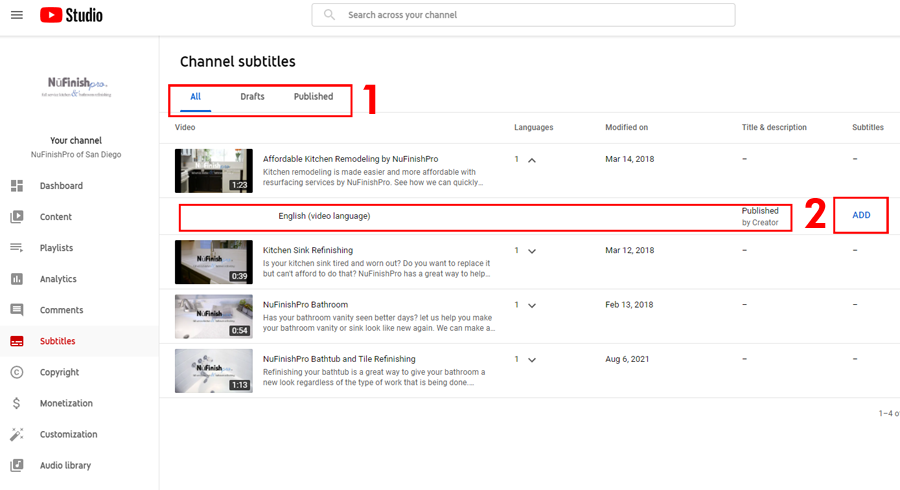
Subtitrări pentru canal
- Tipuri de subtitrări, schițe, publicate și vizualizați-le pe toate
- Adăugați o limbă videoclipului, va apărea un editor pop-up.
Adăugarea subtitrărilor
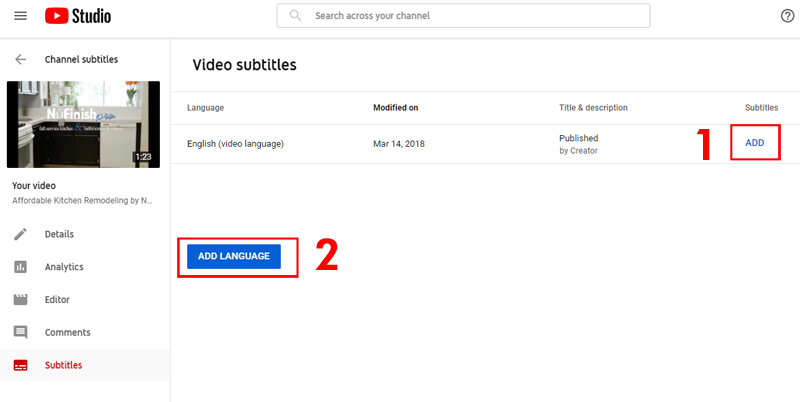
Faceți clic fie pe butonul „ADAUGĂ LIMBĂ”, fie pe linkul „ADAUGĂ” pentru a accesa editorul video.
- Faceți clic pe acest link pentru a adăuga o limbă videoclipului, apoi va apărea un editor pop-up.
- Adăugați o limbă făcând clic și pe acest buton.
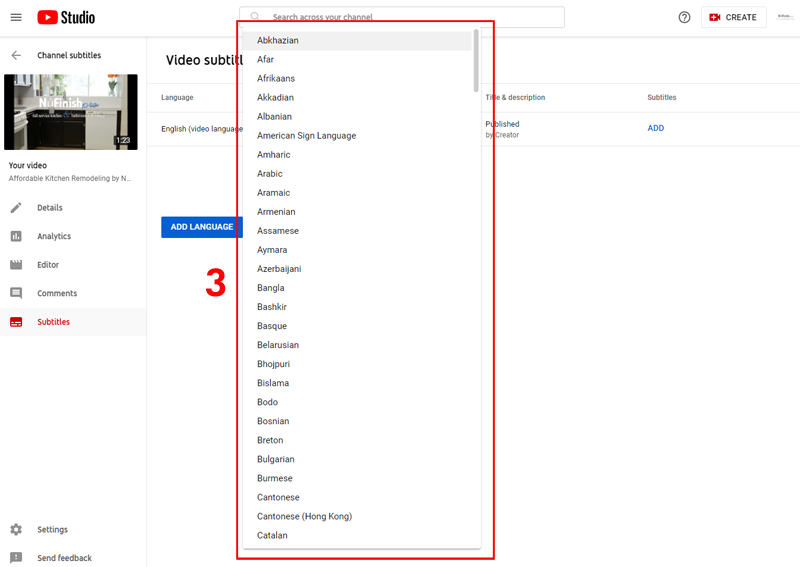
3. Când faceți clic pe buton, va apărea un meniu derulant, alegeți limba pe care doriți să o adăugați ca limbă pentru videoclip.
Editor video pop-up YouTube Studio
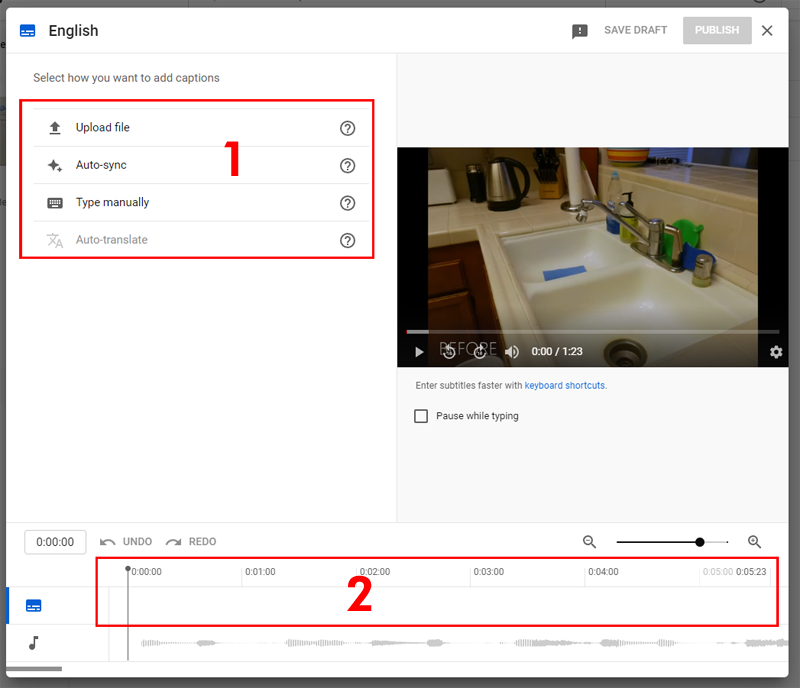
Odată ajuns în editorul video, veți putea configura transcrierea. Aveți trei opțiuni din care puteți alege. Puteți adăuga manual o transcriere, sincroniza automat IEE și genera automat text sau puteți introduce textul pentru transcriere. Cronologia vă va arăta unde va apărea transcrierea; de asemenea, puteți testa redarea videoclipului cu modificările efectuate cu ajutorul playerului media din colțul din dreapta sus.
- Puteți fie să încărcați un fișier cu traducerile în limbă, să sincronizați automat sau să introduceți videoclipurile manual.
- Încărcare: Adăugați fișierul text cu transcrierea scrisă la videoclipul dvs.
- Auto-sincronizare: Adăugați o transcriere tastând sau lipind o transcriere completă a videoclipului. Temporizarea subtitrărilor va fi setată automat.
- Tastați manual: Creați subtitrări și legende pentru persoane cu diacritice tastându-le în timp ce vizionați videoclipul.
- Traducere automată: Această opțiune este inactivă până când adăugați o limbă suplimentară videoclipului.
- Transcrierea și traducerile videoclipului vor apărea în cronologie.
Informatii utile
Incarca fisier
https://support.google.com/youtube/answer/2734698
Adăugați subtitrări și legende
https://support.google.com/youtube/answer/2734796?hl=en&ref_topic=7296214
Editați sau eliminați subtitrările
https://support.google.com/youtube/answer/2734705?hl=en&ref_topic=7296214
Traduceți propriile titluri și descrieri ale videoclipurilor
https://support.google.com/youtube/answer/6289575?hl=en&ref_topic=7296214
Sfaturi pentru crearea unui fișier de transcriere
https://support.google.com/youtube/answer/2734799?hl=en&ref_topic=7296214
Fișiere de subtitrări și subtitrări acceptate
https://support.google.com/youtube/answer/2734698?hl=en&ref_topic=7296214