

Аудиобиблиотека YouTube Studio
Добавление звука к вашим видео
В креативной студии вашего аккаунта YouTube есть аудиобиблиотека, которую вы можете использовать в своих видео. Этот ресурс поможет вам в редактировании и создании видео в вашем аккаунте.
Звуковые файлы доступны для скачивания, или вы можете добавить их непосредственно в свое видео, используя встроенный видеоредактор YouTube. Все звуковые файлы в библиотеке предназначены для использования в ваших видео, которые будут добавлены на YouTube.
Файлы из библиотеки YouTube нельзя использовать для создания видеороликов в целом.
Используя файлы из аккаунта YouTube Studio.
Вы можете добавлять аудиоклипы к видео; все клипы в библиотеке YouTube распространяются под лицензией YouTube. В настоящее время в звуковой библиотеке более 1,500 различных видеоклипов. Клипы можно скачивать и использовать в контенте, который будет загружен на YouTube.
Это важно, поскольку медиафайлы в библиотеке лицензированы в соответствии с условиями использования YouTube, что позволяет использовать библиотеку в контенте, который будет загружен на YouTube.
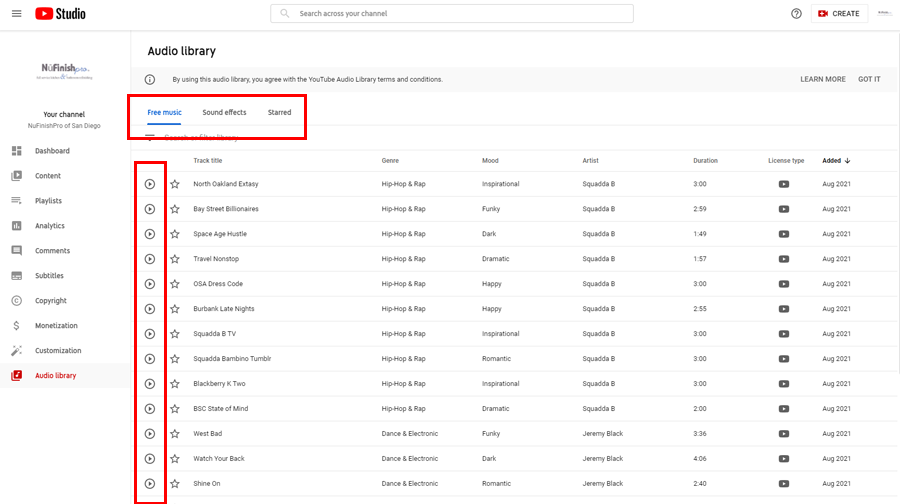
Каждый звуковой фрагмент будет содержать название трека, жанр, настроение, исполнителя, продолжительность, тип лицензии и дату добавления. Вы можете щелкнуть по названию файла, чтобы воспроизвести аудиоклип.
Затем наведите курсор мыши на заголовок клипа, чтобы изменить дату «Добавлено» на «Скачать» и загрузить файл на свой компьютер. Появится запрос на загрузку MP3-файла на ваш компьютер.
В правом нижнем углу расположены навигационные ссылки, позволяющие изменять количество аудиофайлов, отображаемых на каждой странице. Также имеются стрелки влево и вправо, позволяющие переходить на другие страницы аудиотеки.
Добавление звука к видео
Все звуковые фрагменты из аудиотеки можно добавить в видео на YouTube. Вы можете либо скачать фрагменты, либо добавить их с помощью редактора YouTube.
Чтобы добавить аудиоклип, сначала перейдите к видео, которое хотите отредактировать, нажав на «Содержание», затем нажмите на значок карандаша, чтобы отредактировать видео. После этого следуйте инструкциям ниже.
1. Редактор YouTube Studio позволяет добавить видео к редактируемому видео.
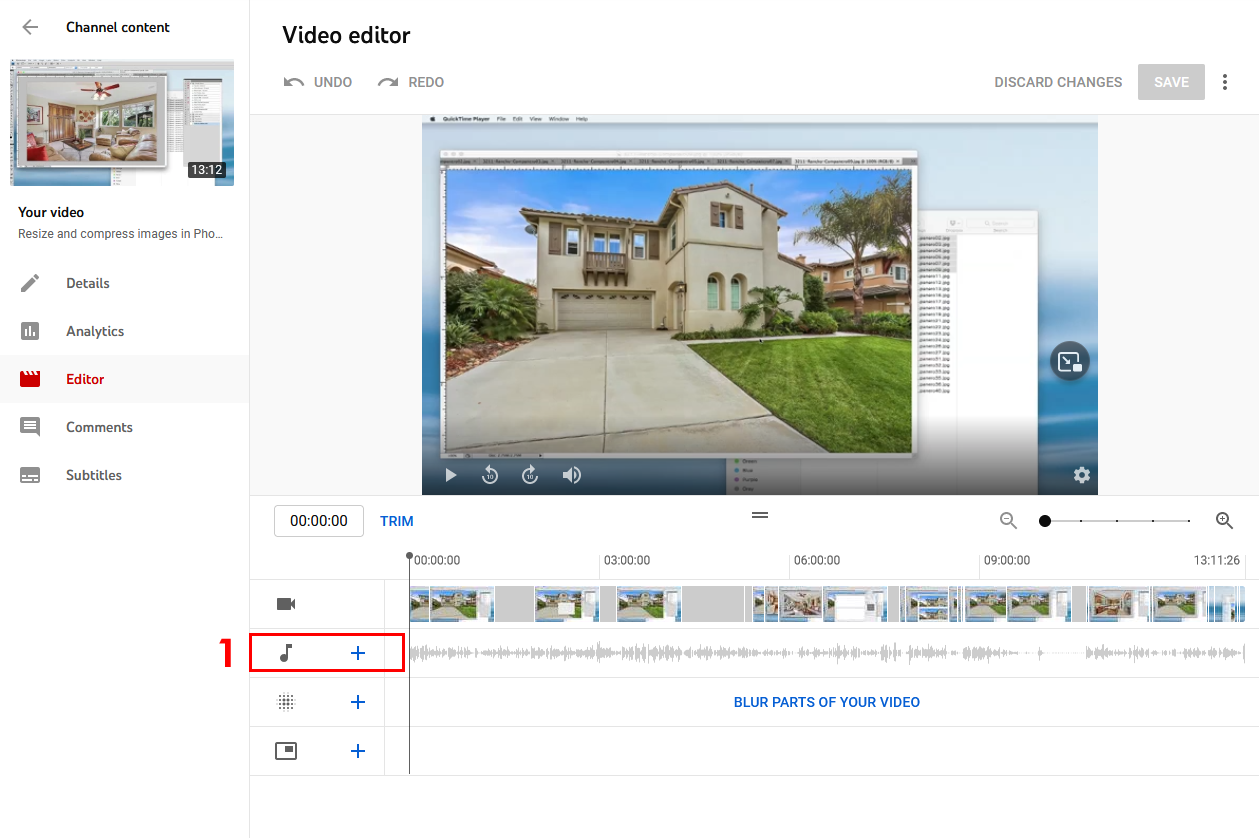
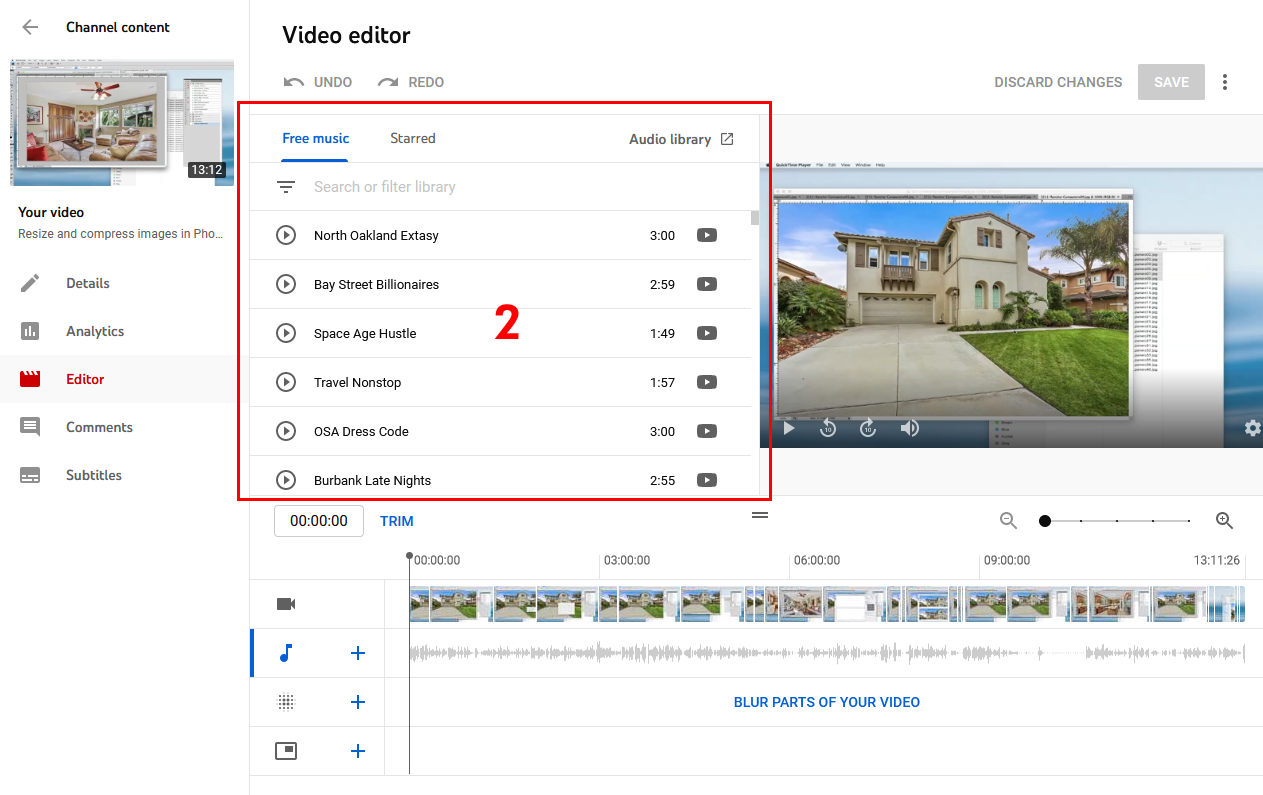
2. Для начала нажмите на символ плюса рядом с музыкальной нотой, после чего появится виджет поиска по аудиобиблиотеке.
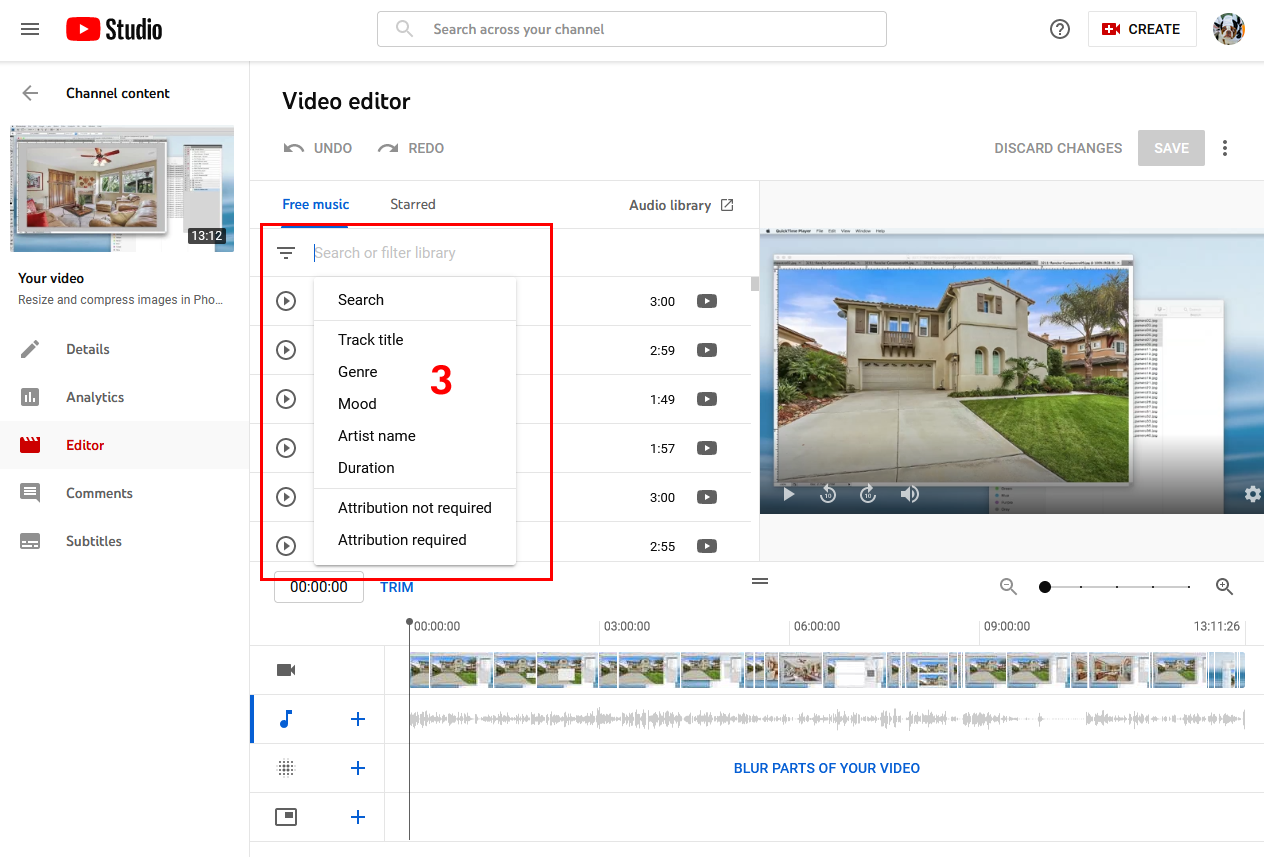
3. При нажатии на строку поиска появится выпадающее меню. Выберите тип фильтра, чтобы начать поиск, или просто введите имя. Если что-либо будет найдено, это будет отображено в окне поиска.
4. Наведите курсор мыши на аудиоклип, который хотите добавить к видео. Нажмите кнопку «Добавить» к аудио-видео, чтобы добавить видео.
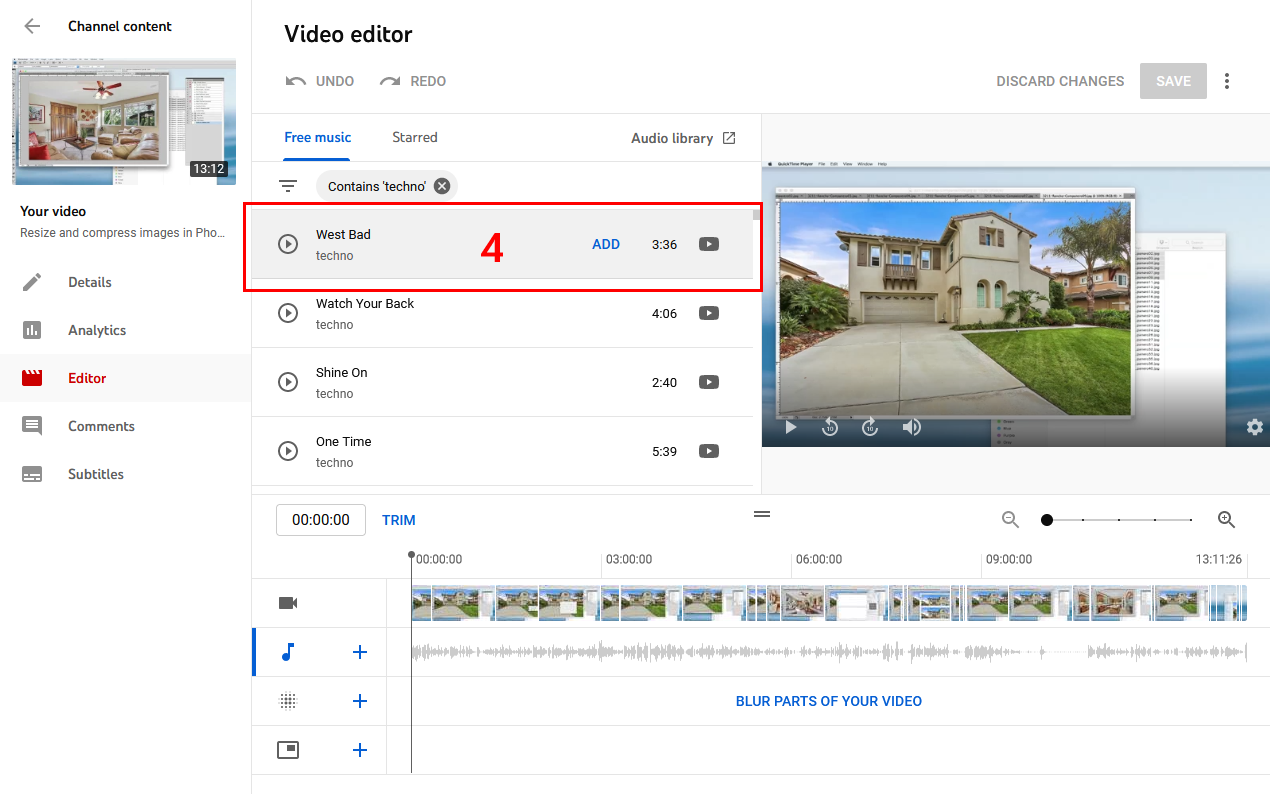
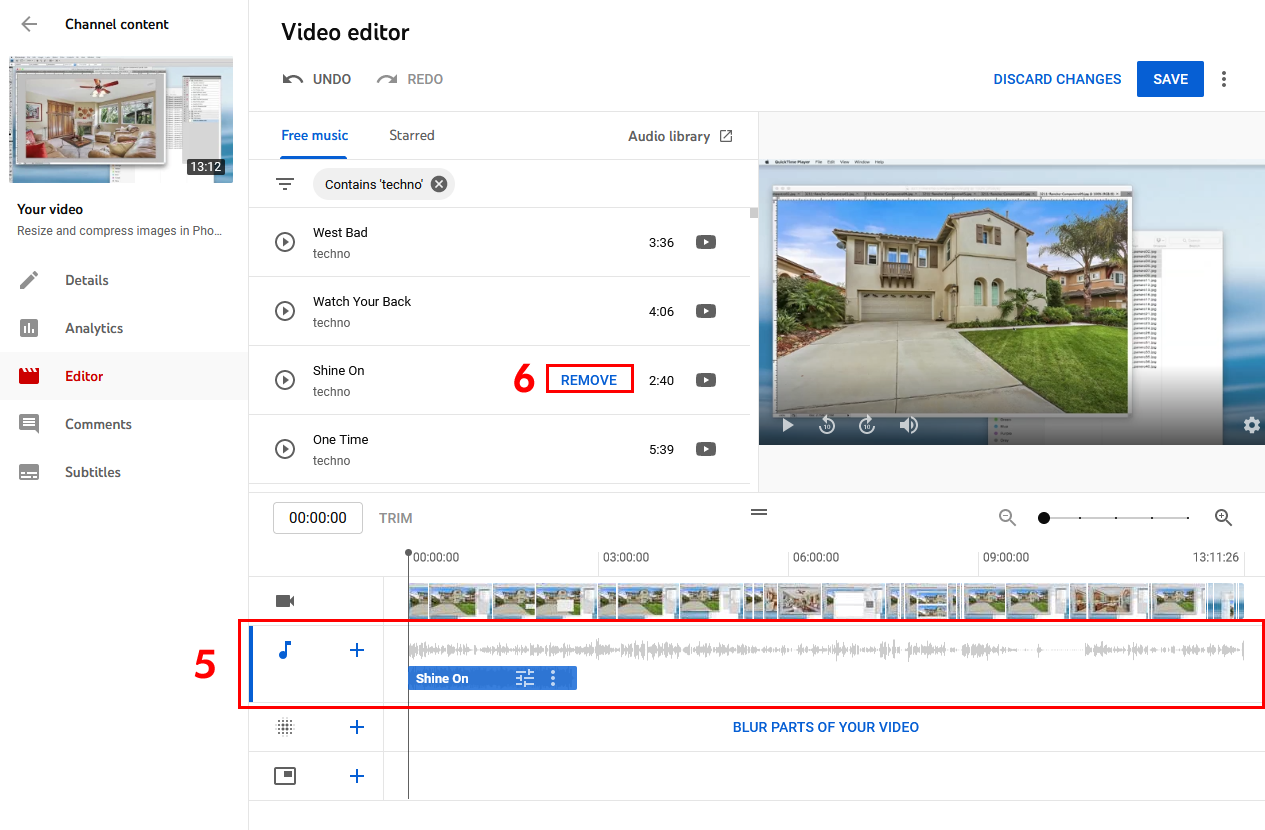
5. После добавления видео оно отобразится на временной шкале аудио. Вы можете перемещать аудиоклип влево или вправо по временной шкале, чтобы разместить его в нужном месте. Когда закончите, нажмите кнопку «Сохранить», чтобы применить изменения.
Чтобы добавить дополнительные клипы, наведите курсор мыши на название нужного клипа, а затем нажмите кнопку «Добавить». Новый клип появится на временной шкале, после чего переместите его в нужное положение.
6. Чтобы удалить фрагмент, нажмите на слово «Удалить» в названии аудиофайла.
Важно!
С помощью редактора YouTube вы можете добавить столько аудиоклипов, сколько пожелаете. Однако редактор YouTube не заменяет Adobe Premiere или Apple Final Cut Pro, его функциональность крайне ограничена.
Качество звука улучшится при использовании профессиональной программы для видеомонтажа. Все аудиоклипы из библиотеки можно загрузить для последующего использования.
Полезная информация
Улучшите загрузку файлов на мобильных устройствах с помощью усовершенствований.
https://support.google.com/youtube/answer/1388383
Используйте музыку и звуковые эффекты из аудиотеки.
https://support.google.com/youtube/answer/3376882?hl=en