

Списки видеороликов YouTube
Сортировка и организация ваших видео
Плейлист — важная часть организации видео на YouTube, как для зрителей, так и для создателей контента. С его помощью вы группируете похожие видео для просмотра посетителями канала. Вы можете добавить несколько плейлистов на канал и перестраивать их по своему усмотрению.
Создать новый список видео
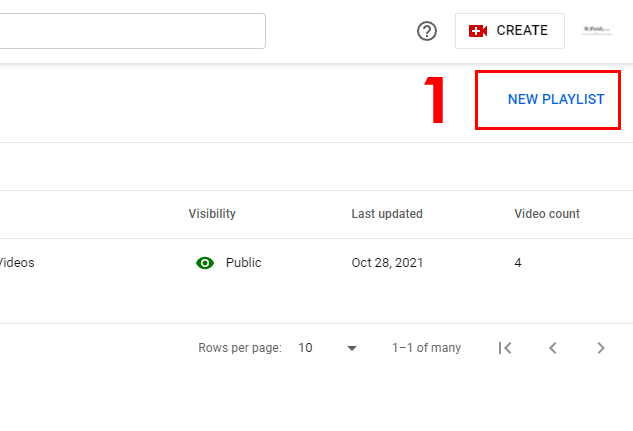
Для начала нажмите на ссылку в левой боковой панели в Studio. Вы также можете создать плейлист в главном меню YouTube-канала. Там будет синяя ссылка «Новый плейлист», которая откроет всплывающее окно.
- Нажмите на ссылку, чтобы начать создание нового списка видеороликов.
Настройка плейлиста
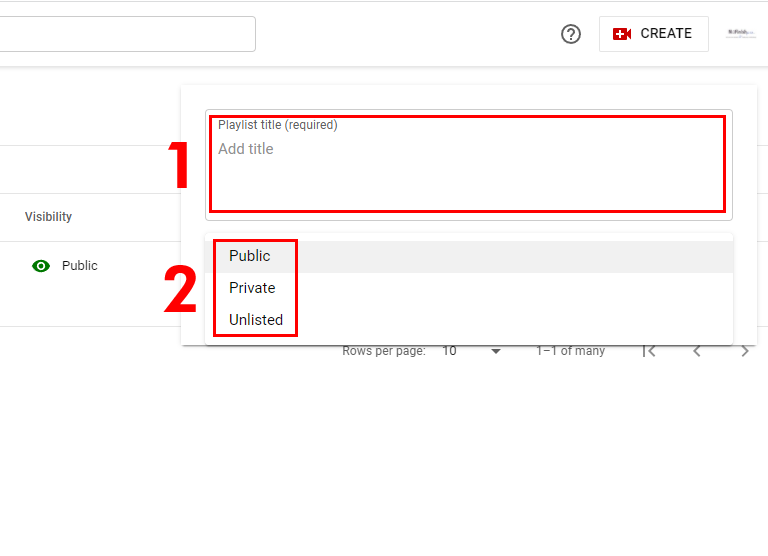
После появления выпадающего окна вам потребуется указать имя и выбрать статус.
- Введите имя. Это обязательное поле, которое можно изменить позже.
- Можно выбрать статус. По умолчанию это "Общедоступный", при желании вы можете сделать канал приватным или скрытым. Статус всегда можно изменить позже.
Новый плейлист
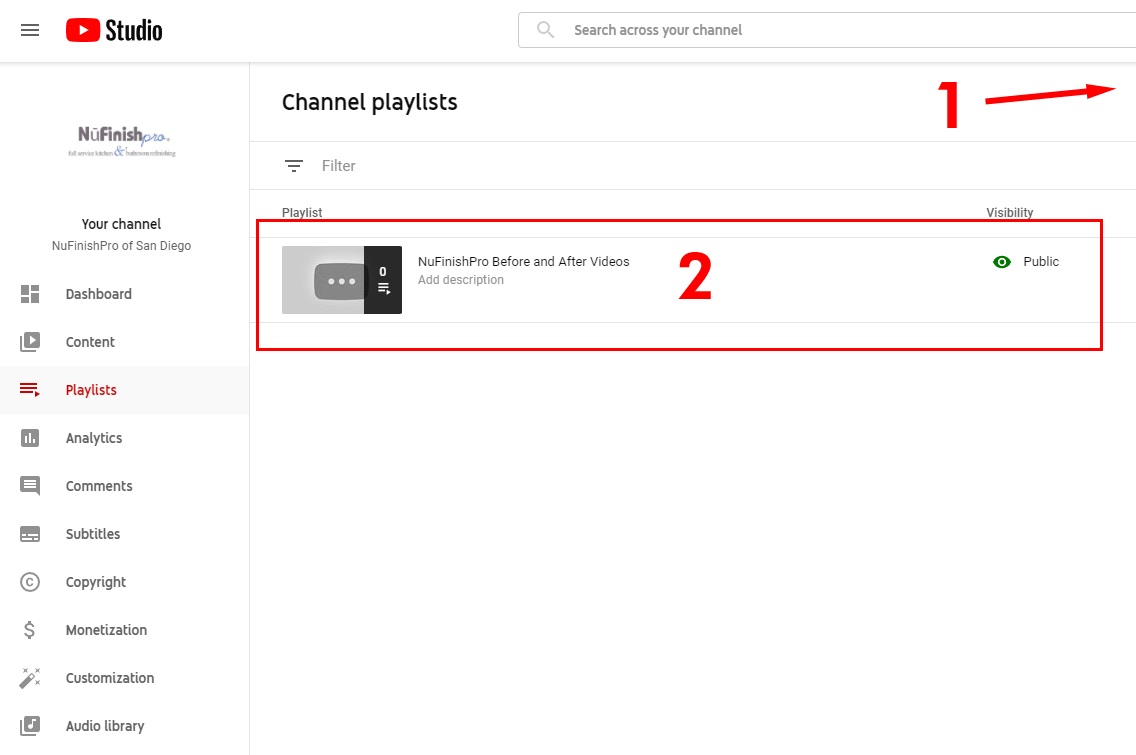
После завершения работы пустой список появится на странице вашего канала.
- Если вы хотите создать больше списков, вернитесь в раздел «Новые плейлисты».
- Появится пустой плейлист. Когда вы будете готовы добавлять в него видео, наведите курсор мыши на плейлист, чтобы начать.
Внесите изменения в созданный вами список.
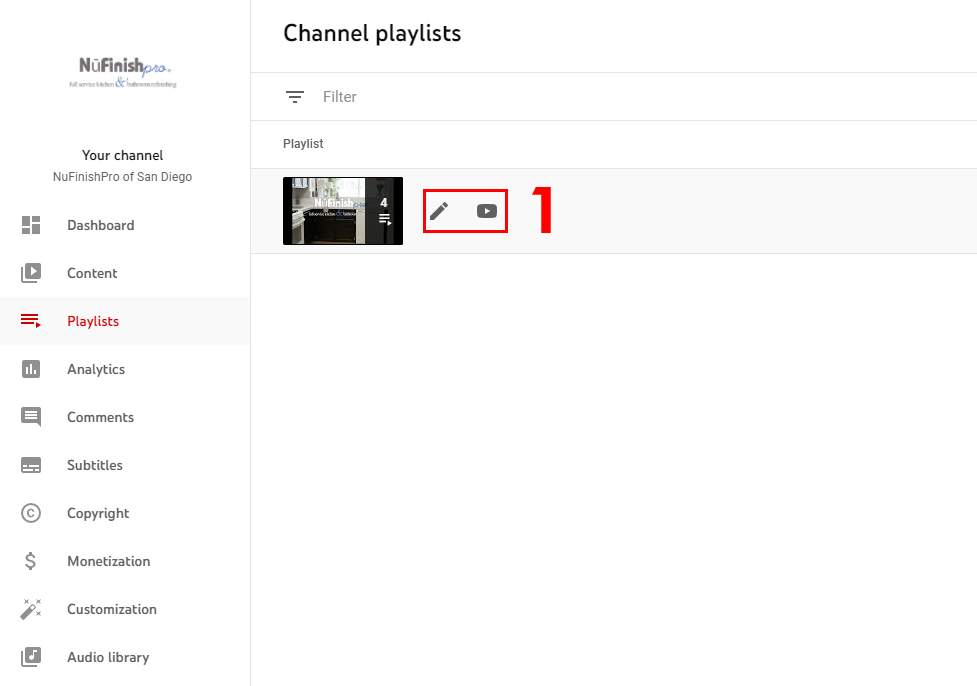
При наведении курсора мыши на заголовок появятся два значка. Значок карандаша позволит создать список, а значок YouTube переведет вас на страницу плейлиста на главном канале.
Настройки плейлиста
После нажатия на значок карандаша вы перейдете к созданному новому элементу. Вы можете изменить порядок элементов в списках, название и статус. Все это находится в левой части страницы под миниатюрой, также можно добавить описание.
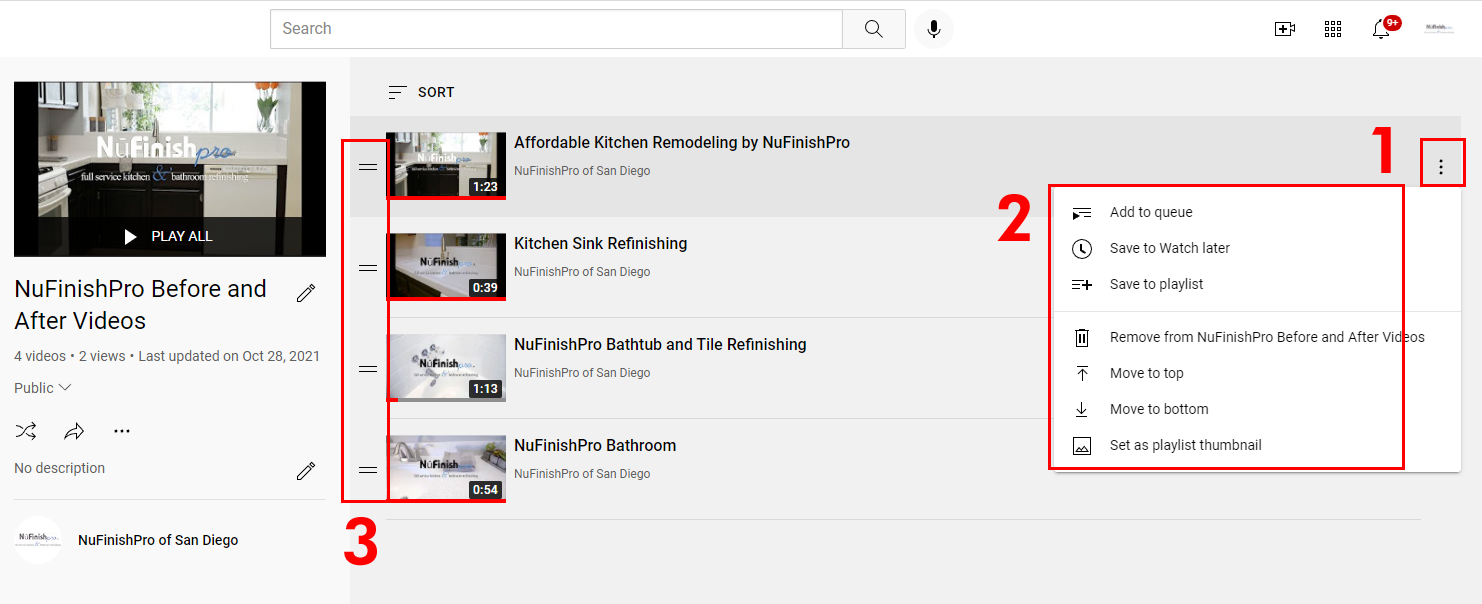
- Рядом с каждым миниатюрным изображением в правой части страницы находится значок с тремя точками; щелкните по этому значку, чтобы открыть выпадающее меню.
- Добавить новое видео можно, нажав «Добавить в очередь», сохранить позже, сохранить в плейлист, удалить видео из списка, переместить его вверх или вниз, или установить кадр в качестве миниатюры.
- Рядом с каждым видео находится значок с двумя горизонтальными линиями, позволяющий перемещать видео вверх и вниз. Наведите курсор мыши на этот значок, затем щелкните по нему, чтобы переместить видео. После завершения изменения будут автоматически сохранены.
Важные заметки
После завершения настройки плейлиста вы можете покинуть эту страницу, фактические настройки находятся в обычном канале YouTube. Вы больше не находитесь в YouTube Studio; чтобы вернуться, перейдите к значку профиля в правом верхнем углу, чтобы открыть меню профиля, и нажмите на «YouTube Studio».
Полезная информация
https://support.google.com/youtube/answer/57792?hl=en&co=GENIE.Platform%3DAndroid
https://support.google.com/youtube/answer/6083634?hl=en&ref_topic=9257511
https://support.google.com/youtube/answer/3127309?hl=en&ref_topic=9257511