

Аналитика Студии YouTube
Активность в ваших видеороликах отслеживается с помощью собственного инструмента отслеживания YouTube.
О Аналитике
YouTube-канал оснащен инструментом мониторинга производительности. YouTube Analytics предоставляет данные и информацию об активности зрителей видео. Основной показатель, отслеживаемый на YouTube, — количество просмотров. Также отслеживаются другие данные, такие как количество лайков, комментариев и типов уведомлений. Ссылка на страницу Analytics размещена в левой боковой панели YouTube Studio, это четвертый пункт в боковой панели. Чтобы просмотреть аналитику канала, нажмите на эту ссылку.
В разных разделах YouTube Studio также есть ряд других ссылок, например, список ссылок на видео в разделе «Контент». Подробная информация о видео приведет вас на ту же страницу в Create Studio.
Канальная аналитика
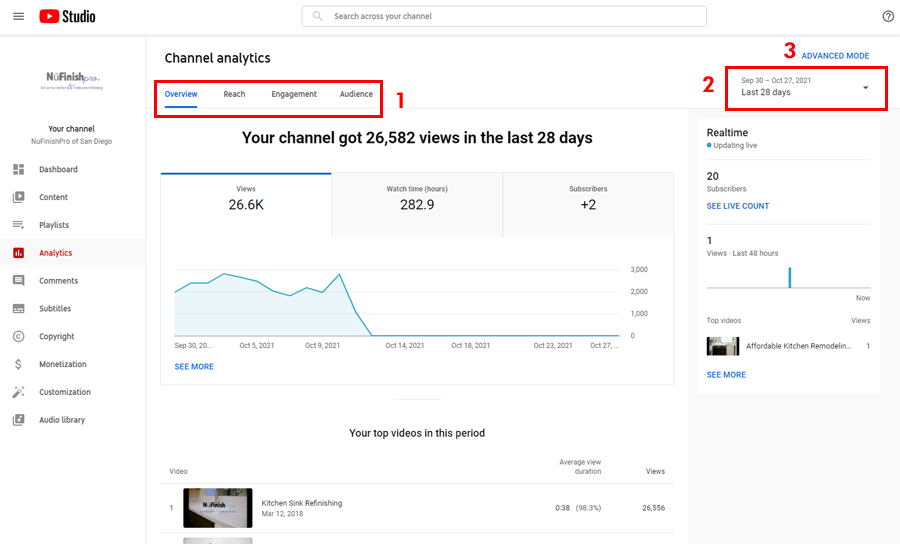
Инструмент «Аналитика канала» отображает такую информацию, как просмотры, время просмотра и количество подписчиков вашего канала. Основной показатель — количество просмотров на YouTube. Это наиболее важный параметр для каждого видео. Если ваше видео достаточно популярно, оно может быть монетизировано, то есть в видео или на странице видео будет отображаться реклама. Вы также можете отслеживать количество просмотров в режиме реального времени в правой части панели обзора.
- Под верхней панелью расположены 4 ссылки: «Обзор», «Охват», «Вовлеченность» и «Аудитория». Все четыре элемента помогут отфильтровать собранную информацию. В разделе «Обзор» отображается общий трафик на ваш канал, а также трафик в режиме реального времени.
- Чтобы изменить отображаемый в Channel Analytics период времени, щелкните по дате, чтобы открыть выпадающее меню и выбрать диапазон дат или пользовательский диапазон дат, указав начальную и конечную даты. При выборе пользовательского диапазона дат отобразится календарь, позволяющий выбрать определенный диапазон дат; после завершения нажмите «Применить».
- Откройте расширенный режим, чтобы просмотреть увеличенную версию аналитики каналов; это всплывающее окно займет всю текущую страницу браузера. То же самое произойдет, когда вы нажмете «ПОСМОТРЕТЬ БОЛЬШЕ», чтобы просмотреть дополнительные аналитические данные. После этого, когда вы будете готовы закрыть окно, нажмите на «X» в верхнем левом углу страницы.
Расширенный режим
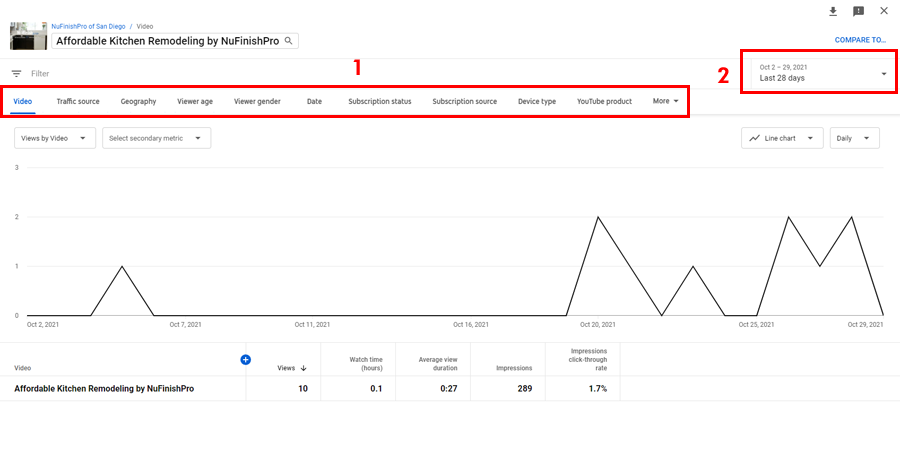
Инструмент отслеживания YouTube Analytics имеет «Расширенный режим». Для начала нажмите на ссылку «Расширенный режим», чтобы открыть всплывающее окно, которое займет всю страницу. В расширенном режиме отображается больше информации, чем в обычном режиме. Информация на этой странице организована по вкладкам. Здесь отображаются такие данные, как источники трафика, географическое положение, статус подписчиков и другие типы информации.
- Ссылки в этом ряду систематизируют информацию, которую YouTube собрал, отслеживая зрителей ваших видео. В обычном режиме просмотра вам приходится переходить между вкладками и просматривать разные разделы, чтобы найти нужную информацию. Вся информация представлена в виде графика и таблицы. Различные типы информации имеют цветовую кодировку и подписи. Вся информация отображается под графиком, а в обычном режиме просмотра под графиком расположены дополнительные виджеты с данными.
- Чтобы изменить диапазон дат, щелкните по дате в правом верхнем углу. Отобразится выпадающее меню со списком дат; щелкните по нужному диапазону дат, чтобы применить изменения. Если вы хотите использовать собственный диапазон дат, нажмите «Пользовательский», чтобы ввести начальную и конечную даты для данных.
Полезные ссылки
https://support.google.com/youtube/answer/9002587?hl=en
https://support.google.com/youtube/answer/141805?hl=en&ref_topic=9313691
https://support.google.com/youtube/answer/9088722?hl=en&ref_topic=9313691