

Панель инструментов студии YouTube
Это первое место, куда вас перенаправят, когда вы прибудете в студию YouTube.
Введение в YouTube Studio
Когда вы будете готовы записывать, редактировать и создавать видео, используйте YouTube Studio. Добавляйте видео на YouTube или записывайте трансляции с помощью YouTube. В этом разделе сайта есть инструменты, позволяющие изменить внешний вид вашего канала YouTube. Добавляйте дополнительный звук к видео, субтитры, языковые параметры, редактируйте контент или само видео. Когда ваше видео наберет достаточно просмотров, вы сможете показывать рекламу на YouTube в этих видео и получать часть дохода от них.
Авторское право и другие инструменты
У вас возникли юридические проблемы с чужим видео? Используйте YouTube Studio, если у вас есть споры об авторских правах и юридические споры, связанные с вашими видео. Подайте и отслеживайте иск о нарушении авторских прав против владельца чужого видео с помощью YouTube Studio. Вам интересно, как продвигаются ваши видео? В YouTube Studio есть аналитические инструменты, которые помогут отслеживать эффективность ваших видео. Комментарии к видео можно отслеживать с помощью YouTube Studio. В YouTube Studio также можно создавать плейлисты.
Части приборной панели
Если возникнут какие-либо проблемы с сайтом YouTube, другие новости и материалы с YouTube будут опубликованы на панели управления. Панель управления состоит из трех частей: верхней панели, левой боковой панели и основной панели.
- Верхняя панель такая же, как и на других страницах YouTube. Там есть ссылки, которые переведут вас на другие каналы и видео на YouTube. Также есть строка поиска, настройки учетной записи и другие ссылки на панели управления YouTube.
- Боковая панель слева позволяет пользователю использовать различные инструменты в YouTube Creative Studio.
- На главной панели управления расположены различные виджеты для загрузки видео, аналитики канала, информации о последних подписчиках и новостей с YouTube.
Ваша креативная студия
Во-первых, большинство инструментов, используемых в YouTube Studio, расположены в основном в правом верхнем углу, где находятся ссылки для загрузки и трансляции. Во-вторых, все инструменты для творчества будут расположены в левой части экрана. Наконец, на главной панели управления будут размещены информационные виджеты.
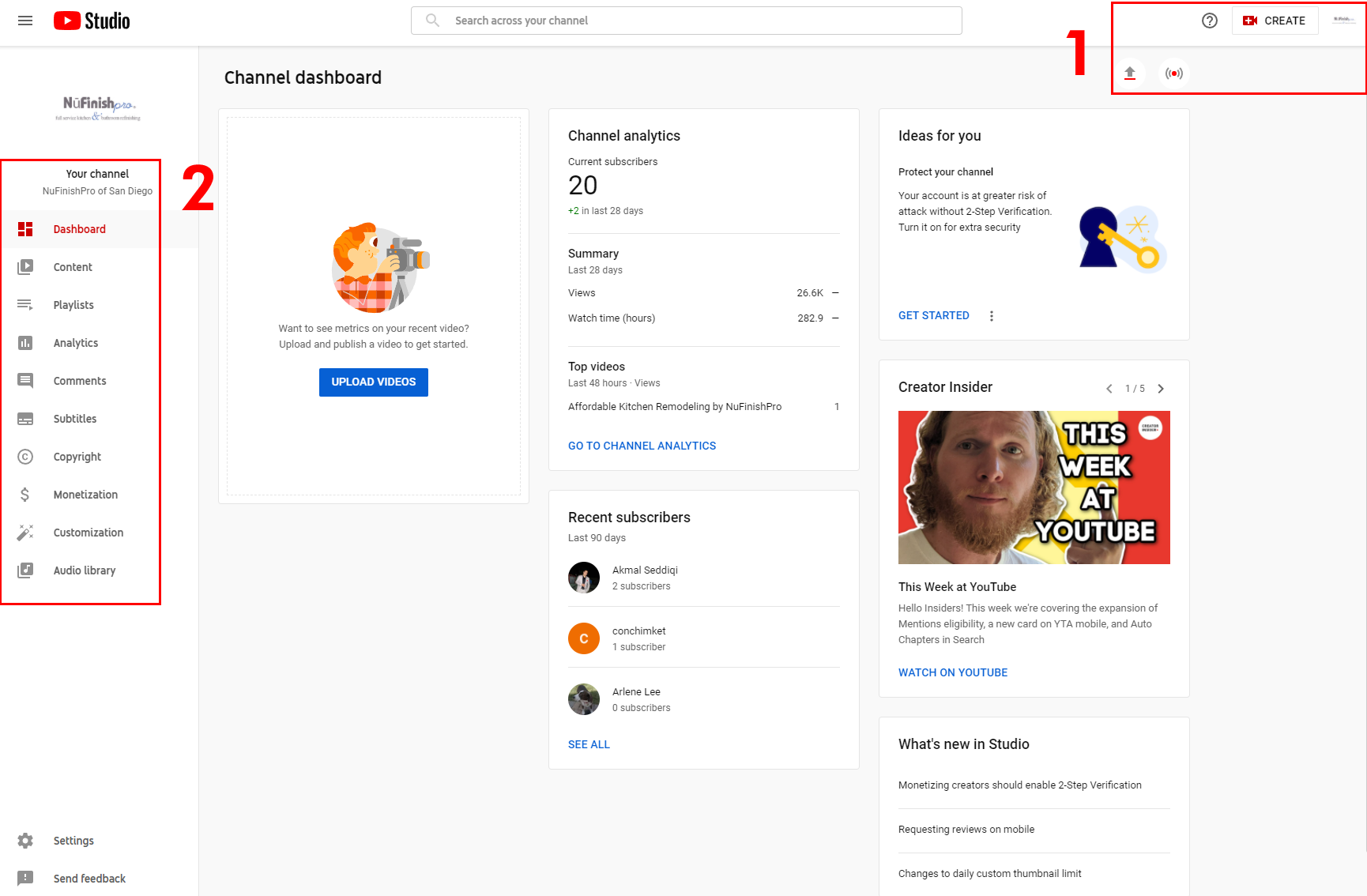
- В правом верхнем углу расположены ссылки, позволяющие создать видео или прямую трансляцию. И кнопка «Создать», и два значка ниже выполняют одну и ту же функцию. Значок «Создать» активирует выпадающее меню, в котором отображаются те же две ссылки, что и под значком справки.
- В левой боковой панели расположены ссылки, позволяющие создавать плейлисты, контент, добавлять субтитры, указывать авторские права, монетизировать видео и просматривать аудиотеку. Все инструменты для работы с видео, комментарии и параметры персонализации находятся в этой области.
Чтобы загрузить видео, нажмите на значок стрелки вверх или на кнопку «Создать», после чего появится выпадающее меню.

После появления выпадающего меню у вас есть два варианта: загрузить видео или начать прямую трансляцию.

Загрузка ваших видео
Загрузите видеоконтент на YouTube-канал. Сначала отредактируйте видео с помощью сторонней программы для видеомонтажа или воспользуйтесь встроенным видеоредактором YouTube. При использовании стороннего инструмента для наилучшего результата необходимо правильно закодировать и отредактировать аудио и видео. Наконец, загрузите видео на YouTube, чтобы все могли его посмотреть.
3. После нажатия на кнопку «Загрузить видео» появится диалоговое окно. Чтобы добавить видео, вам нужно нажать на синюю кнопку или перетащить видео в диалоговое окно. После этого видео появится на странице контента после завершения загрузки. Помните, что ваше видео должно соответствовать определенным стандартам Google. Также помните, что Google может удалить видео по любой причине.
Нажмите на ссылку ниже для получения дополнительной информации.
Загрузить видео
https://support.google.com/youtube/answer/57407?hl=en&co=GENIE.Platform%3DDesktop
Запишите и загрузите видео.
https://support.google.com/youtube/answer/57409?hl=en&ref_topic=9257439


потоковый
Видеопоток — это событие, которое либо транслируется в прямом эфире, либо записано. Записанное видео можно показать на YouTube позже. Вам потребуется соответствующее видеооборудование, например, веб-камера или другая видеокамера, необходимое программное обеспечение или инструменты для потоковой передачи с веб-сайта, которые позволят YouTube записать и сохранить видео, которое вы хотите транслировать. Записанный видеопоток будет доступен в виде видео на YouTube.
4. Другой вариант — создать видео, записав прямую трансляцию. Вам понадобится веб-камера и какое-либо программное обеспечение для потоковой передачи, чтобы YouTube мог записать трансляцию. Более подробную информацию можно найти по ссылкам ниже.
Начать потоковое
https://support.google.com/youtube/answer/2474026?hl=en&co=GENIE.Platform%3DAndroid
Советы по потоковой передаче
https://support.google.com/youtube/answer/2853856?hl=en
Проверить
Прежде чем вы сможете начать трансляцию или вносить существенные изменения в видео, Google требует подтвердить учетную запись с помощью номера телефона. Просто нажмите на ссылку подтверждения, следуйте инструкциям, чтобы получить код подтверждения по SMS или электронной почте. После завершения подтверждения вам будут разблокированы дополнительные функции учетной записи.
Полезные ссылки
Используйте YouTube Studio
https://support.google.com/youtube/answer/7548152?hl=en
Используйте панель управления каналами.
https://support.google.com/youtube/answer/2673341?hl=en&ref_topic=9257787
Обновления для авторов
https://support.google.com/youtube/answer/9072033?hl=en&ref_topic=9257787
Советы по потоковой передаче
https://support.google.com/youtube/answer/2853856?hl=en
Начать потоковое
https://support.google.com/youtube/answer/2474026?hl=en&co=GENIE.Platform%3DAndroid
Загрузить видео
https://support.google.com/youtube/answer/57407?hl=en&co=GENIE.Platform%3DDesktop
Запишите и загрузите видео.
https://support.google.com/youtube/answer/57409?hl=en&ref_topic=9257439