

Панель управления YouTube
Главная панель управления каналом YouTube для вашей учетной записи.
После входа в свой канал YouTube появится главная панель управления. На этой странице будут ссылки на все параметры вашего канала и доступные для просмотра видео. В верхней части страницы находится строка поиска, несколько ссылок на категории, а в правом верхнем углу — 4 значка: «Создать», «Приложения YouTube», «Уведомления» и значок вашего профиля. Все 4 значка позволят вам создавать контент, получать доступ к инструментам или просматривать уведомления, которые вы будете получать.
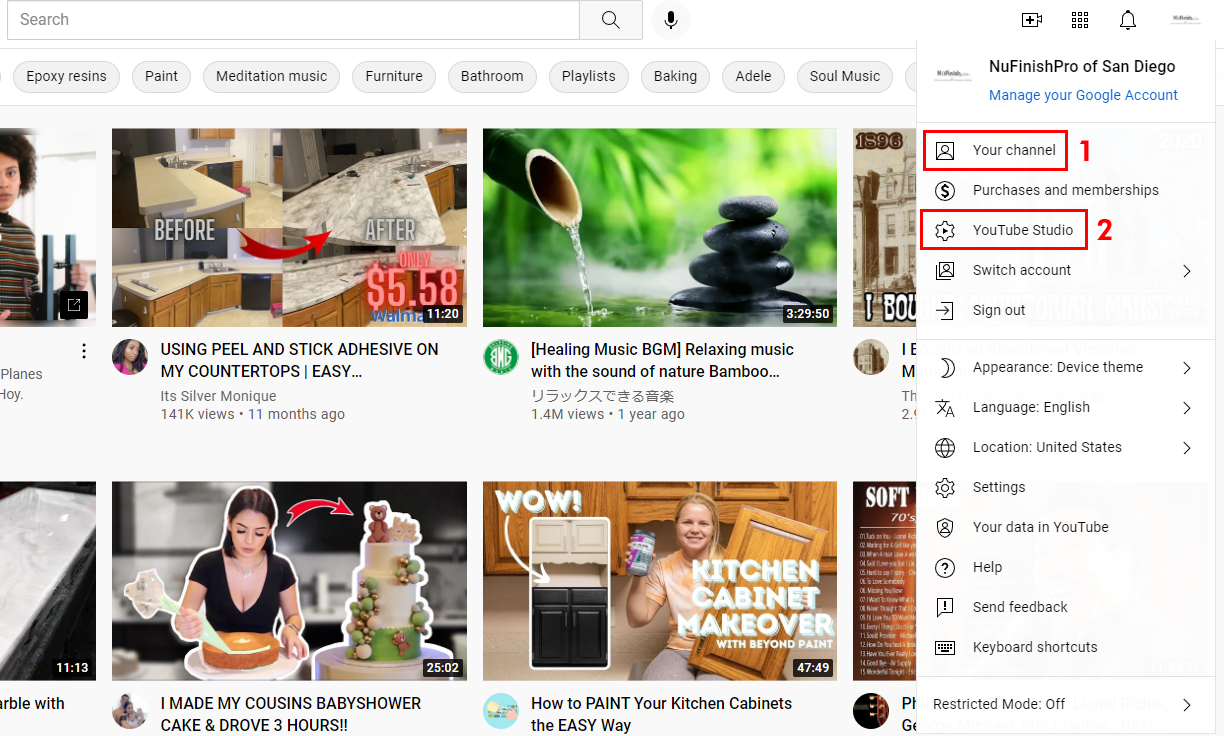
Самый важный из четырех значков в правом верхнем углу страницы — последний из них, значок вашего профиля. Это меню вашего канала, позволяющее получить доступ к вашему каналу, управлять настройками, языками, учетными записями и другими параметрами, необходимыми для внесения любых изменений в ваш канал.
В наших целях для создания контента вам потребуется использовать два конкретных пункта этого меню.
-
- Ваш канал: это переведет вас на главную страницу вашего канала. Все посетители YouTube увидят эту страницу, когда нажмут на значок вашего канала.
- YouTube Studio: по этой ссылке вы перейдете к инструментам редактирования, которые позволят вам настроить видео для YouTube. Загрузите контент, который станет частью вашего видео, или внесите незначительные изменения в уже существующее видео. Если вы хотите добавить субтитры или скрытые субтитры, добавьте их здесь.
страница видео на YouTube
У каждого видео на YouTube есть своя страница, где его можно не только посмотреть, поставить лайк, сохранить в плейлист и оставить комментарий. Владелец канала также сможет просматривать аналитику видео и редактировать его в YouTube Studio.
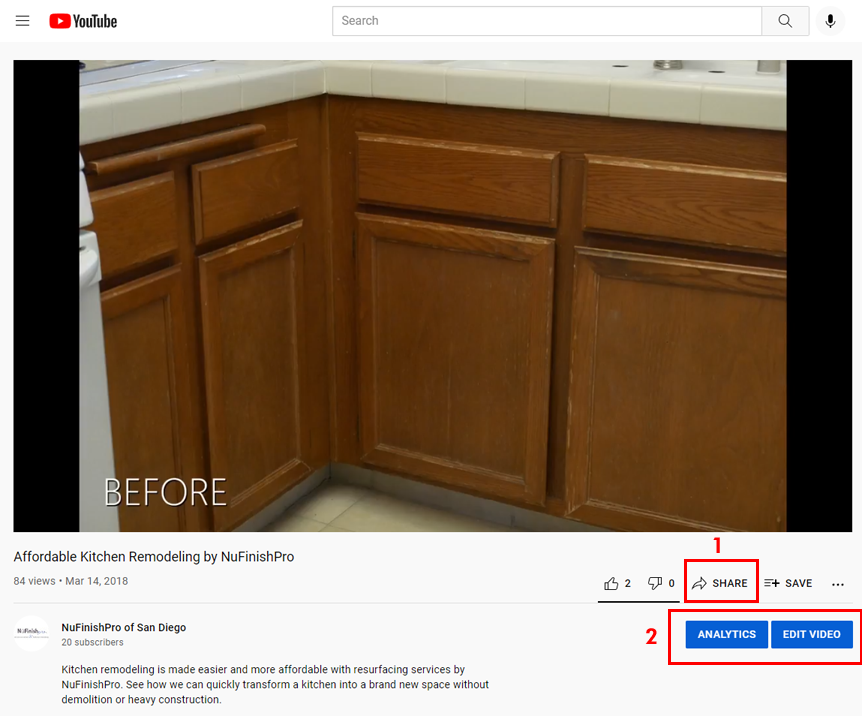
Чтобы поделиться видео с кем-либо, нажмите на ссылку «Поделиться». При нажатии на эту ссылку откроется всплывающее окно, позволяющее отправить видео по электронной почте, встроить его или отправить в социальную сеть. Первый вариант — просто скопировать ссылку и вставить URL-адрес в другом окне браузера.
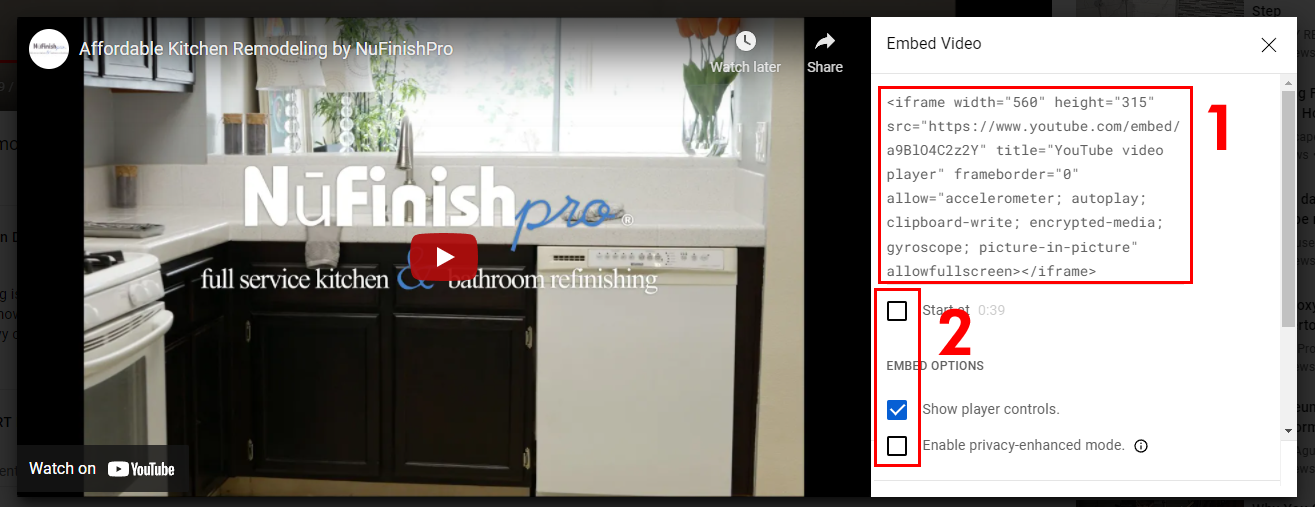
Чтобы встроить видео, нажмите на кнопку «Встроить». Откроется новое окно с кодом для встраивания.
-
-
-
- Вы можете изменить время начала воспроизведения видео в ссылке для встраивания, в параметрах встраивания. Можно скрыть или показать элементы управления проигрывателем или включить режим конфиденциальности. При изменении параметров код встраивания также будет меняться.
- Когда будете готовы использовать код, щелкните внутри видеоролика с кодом встраивания, чтобы выделить весь фрагмент кода и добавить его на веб-страницу, HTML-файл или другую текстовую страницу.
-
-
Главная страница канала YouTube
На главной странице видеоканала будут две кнопки, видимые только владельцу канала: «Настроить канал» и «Управлять видео». Вы можете делать все то же, что и любой другой пользователь: смотреть видео, создавать плейлисты и многое другое. Кроме того, вы можете настроить канал, изменив фон, цвет, макет, бренд и другую основную информацию о канале.
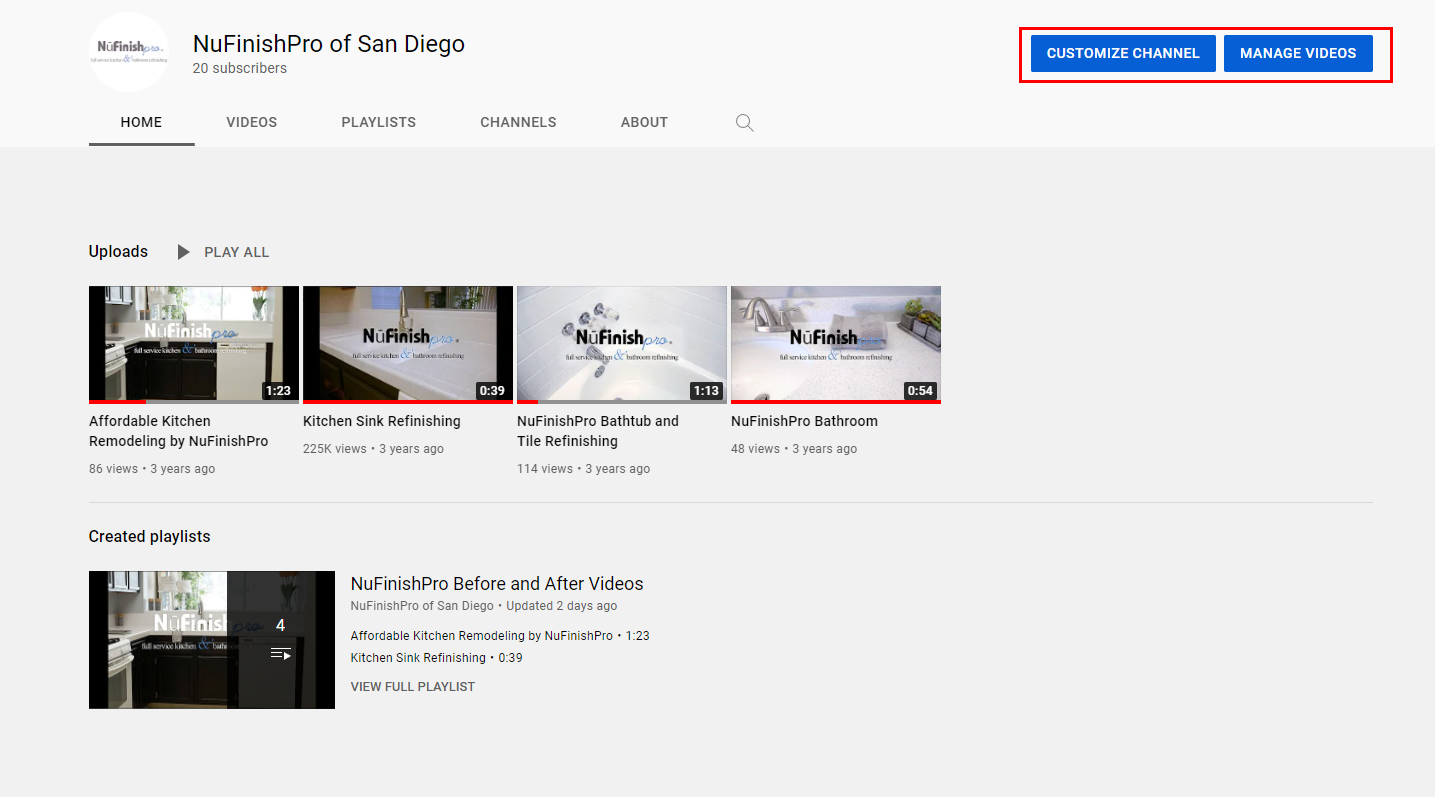
Настройка канала
Брендируйте свой канал
https://creatoracademy.youtube.com/page/lesson/brand-identity?hl=en#channeltrailer
Брендинг
https://support.google.com/youtube/answer/2972003?hl=en
Рекомендуемые разделы
https://support.google.com/youtube/answer/3219384?visit_id=637710669994356845-3008360932&rd=1
Управление видео
Чтобы отредактировать существующее видео или добавить новое видео на YouTube, нажмите кнопку «Управление видео». Это переведет вас в YouTube Studio, на страницу «Контент». Нажмите на любую другую кнопку на левой боковой панели, чтобы перейти к различным разделам YouTube Studio.
Полезные ссылки
Разберитесь в URL-адресах ваших каналов.
https://support.google.com/youtube/answer/6180214?hl=en
https://support.google.com/youtube/topic/9257408
Зарегистрируйтесь и управляйте своим аккаунтом.
https://support.google.com/youtube/topic/9267757
Обзор пользовательских URL-адресов
https://support.google.com/youtube/answer/2657968?hl=en
Начать прямую трансляцию
YouTube также позволяет вести прямые трансляции, вы можете организовать прямую трансляцию на YouTube.