
Локальная рекламная кампания GBP
Создайте интеллектуальную локальную рекламную кампанию, используя профили Google Business.
Мы можем настроить локальную рекламу для определенного местоположения в Google Картах через профили Google Business. Это обходной путь, поскольку Google Ads отключил локальные рекламные кампании, а Smart Ads — методы настройки локальной рекламы в Google Картах. После завершения процесса настройки в Google Ads будет создана запись о рекламной кампании. После создания объявления пользователь может перейти в свой аккаунт Google Ads, чтобы редактировать и отслеживать рекламную кампанию в Google Ads Manager.
Перед созданием рекламной кампании необходимо настроить учетную запись Google и профиль Google Business. После настройки учетной записи Google и профиля Google Business перейдите к первому шагу в приведенных ниже инструкциях. Используйте мастер настройки рекламы для создания локальной рекламной кампании. Если у вас нет существующей учетной записи Google Ads, вам потребуется указать данные кредитной карты или другой способ оплаты для рекламной кампании. Это последний шаг в процессе настройки.
Локальная рекламная кампания будет использовать всю информацию из профиля Google Business и применять её для рекламной кампании. Все интеллектуальные кампании Google теперь необходимо создавать через профили Google Business. Google Ads прекратил поддержку интеллектуальных кампаний в Google Ads Manager, заменив локальные рекламные кампании (интеллектуальные кампании) кампаниями Performance Max. Да, в Ads Manager можно отображать и редактировать интеллектуальные кампании, но функции, необходимые для создания интеллектуальных кампаний Google, были удалены. Ниже приведена инструкция по созданию локальной рекламной кампании.
Начало процесса настройки.
Прежде чем начать, убедитесь, что вы вошли в учетную запись Google, к которой привязан профиль Google Business. Затем введите точное название компании в поле поиска Google. После загрузки результатов вы увидите несколько значков и виджет профиля, как показано ниже.
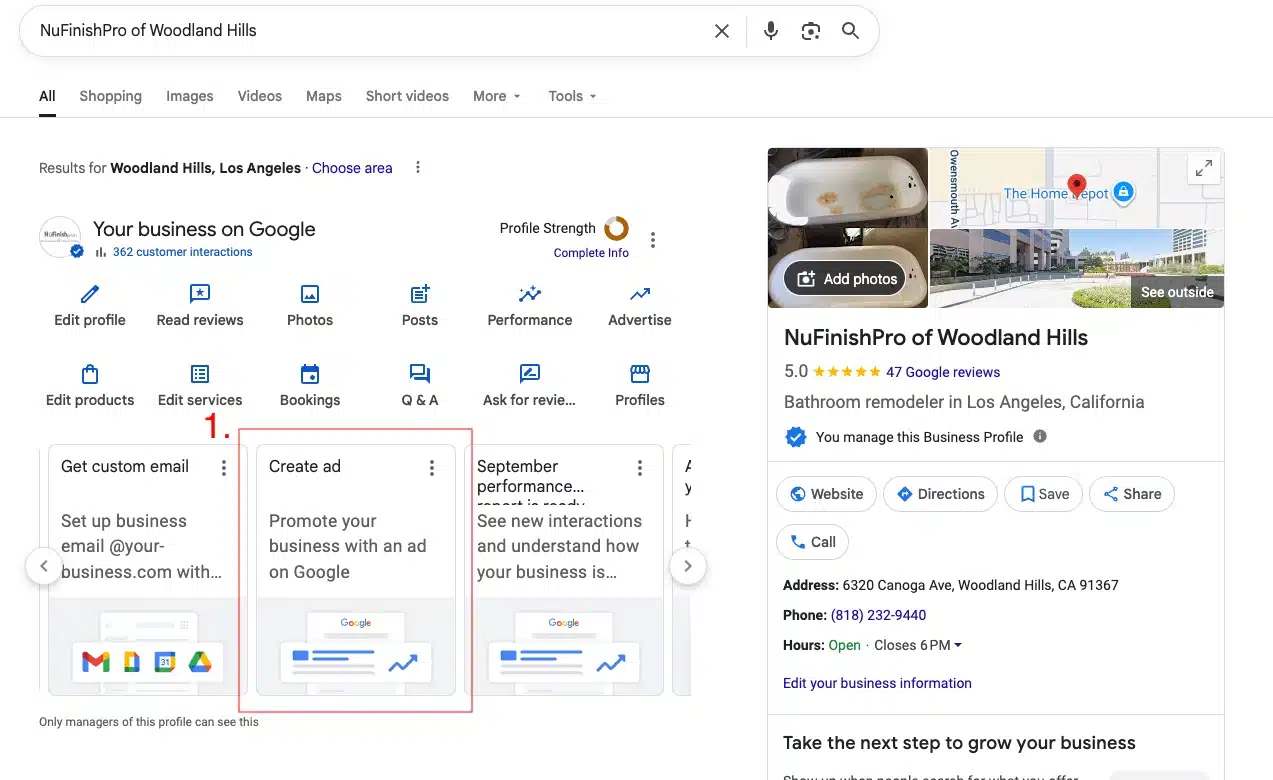
1. Чтобы создать локальную рекламную кампанию, перейдите в профиль Google Business и нажмите «Создать объявление».
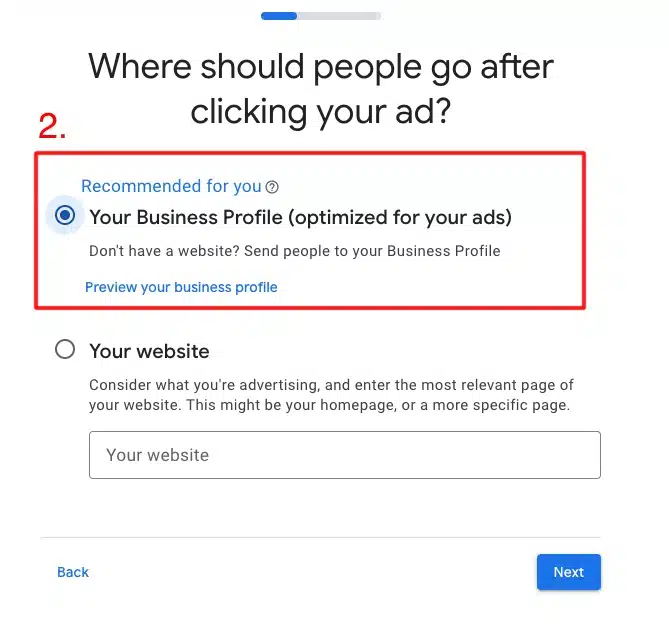
2. Чтобы начать настройку объявления, нажмите на первый пункт «Профиль вашей компании» и выберите компанию, которую хотите рекламировать.
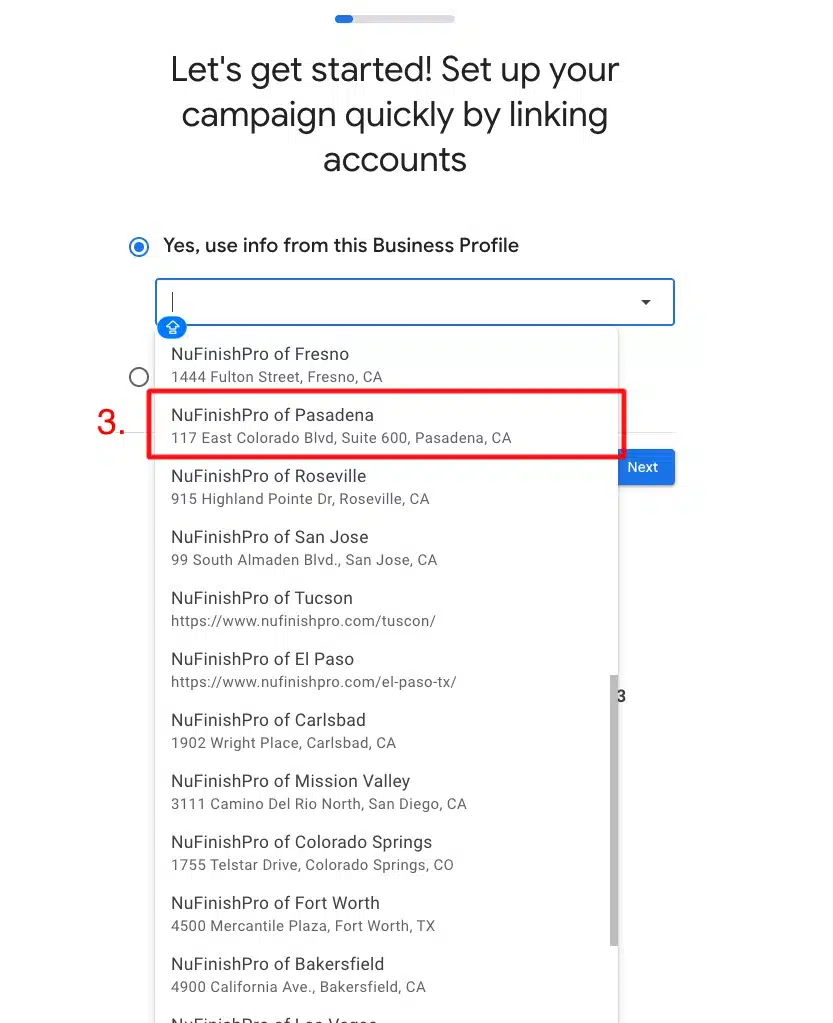
3. После нажатия на кнопку появится выпадающее меню, выберите подходящее место для размещения рекламы.
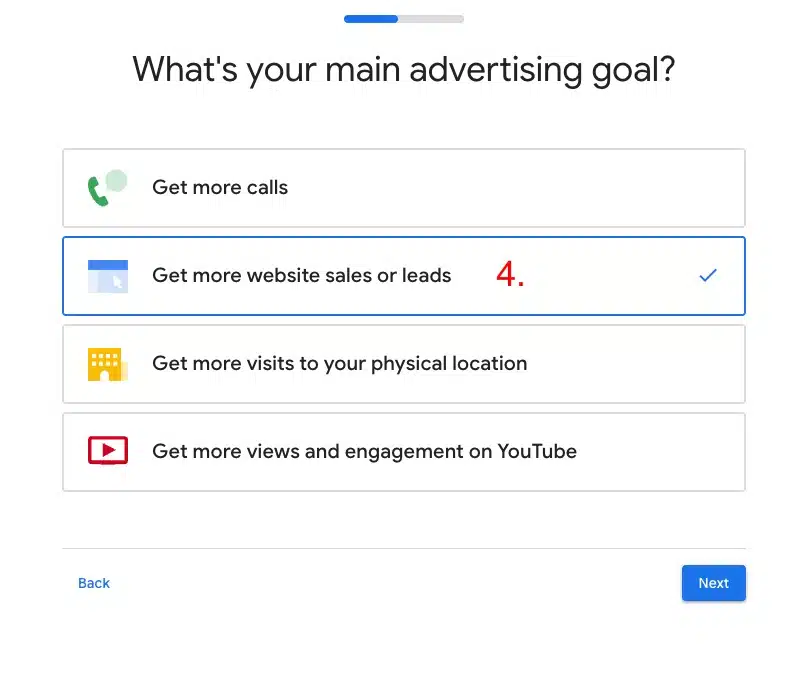
- На следующем экране нажмите на желаемую цель. Вам необходимо выбрать одну рекламную цель.
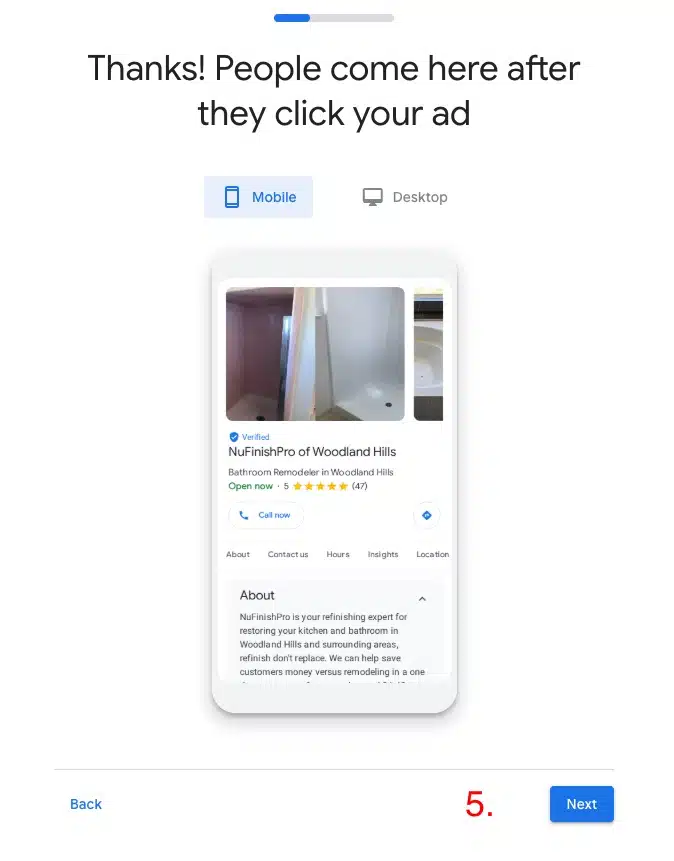
5. После выбора желаемого местоположения вы увидите предварительный просмотр рекламной кампании. Когда будете готовы, нажмите «Далее».
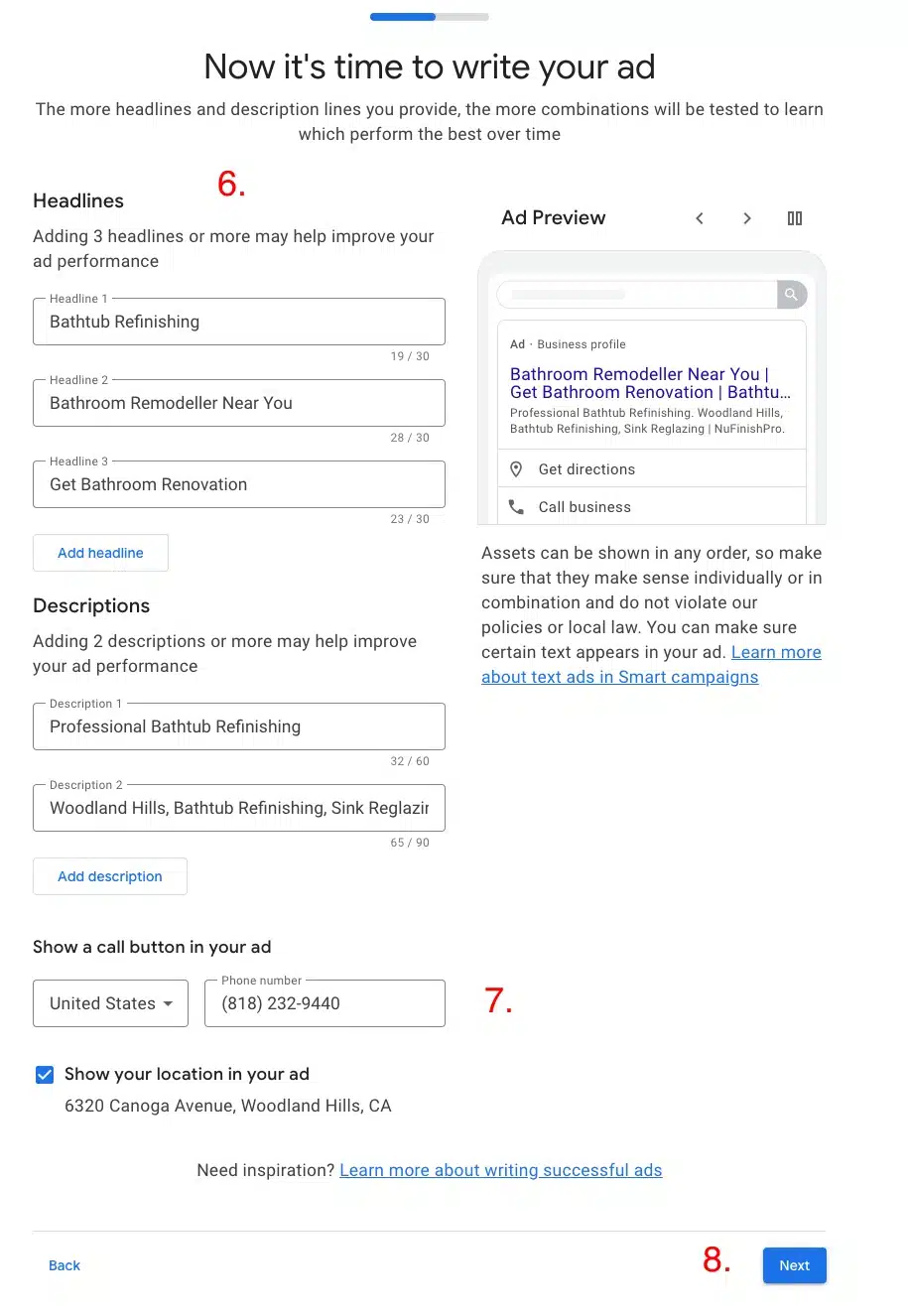
6. Мастер настройки заполнит рекламный контент предложениями из вашего профиля Google Business.
7. Прежде чем перейти к следующему шагу, необходимо ввести номер телефона в профиль.
8. Когда будете готовы, переходите к следующему шагу.
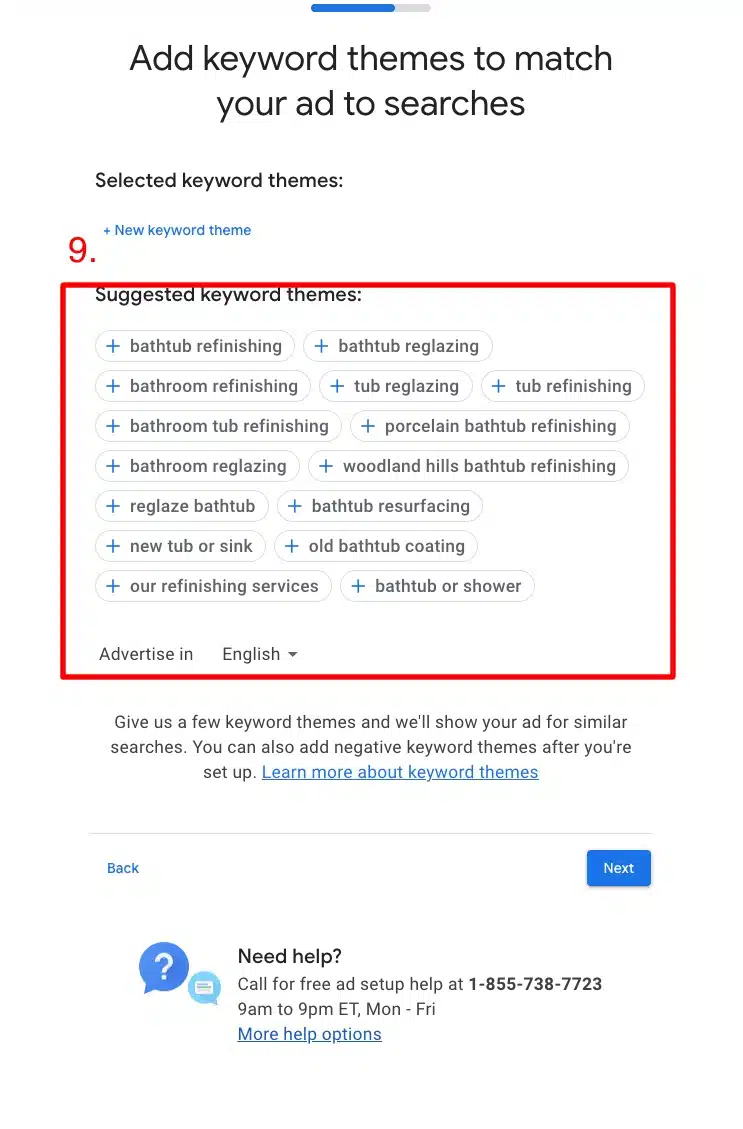
9. Следующий шаг — ввод желаемых ключевых слов для рекламной кампании. Мастер настройки подберет ключевые фразы и предложит варианты для использования. Щелкните по нужным ключевым словам, чтобы добавить их в список предлагаемых ключевых тем.
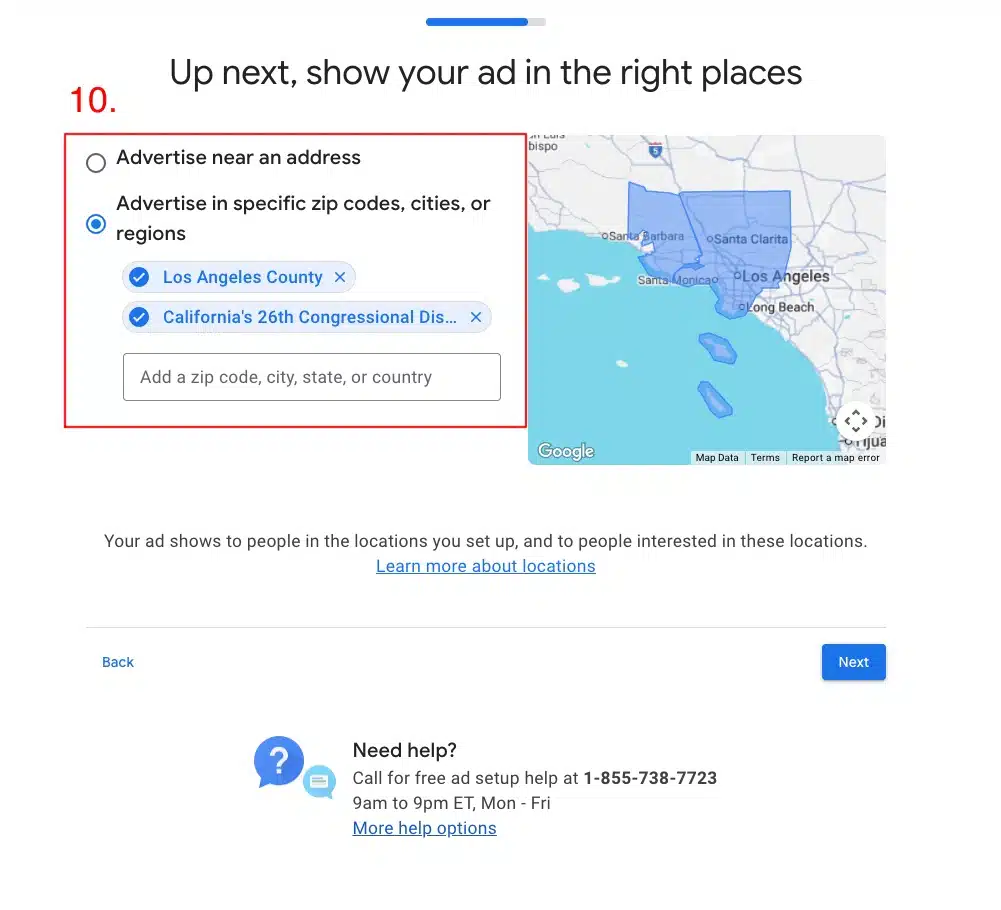
10. Когда будете готовы, выберите местоположение для локальной рекламной кампании. Вы можете нажать на «X», чтобы удалить предварительно добавленные местоположения, и ввести желаемые местоположения в текстовое поле. Если вы хотите рекламировать конкретный адрес, нажмите на кнопку повторного набора вверху. Когда будете готовы перейти к следующему шагу, нажмите «Далее».
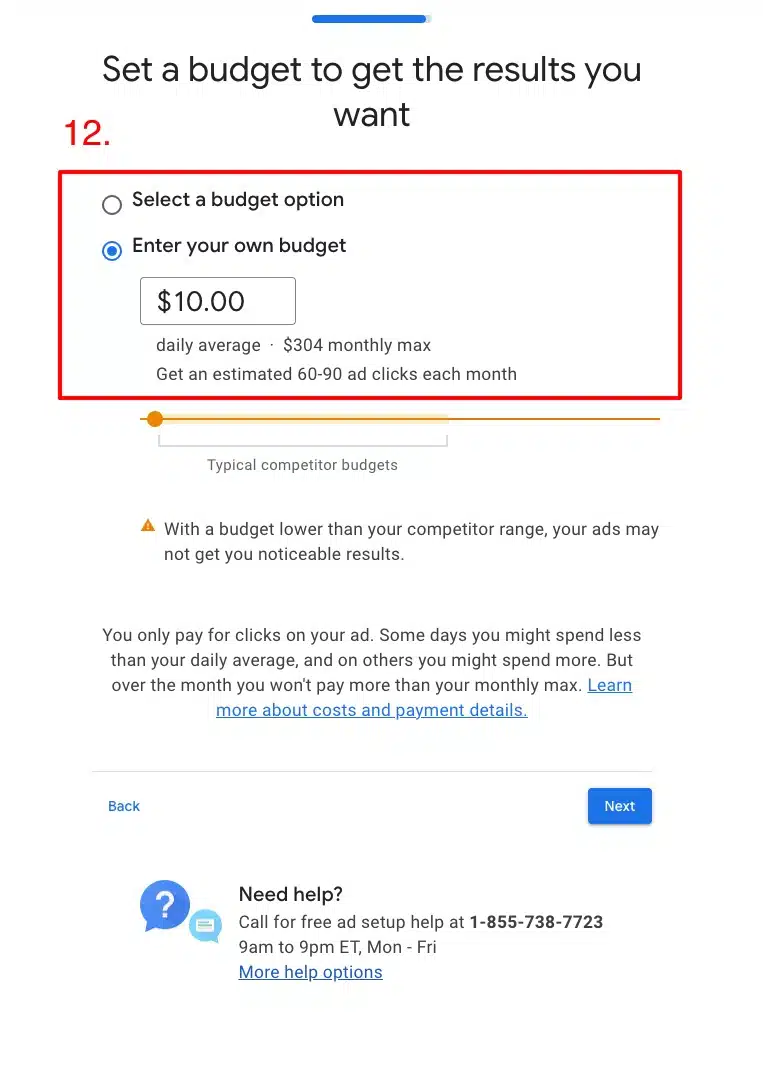
12. На этом экране вы устанавливаете рекламный бюджет. Вы можете выбрать предлагаемый бюджет или ввести свой собственный бюджет для рекламной кампании.
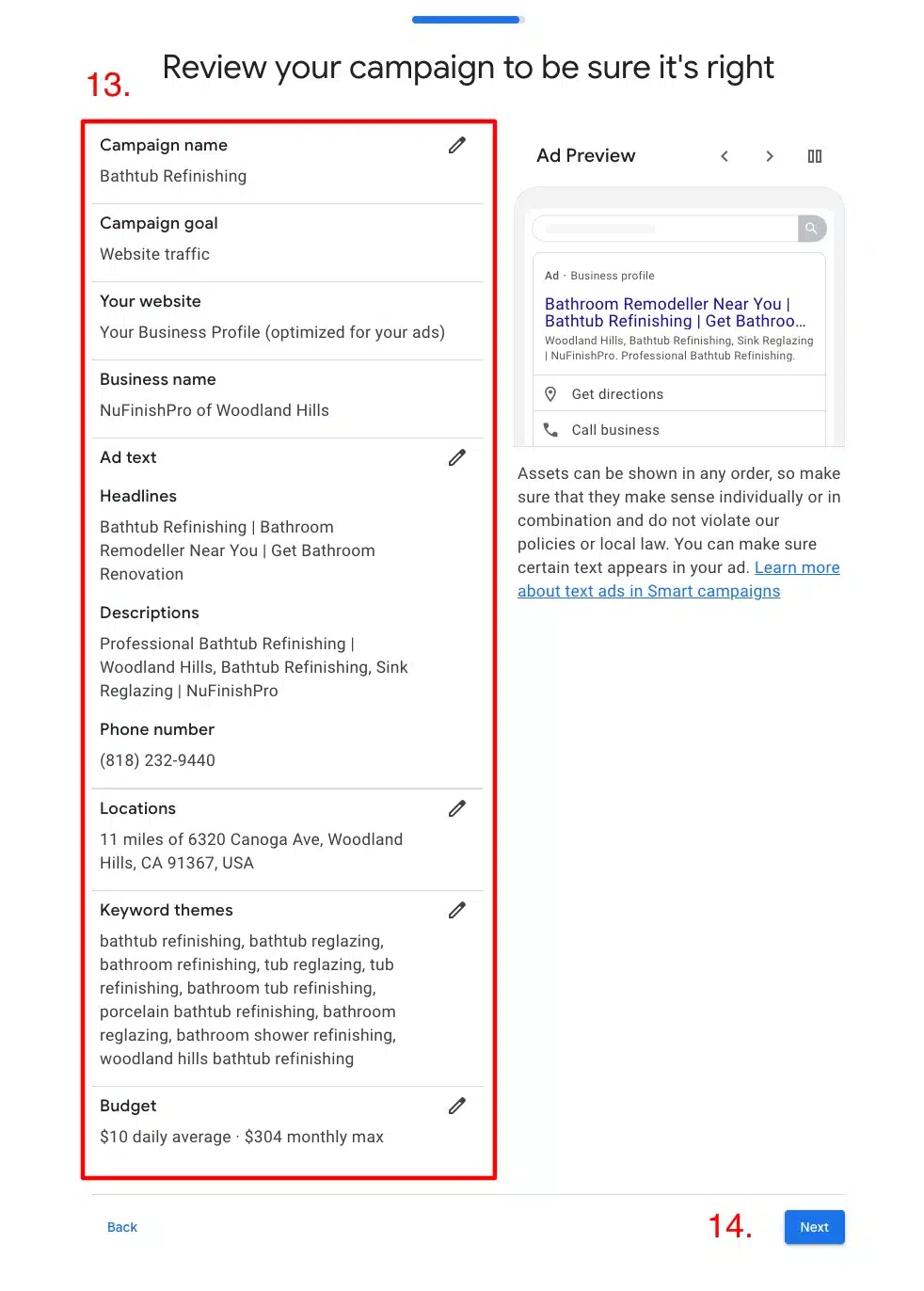
13. После завершения настройки рекламной кампании проверьте все внесенные изменения. Теперь вы готовы завершить настройку объявления.
14. Нажмите «Далее», чтобы завершить настройку объявления. После завершения откроется Google Ad Manager. В противном случае вам будет предложено ввести способ оплаты.
Полезные информационные ссылки.
Профиль компании Google
https://business.google.com/us/business-profile/
Как работают эффективные рекламные кампании.
https://support.google.com/google-ads/answer/7652860
О преимуществах и функциях интеллектуальных кампаний
https://support.google.com/google-ads/answer/7457632