

Urejanje vsebine na YouTubu
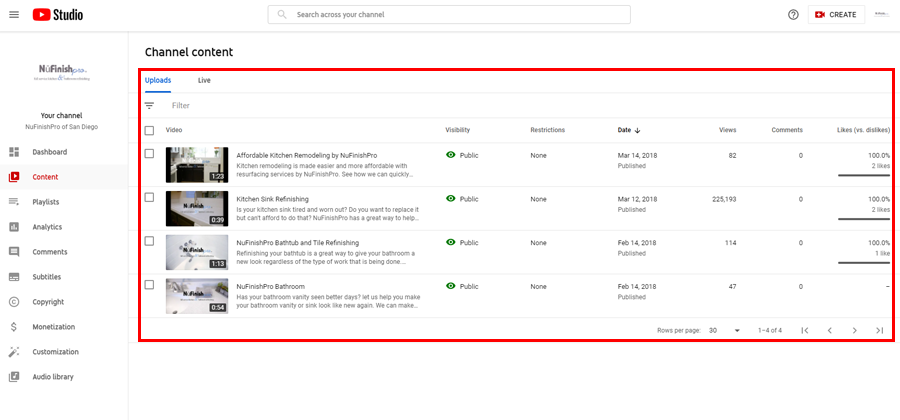
Vsi naloženi videoposnetki se nahajajo tukaj.
Za vse elemente YouTube kanala, ki se nahajajo v meniju Vsebina. Ogledate si lahko vse naložene in pretočne videoposnetke. Tekmovali prenosi v živo, shranjeni na YouTubu, so tukaj na strani Vsebina kanala. Vso vsebino na kanalu lahko uredite z uporabo orodij, ki so na voljo.
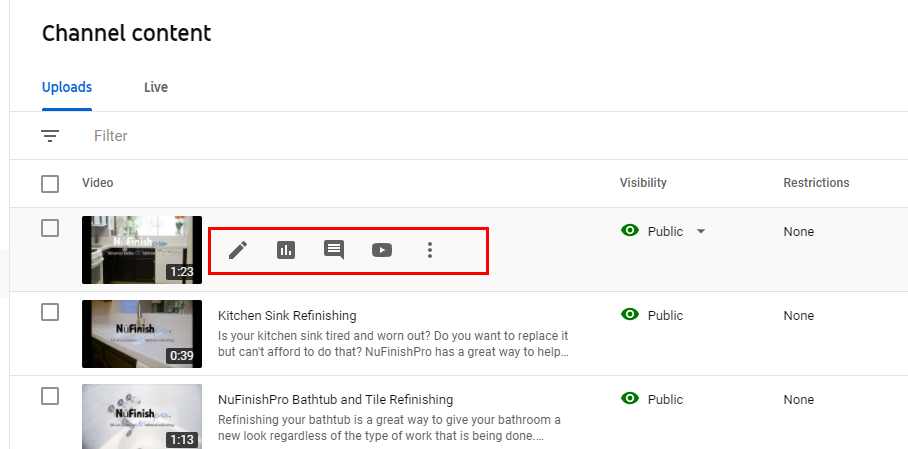
Za začetek premaknite puščico miške nad videoposnetek, da v meniju prikažete vrstico z možnostmi urejanja.
Izbirate lahko med urejanjem, ogledom analitike, ogledom komentarjev ali ogledom vsebine na YouTubu. Tri pike vam bodo pokazale več možnosti, kot sta brisanje in prenos videoposnetkov. Preprosto premaknite puščico miške nad element, na katerega želite iti.
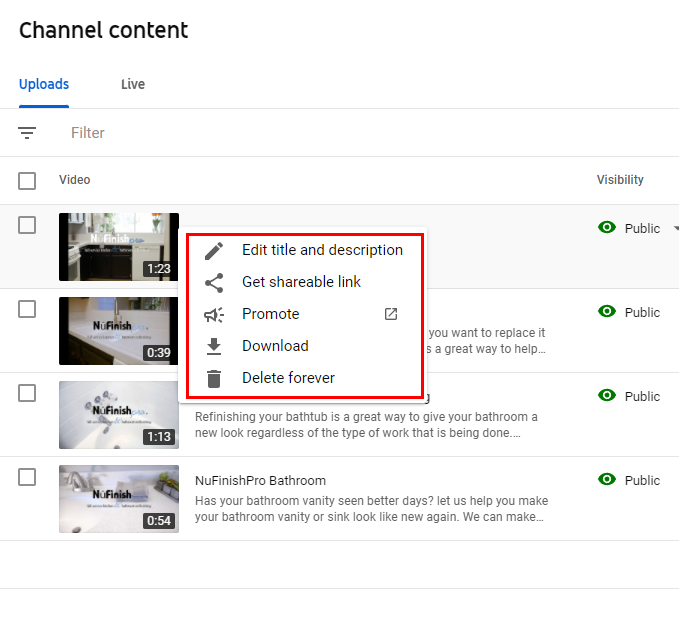
Ko kliknete na tri pike, se prikaže spustni meni. V meniju lahko izbirate med še nekaj možnostmi. Ko Google odloči, da je videoposnetek pripravljen za promocijo, bo povezava aktivna. V tem meniju se nahaja tudi možnost brisanja elementov.
Podrobnosti o videoposnetku
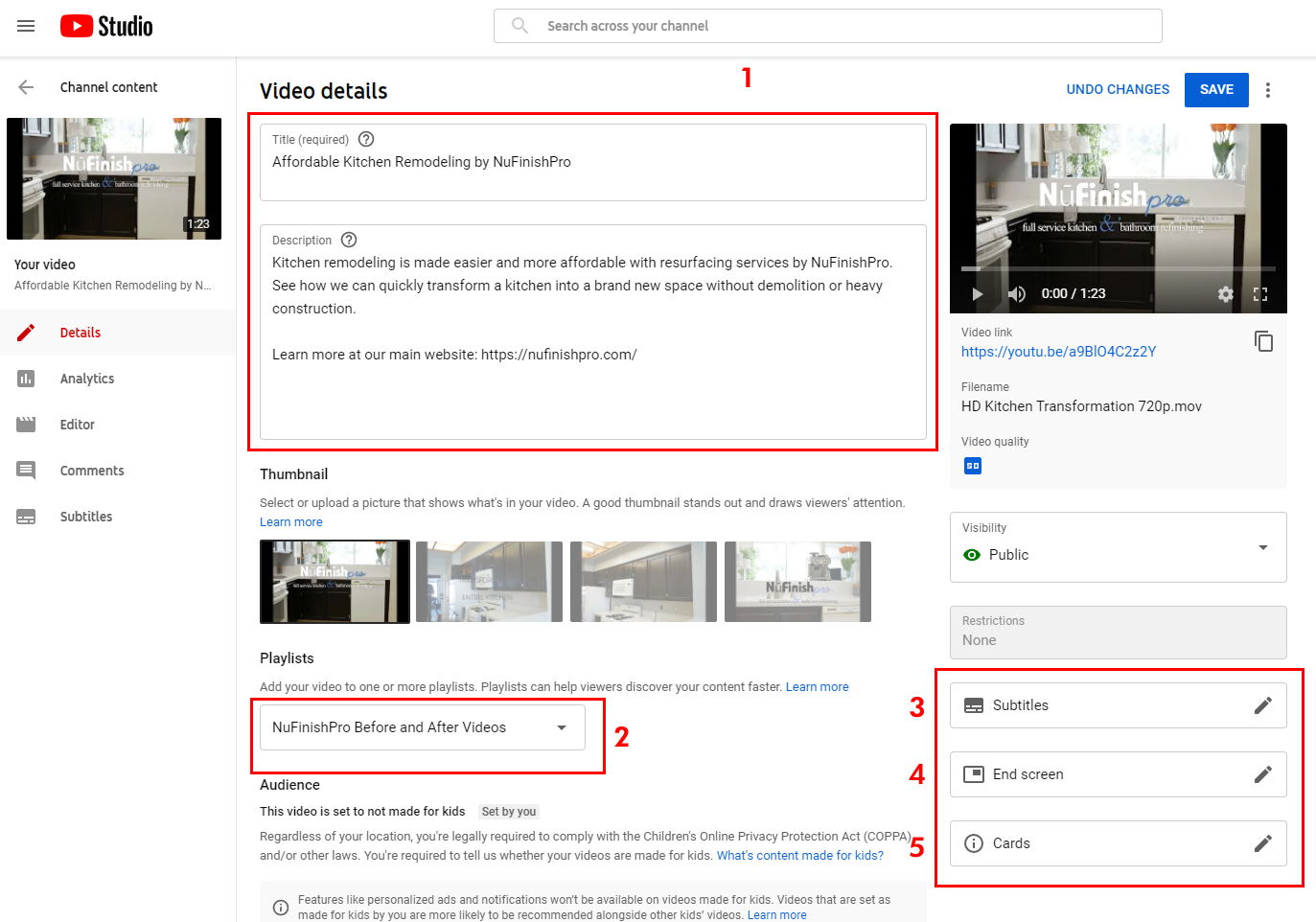
Vsak videoposnetek na vašem kanalu bo imel svojo edinstveno nadzorno ploščo s podrobnostmi. Urejali boste lahko vsebino, si ogledali analitiko, komentarje in podnapise. Za spreminjanje podnapisov, sličic, podnapisov, končnega zaslona in kartic uporabite urejevalnik vsebine YouTuba.
- Spremenite besedilo v obeh besedilnih poljih na vrhu strani tako, da dodate naslov in opis.
- Videoposnetek lahko v spustnem meniju dodelite obstoječemu seznamu predvajanja.
- S to povezavo lahko dodate ali spremenite podnapise.
- Na koncu videoposnetka ustvarite zaslon s povezavo za naročnino, povezavami do sorodnih videoposnetkov in drugimi informacijami.
- Kartica YouTube prikazuje besedilo, povezave in druge informacije o določenem delu videoposnetka.
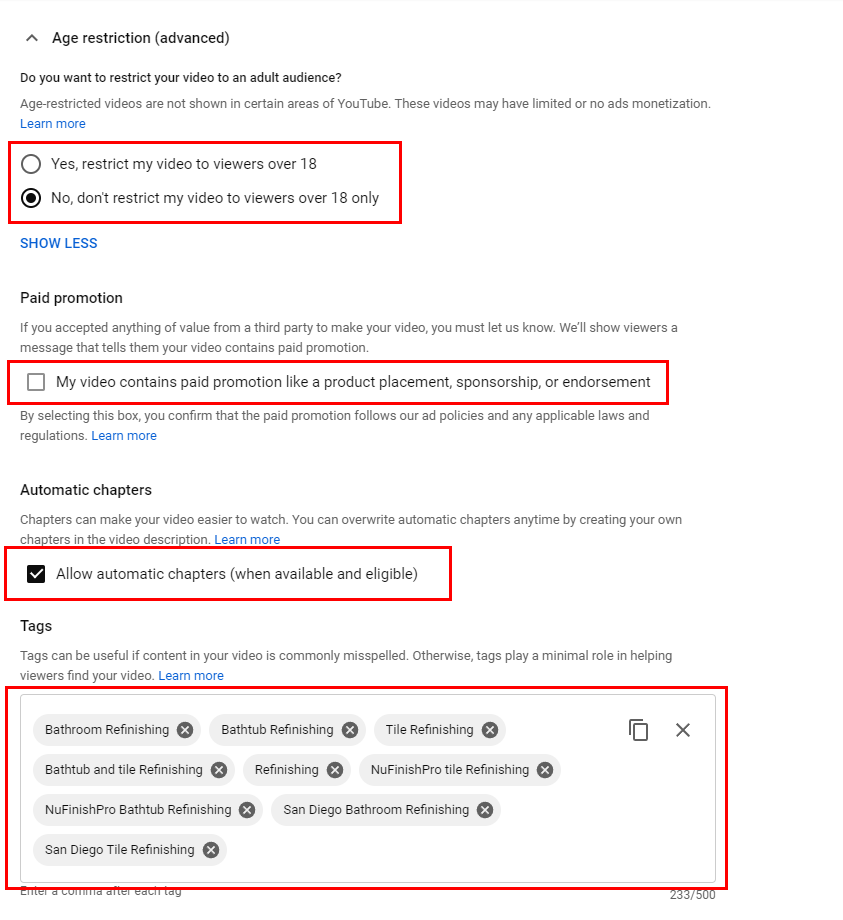
Če si želite ogledati več možnosti, kliknite »prikaži več«. Spodaj na strani so nastavitve za starostne omejitve, plačane promocije, samodejno dodajanje poglavij in dodajanje oznak videoposnetku. Kliknite izbirni gumb ali potrdite polje, da spremenite nastavitve teh različnih razdelkov. Dodeljene oznake lahko dodate ali odstranite tako, da kliknete x, da izbrišete oznako, ali pa uporabite orodje za besedilo in kliknete znotraj besedilnega polja, da dodate novo oznako.
Ostale možnosti
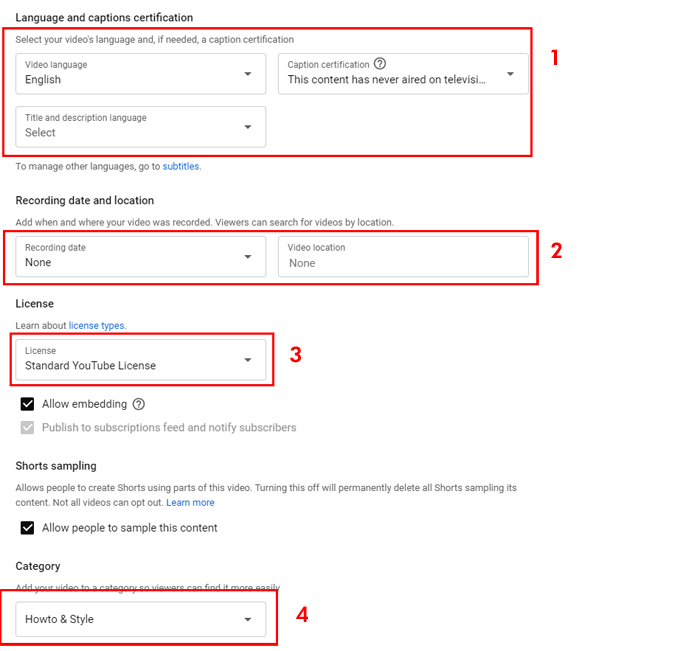
Spodaj na strani je več možnosti za spreminjanje privzetega jezika, datuma snemanja, vrste licence in kategorije videoposnetka.
- Videoposnetek ima privzeti jezik, dodate pa lahko še en jezik, potrdilo o podnapisih, naslov in jezik opisa. Izberite eno od možnosti s klikom na spustni meni, da spremenite nastavitve.
- Privzeta nastavitev je nič, na voljo pa je možnost dodajanja datuma in lokacije snemanja. V spustnem meniju lahko izberete datum snemanja s klikom na koledar. Začnite vnašati ime lokacije snemanja in prikazal se bo spustni meni s predlogi.
- Standardna licenca za YouTube pokriva nalaganja in predvajanja. Druga možnost je uporaba licence Creative Commons. Če želite izvedeti več o Creative Commons, si oglejte spodnjo povezavo.
- Spremenite kategorijo s seznama možnosti v spustnem meniju.
Creative Commons na YouTubu
Komentarji in ocene
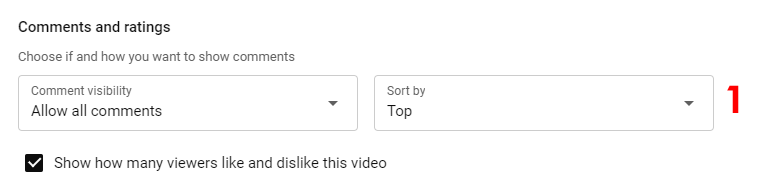
Zadnja možnost na dnu strani je, da dovolite ali prepovete komentarje. Dovolitev komentarjev je privzeto vklopljena, kliknite spustni meni, da spremenite možnosti videoposnetka. Drugi spustni meni vam omogoča, da spremenite vrstni red razvrščanja.
Sličice videoposnetkov
Vsi videoposnetki imajo možnost dodajanja sličice videoposnetka. Ko je videoposnetek naložen, se prikaže sivo polje z naslovom »Naloži sličico«. Sliko, ki predstavlja vsebino videoposnetka, je mogoče ustvariti in dodati na začetek videoposnetka.
- Ko kliknete sivo polje, se prikaže pogovorno okno, v katerem kliknite sliko, ki jo želite dodati na začetek videoposnetka. Ko videoposnetku dodate sličico, se bo prikazala na začetku video traku v razdelku »Sličice« pod »Podrobnosti videoposnetka«. Če želite izvedeti več, kliknite spodnjo povezavo.
Končni zasloni
Končni zaslon je nekaj, kar vidite v številnih videoposnetkih na YouTubu. Ustvarite ga lahko sami, ko dodate videoposnetek na svoj kanal. Za začetek kliknite povezavo Končni zaslon na desni strani strani s podrobnostmi. Nato se bo prikazalo pojavno okno, v katerem lahko ustvarite zaslon za videoposnetek.
- Izberite predlogo za končni zaslon. Na voljo je več različnih možnosti.
- Za začetek izberite tistega, ki ga želite uporabiti, nato pa se bo prikazal v predogledu na desni.
- Premaknite puščico miške na predogled na desni. S puščico miške kliknite na del predloge, ki ga želite spremeniti.
- Po spremembah boste imeli na voljo več možnosti.
- Izberete lahko eno od možnosti, ki se bodo prikazale na levi strani okna.
- Nato premaknite temno sive in modre trakove na zadnji del časovnice videoposnetka.
- Eden od trakov je ime naročnine, drugi pa določa, kdaj se bodo na zaslonu prikazale druge video povezave.
- V idealnem primeru želite oba trakova premakniti na zadnji del časovnice približno 10 sekund, da se prikaže končni zaslon.
- Če sive in modre črte premaknete preveč v levo, se bo končni zaslon prikazal prej.
Dodajanje vsebine na konec.
Če želite na končni zaslon dodati videoposnetek, kliknite polje z naslovom »Videoposnetek: najboljši videoposnetek doslej«. Na voljo bodo tri možnosti, pri tretji kliknite »Izberi določen videoposnetek«. Prikazali se bodo vsi videoposnetki v vašem kanalu, kliknite videoposnetek, ki ga želite dodati.
Dokončanje končnega zaslona
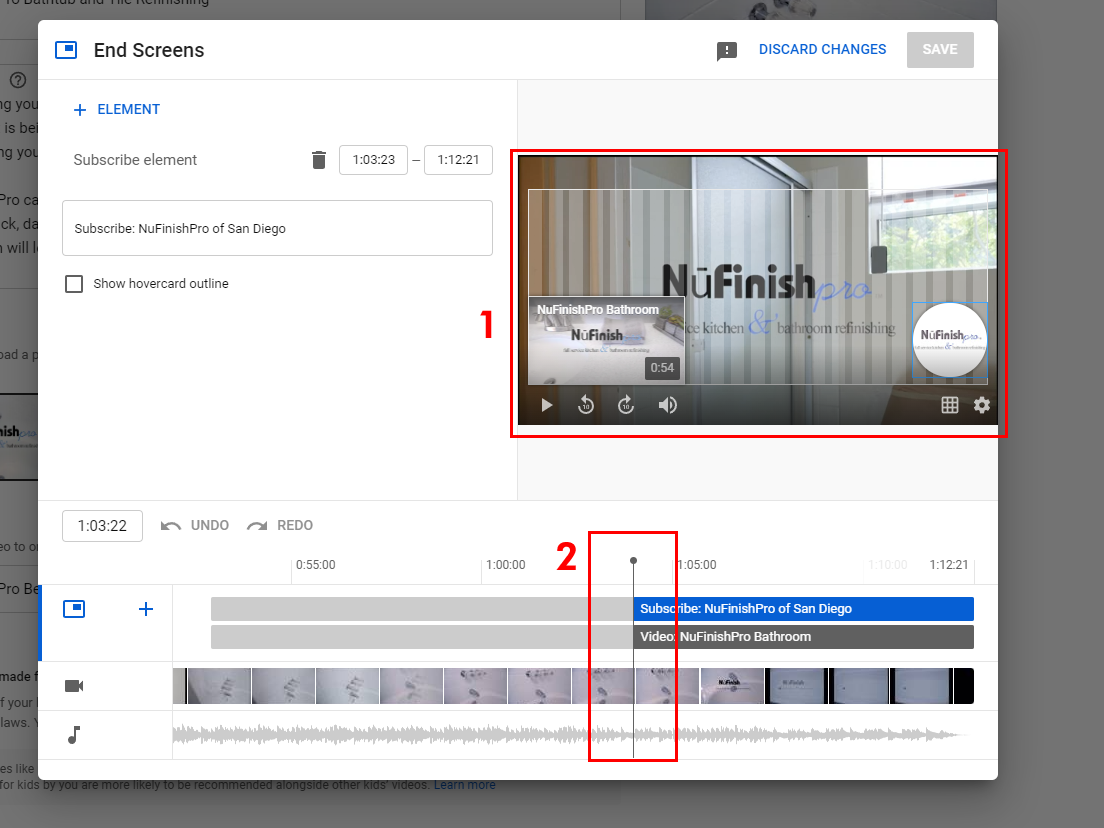
Ko opravite vse spremembe, bi moral biti končni zaslon videti nekako tako kot na spodnji sliki. Slika na desni prikazuje predogled končnega zaslona in kdaj se bo prikazal.
- Izbrani videoposnetek je na levi strani, naša ikona za naročnino pa na desni strani predogleda.
- Modri in sivi stolpci so na mestu časovnice, ko je prikazan končni zaslon in kako dolgo bo trajal. Nato premaknite drsnike v levo, da se končni zaslon prikaže prej, in v desno, da se prikaže pozneje.
Ko dodate videoposnetek in opravite vse spremembe, kliknite gumb »Shrani«, da shranite vse opravljene spremembe.
Informacije o YouTubu
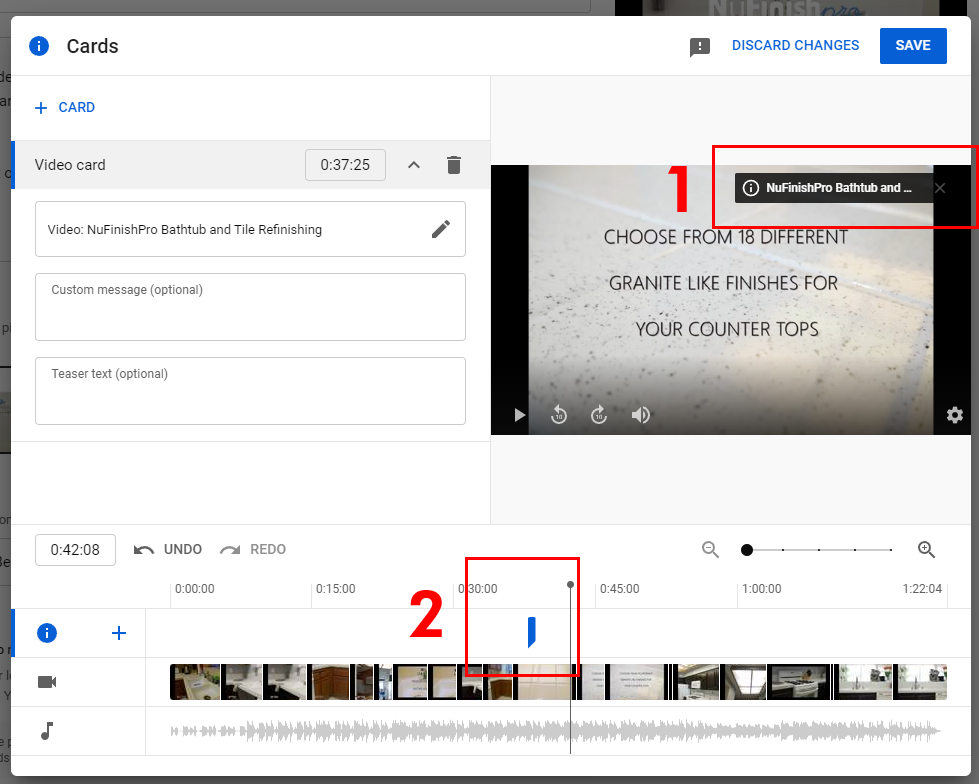
Kartice YouTube so pomemben vir informacij. V videoposnetku lahko ustvarjalec doda dodatne informacije. Z dodajanjem video kartice lahko dodate povezavo, drug YouTube kanal, seznam predvajanja ali povezavo do zunanjega spletnega mesta.
Za začetek kliknite na vrsto kartice, ki jo želite dodati videoposnetku. Nad obstoječim oknom se bo prikazalo pojavno okno. Vnesite ime kanala, ki ga želite dodati, ali izberite obstoječega elementa, ki se prikaže pod iskalno vrstico. Ko končate, se okno zapre.
- Kartica se bo prikazala v zgornjem desnem kotu sličice. Ko se videoposnetek predvaja, se bo element prikazal in gledalec bo lahko kliknil povezavo.
- Premaknite modro oznako kartice na časovnici na drug del časovnice, da spremenite mesto prikaza informacij.
Po tem kliknite na »Shrani«, da uporabite spremembe, ki ste jih naredili na elementu.
Uporabne informacije
https://support.google.com/youtube/answer/6140493?hl=en&co=GENIE.Platform%3DDesktop
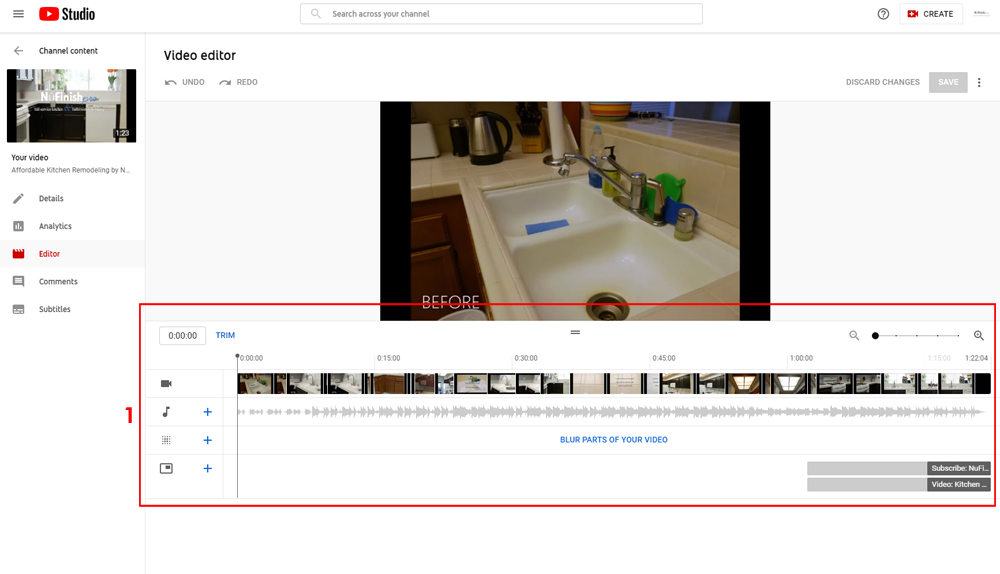
Urejanje video posnetka
YouTube vam je ponudil preprost urejevalnik, ki ni nadomestilo za programe, kot sta Adobe Premiere ali Apple Final Cut Pro. Če pa želite, lahko videoposnetek obrežete in vanj vnesete nekaj preprostih sprememb. Druge možnosti, ki so na voljo, so zameglitev dela vsebine, dodajanje glasbe ali spreminjanje dolžine končnega zaslona. Urejevalnik vam ponuja zelo malo možnosti za urejanje videoposnetka.
Vidnost videoposnetka
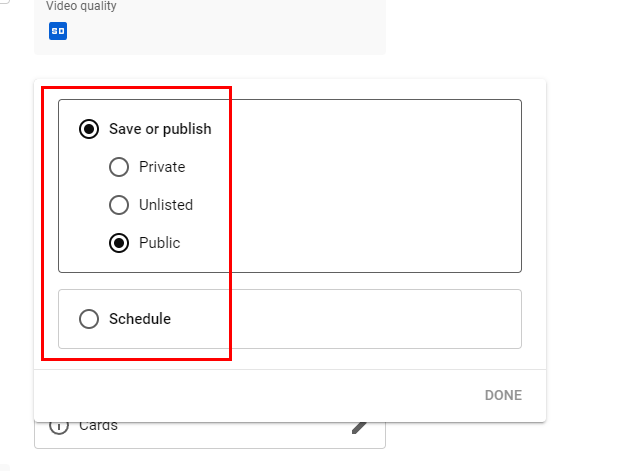
Status videoposnetka lahko spremenite tako, da kliknete privzeto ikono za javnost, da odprete spustni meni. Če želite, da je videoposnetek viden vsem na YouTubu, izberite možnost Zasebno, Nenavedeno ali Javno, nato pa izberite Javno. Na koncu kliknite Končano, da shranite spremembe.
Video Podnapisi
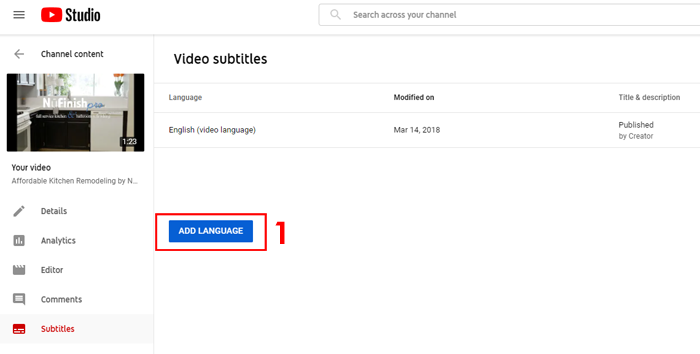
YouTube vam bo omogočil dodajanje podnapisov, izbiro jezika in klik na gumb »dodaj jezik«, da dodate želeni jezik. Če ne izberete privzetega jezika, podnapisi ne bodo aktivni. Če želite odpraviti to težavo, izberite privzeti jezik za svojo vsebino.
Samodejna sinhronizacija
Vnesite ali prilepite celoten prepis videoposnetka in časi podnapisov bodo nastavljeni samodejno.
Ročno tipkanje
Podnapise in skrite napise lahko ustvarite tako, da jih med gledanjem videoposnetka vtipkate.
Uporabne informacije
Naloži datoteko
https://support.google.com/youtube/answer/2734698?hl=en
Uporabite samodejne podnapise
https://support.google.com/youtube/answer/6373554?hl=en