

YouTube podnapisi
V videoposnetek dodajte prepise v tujem jeziku.
YouTube ustvarjalcu vsebine omogoča, da videoposnetku doda podnapise. Prepis je mogoče ustvariti ročno, da se prevedejo izgovorjene besede v vsebini, ali pa so to lahko podnapisi. Druga možnost je samodejno ustvarjanje prevoda z uporabo YouTubovega algoritma, ki samodejno ustvari jezikovni prevod. Prepise lahko ustvarite ročno in jih nato dodate videoposnetku. Pri ročnem pisanju prepisa sledite obliki, ki jo je ustvaril YouTube.
Dodajanje podnapisov in podnapisov.
Z YouTube Studiom lahko videoposnetku dodamo podnapise, ne da bi uporabili zunanje orodje za urejanje videoposnetkov. Prepis lahko napiše nekdo drug ali pa uporabimo samodejno ustvarjene podnapise. Uporabniku so na voljo tudi podnapisi, z možnostmi izbire dodatnih jezikov. Besedilo v prepisu mora slediti določeni obliki, s podrobnostmi, navedenimi spodaj. Ko ustvarite datoteko s prepisom za videoposnetek, mora biti datoteka z navadnim besedilom, shranjena kot datoteka .txt, ki je ustvarjena v urejevalniku navadnega besedila ali urejevalniku HTML z uporabo navadnega besedila. Za shranjevanje prepisa v videoposnetku lahko uporabite Note Pad v računalniku ali TextEdit v računalniku Mac.
Tukaj je nekaj nasvetov za oblikovanje prepisa, ki bo naložen:
- Za začetek novega napisa uporabite prazno vrstico.
- Za označevanje zvokov v ozadju uporabite oglate oklepaje. Na primer [glasba] ali [smeh].
- Dodajte >> za identifikacijo govorcev ali spremembo govorca.
Datoteka s prepisom besedila, ki bo dodana na YouTube, bo videti kot spodnji primer.
>> Chris: Živjo, moje ime je Chris in dobrodošel.
>> Roger: Živjo vsem. Moje ime je Rodger.
>> Chris: Midva sva gostitelja te predstavitve.
[Glasba]
>> Roger: Danes vam bomo pokazali, kako zamenjati zavorne ploščice na vašem avtomobilu.
Podnapisi kanala
- Vrste podnapisov, osnutki, objavljeno in ogled vseh
- Dodajte jezik videoposnetku in prikazal se bo pojavni urejevalnik.
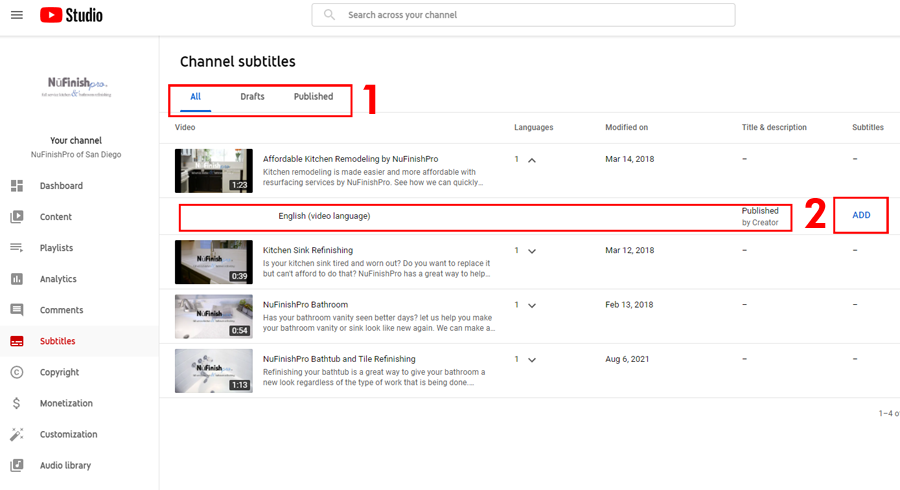
Dodajanje podnapisov
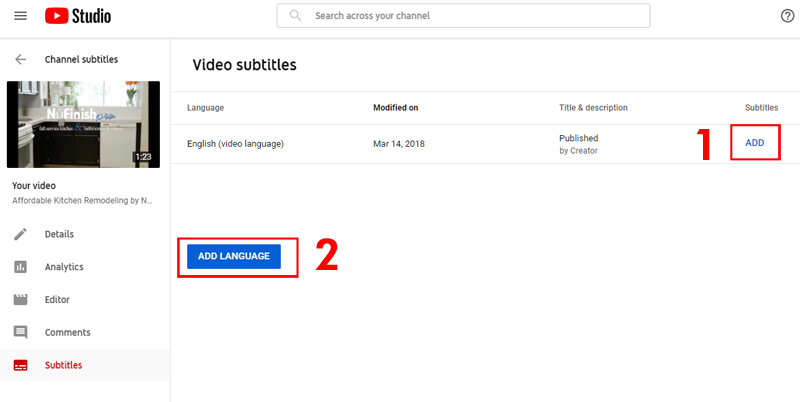
Kliknite gumb »DODAJ JEZIK« ali povezavo »DODAJ«, da odprete urejevalnik videoposnetkov.
- Kliknite to povezavo, da videoposnetku dodate jezik, nato se prikaže pojavno okno za urejanje.
- Jezik dodate tudi s klikom na ta gumb.
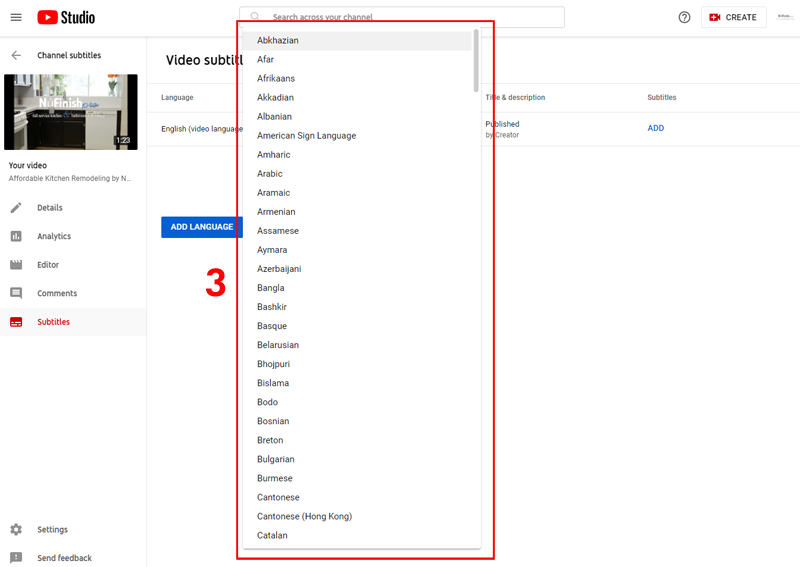
3. Ko kliknete gumb, se prikaže spustni meni, v katerem izberete jezik, ki ga želite dodati kot jezik videoposnetka.
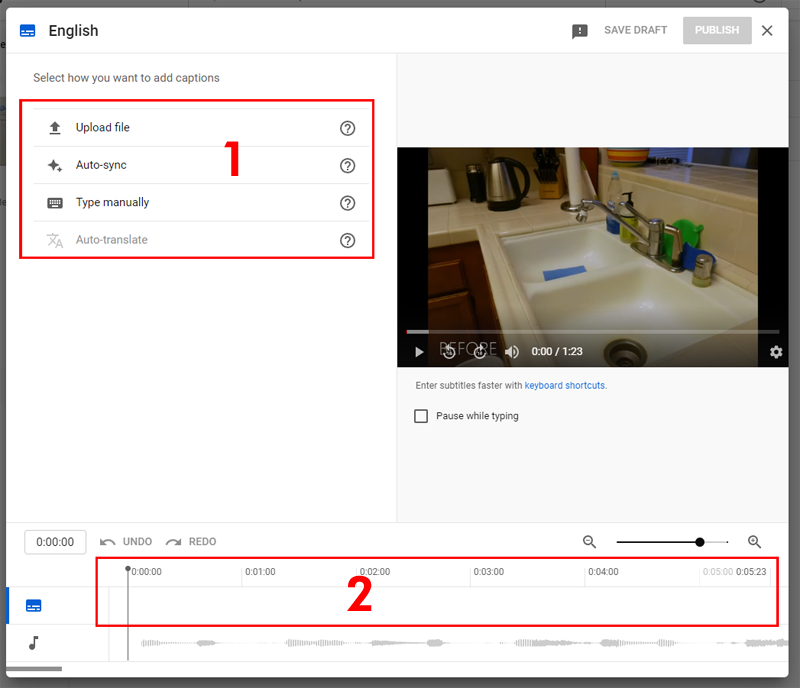
Urejevalnik videoposnetkov v pojavnem oknu YouTube Studio
Ko ste v urejevalniku videoposnetkov, boste lahko nastavili prepis. Na voljo imate tri možnosti. Prepis lahko dodate ročno, samodejno sinhronizirate besedilo z IEE ali vnesete besedilo za prepis. Časovnica bo prikazala, kje se bo prepis prikazal, videoposnetek s spremembami pa lahko preizkusite tudi s predvajalnikom v zgornjem desnem kotu.
- Lahko naložite datoteko z jezikovnimi prevodi, samodejno sinhronizirate ali pa videoposnetke vnesete ročno
- Naloži: V videoposnetek dodajte besedilno datoteko s prepisom.
- Samodejna sinhronizacija: Dodajte prepis tako, da vtipkate ali prilepite celoten prepis videoposnetka. Časi podnapisov bodo nastavljeni samodejno.
- Ročno vtipkajte: Podnapise in skrite napise lahko ustvarite tako, da jih med gledanjem videoposnetka vtipkate.
- Samodejno prevajanje: Ta možnost je siva, dokler videoposnetku ne dodate dodatnega jezika.
- Prepis in prevodi videoposnetka se bodo prikazali na časovnici.
Uporabne informacije
Naloži datoteko
https://support.google.com/youtube/answer/2734698
Dodaj podnapise in napise
https://support.google.com/youtube/answer/2734796?hl=en&ref_topic=7296214
Urejanje ali odstranjevanje podnapisov
https://support.google.com/youtube/answer/2734705?hl=en&ref_topic=7296214
Prevedite naslove in opise svojih videoposnetkov
https://support.google.com/youtube/answer/6289575?hl=en&ref_topic=7296214
Nasveti za ustvarjanje datoteke s prepisom
https://support.google.com/youtube/answer/2734799?hl=en&ref_topic=7296214
Podprte datoteke s podnapisi in skritimi napisi
https://support.google.com/youtube/answer/2734698?hl=en&ref_topic=7296214