
Pomembno: Informacije o pretvorbi
GoDaddy trenutno pretvarja naše e-poštne račune Workspace v e-poštne račune Microsoft 365. Selitev podatkov v Microsoft 365 bo končana nekje sredi novembra. Od takrat naprej bomo morali spremeniti nastavitve vseh e-poštnih računov.

Nastavitev Apple pošte
Nastavitev e-poštnega računa na namiznem ali prenosnem računalniku Apple.
Nastavitev e-poštnega računa v storitvi Apple Mail je preprosta, vse kar morate storiti je, da ročno dodate nastavitve e-pošte v čarovnika za nastavitev storitve Apple Mail. Ko uspešno dodate nastavitve e-poštnega računa, bo Apple Mail začel prenašati e-pošto iz računa. Za nastavitev e-poštnega računa boste morali iti v aplikacijo Apple Mail, sledite spodnjim navodilom.
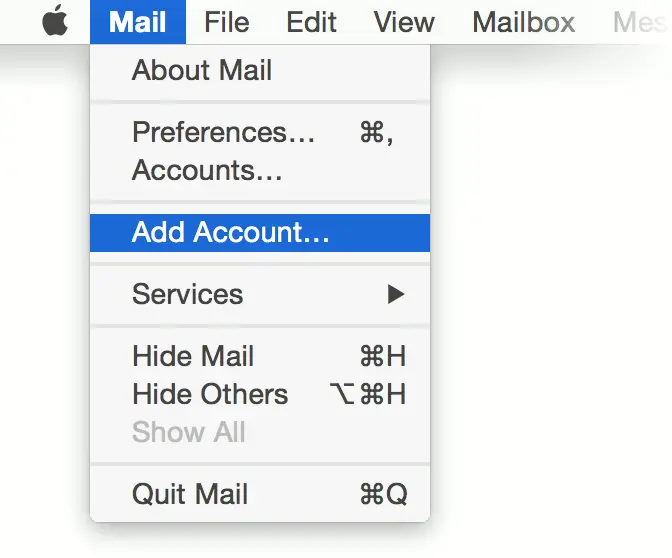
1. Zaženite aplikacijo Pošta.
2. Če se okno Dobrodošli v pošti ne prikaže, v meniju Datoteka izberite Dodaj račun.
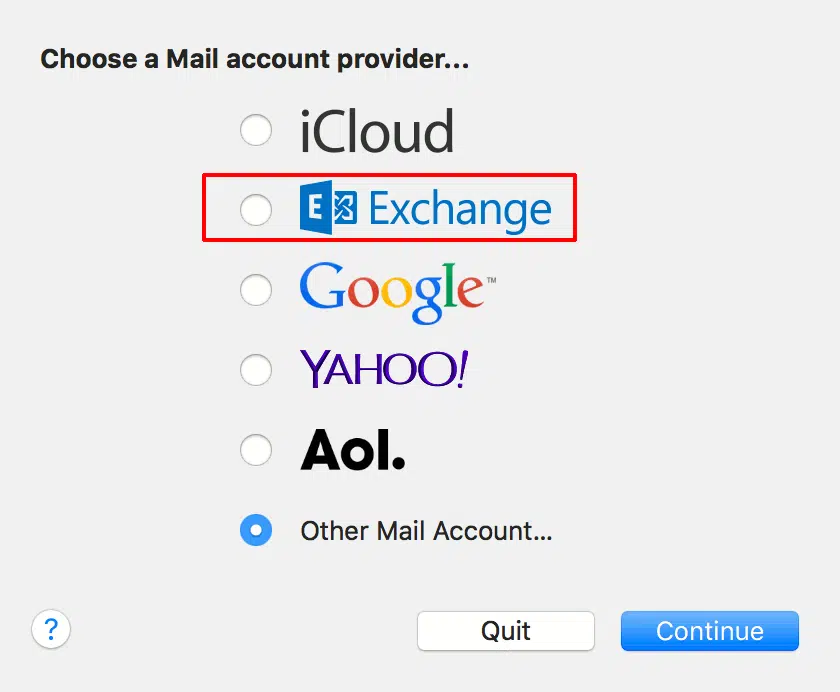
3. Izberite Microsoft Exchange
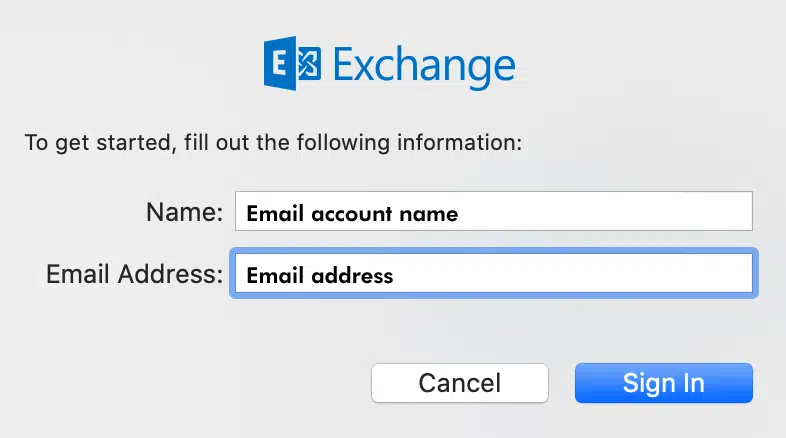
4. Dodajte podatke o e-poštnem računu
Ime — Ime, ki bo prikazano v vašem e-poštnem računu.
Email naslov — Vnesite e-poštni naslov, na primer support@nufinishpro.com
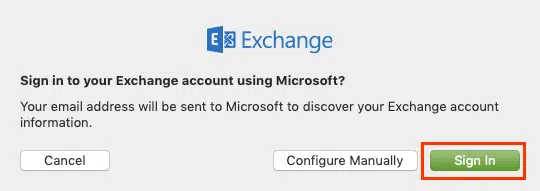
5. Kliknite drugi gumb za prijavo v obstoječi račun.
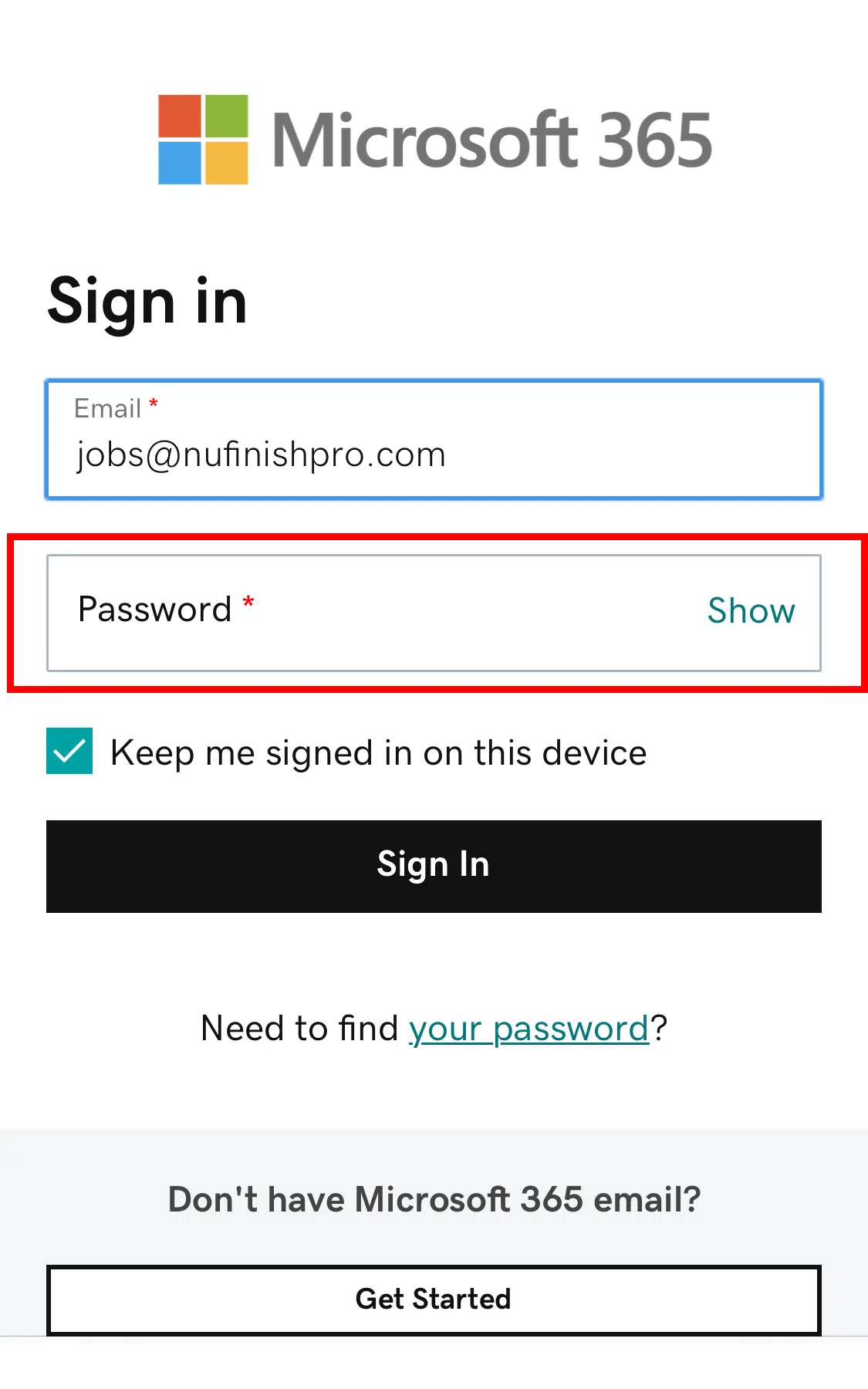
6. E-poštni račun, ki ste ga prej vnesli, bi moral biti viden. Nato vnesite geslo za svoj e-poštni račun. Ko končate, kliknite Prijava.
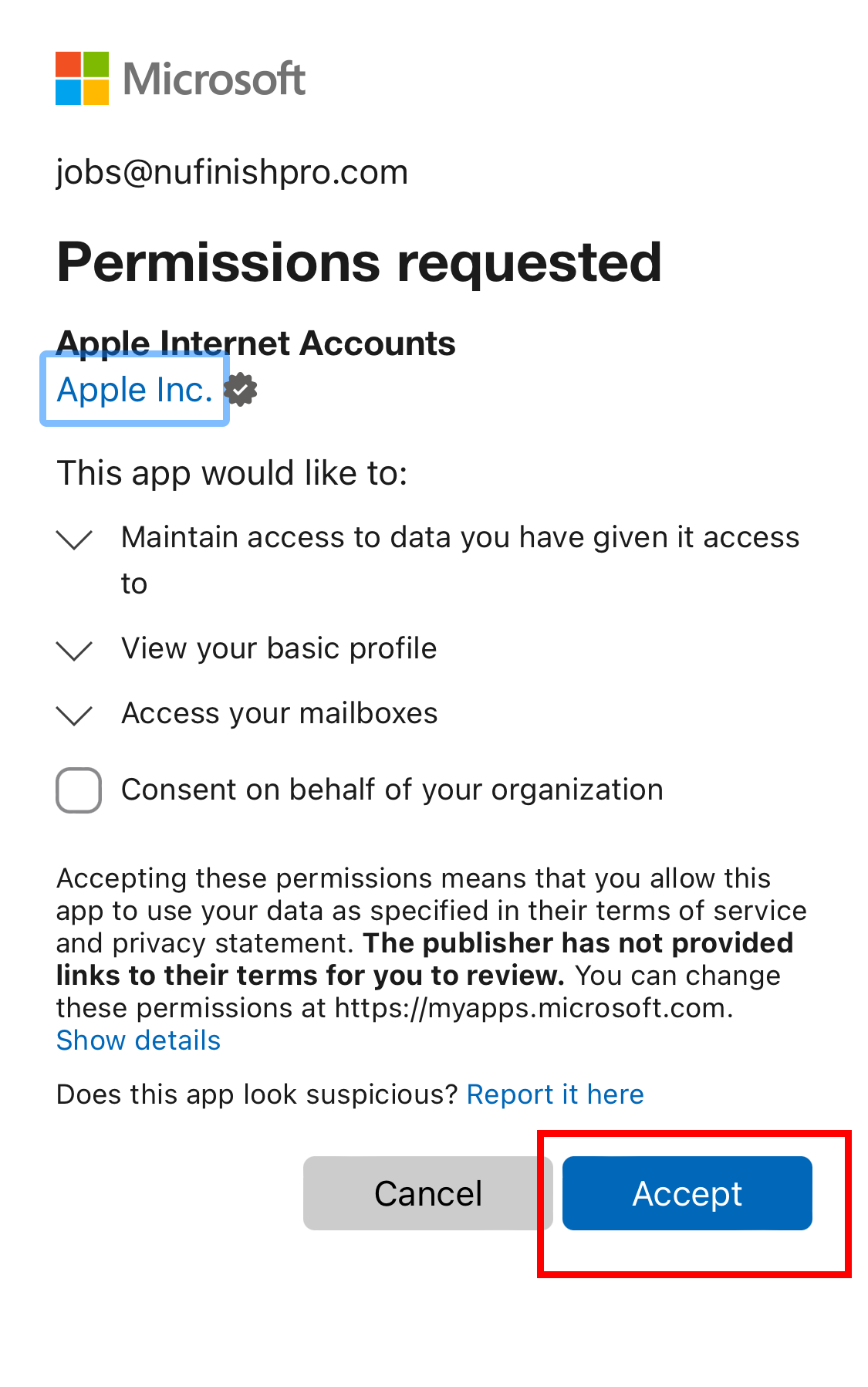
7. Aplikacija bo zahtevala dovoljenje za dostop do vašega e-poštnega računa. Izberite Sprejmi, da daste dovoljenje aplikaciji Apple Mail.
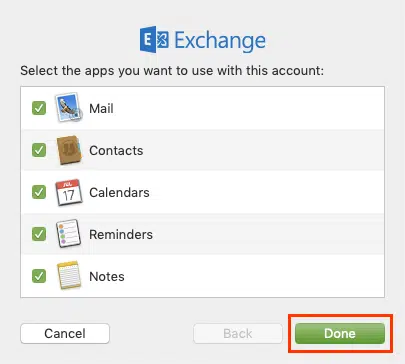
8. Nato kliknite na Dokončano, da dokončate nastavitev e-poštnega računa.
Prijava ni mogoča in vidite rdeč okvirček.
Če se prijava prevečkrat ne uspe, se prikaže opozorilo, ki vas pozove, da počakate 10 minut, preden se poskusite znova prijaviti. To pomeni, da je bilo preveč neuspelih poskusov prijave. Microsoft bo spremljal število poskusov prijave. Preveč poskusov prijave bo sprožilo zaklepanje.
Sledite navodilom v rdečem okvirčku nad prijavnimi polji. Počakajte, da se odštevanje časa konča. Nato se poskusite znova prijaviti. Logotip in besedilo se bosta razlikovala glede na napravo, ki jo uporabljate, vendar so informacije o opozorilu in koraki enaki.
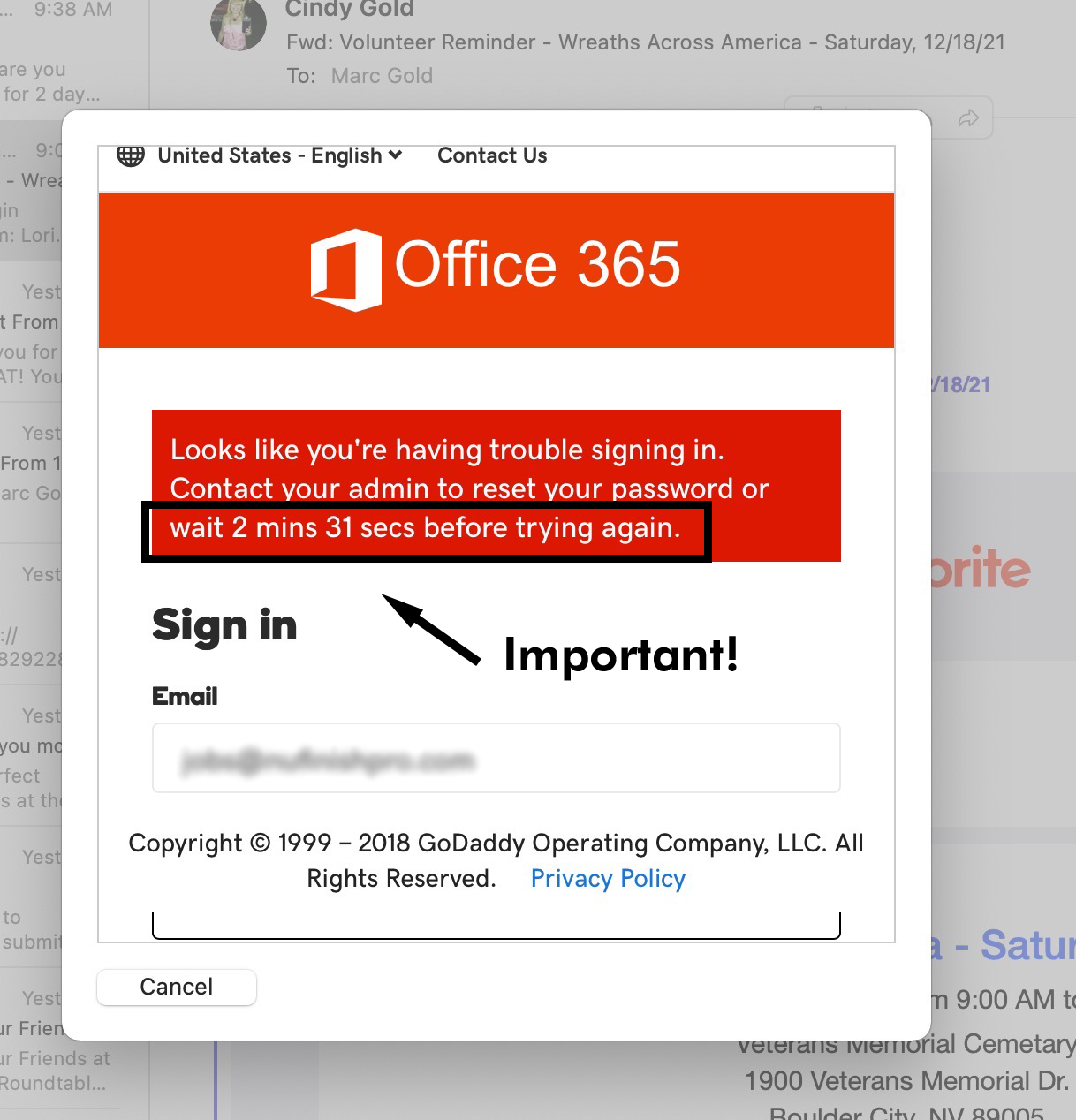
Preden se poskusite znova prijaviti, si oglejte števec. Ko števec konča z odštevanjem, bi moral rdeči okvirček izginiti.
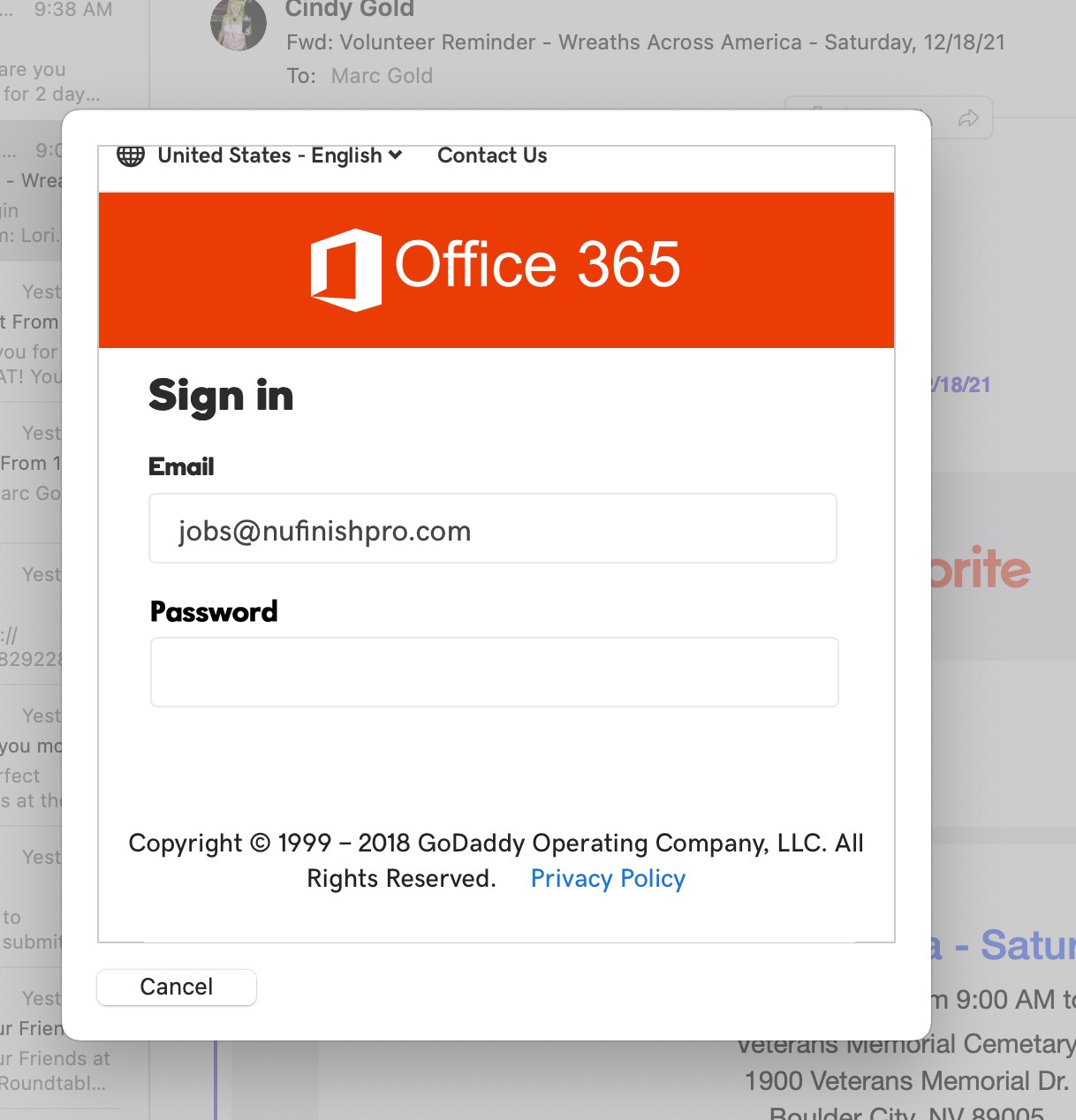
Ponovno se prijavite z vnosom gesla.