
Poročilo o Google oglasih
Ustvarite poročilo o uspešnosti vašega
Iščete informacije o uspešnosti svojih oglasov? V programu Google Ads lahko ustvarite poročila o uspešnosti svojih oglaševalskih akcij, razširitvah oglasov, obračunavanju, porabi in drugih stvareh, ki jih je mogoče spremljati v programu Google Ads. Funkcija poročanja v programu Google Ads se nahaja na vrhu strani, v sivi vrstici med ikonama za iskanje in orodja. Google Ads vam omogoča, da ustvarite poročilo o kampanji, nato pa lahko kopijo poročila iz programa Google Ads prenesete na svoj namizni ali prenosni računalnik.
Tukaj je nekaj koristnih povezav.
https://support.google.com/analytics/answer/4355493?hl=en
https://support.google.com/google-ads/answer/6201327?hl=en
https://support.google.com/google-ads/answer/2404176?hl=en&ref_topic=3119142
Ustvari poročilo
1 in 2. Za začetek postopka kliknite ikono »Poročila«, kjer lahko izbirate med poročili, ki vam omogočajo nastavitev poročila po meri. V tem primeru izberite »Preddefinirana poročila«, da izberete želeno vrsto poročila, saj je na voljo veliko različnih vrst poročil. V tem primeru ustvarjamo osnovno poročilo za sledenje številu klikov ali pa izberete drugo vrsto poročila.


Končano poročilo
3. Takole bo videti generirano poročilo. Vse različne meritve so v poročilu navedene po vrsticah in stolpcih. Dodate ali odstranite lahko različne atribute podatkov, da spremenite informacije, ki jih poročilo prikazuje.

Organizirajte podatke
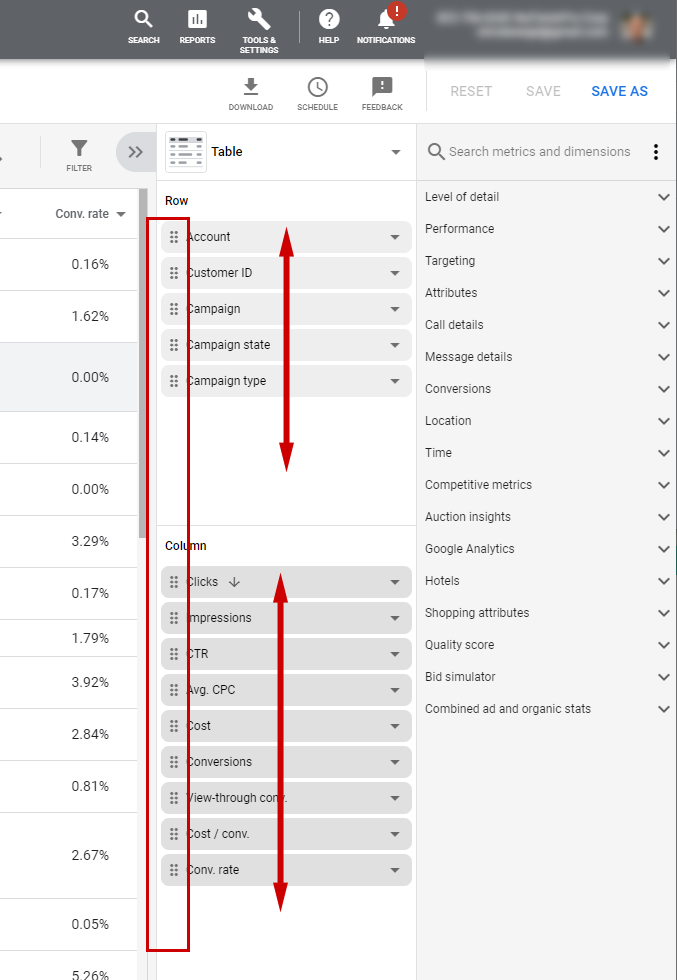
4. Na desni strani je stranska vrstica, ki omogoča premikanje različnih stolpcev in vrstic, da spremenite vrstni red informacij. Preprosto kliknite ikono na levi strani podatkovne vrstice, da jo premaknete navzgor ali navzdol in spremenite položaj vrstice ali stolpca.
Dodajanje pripomočkov
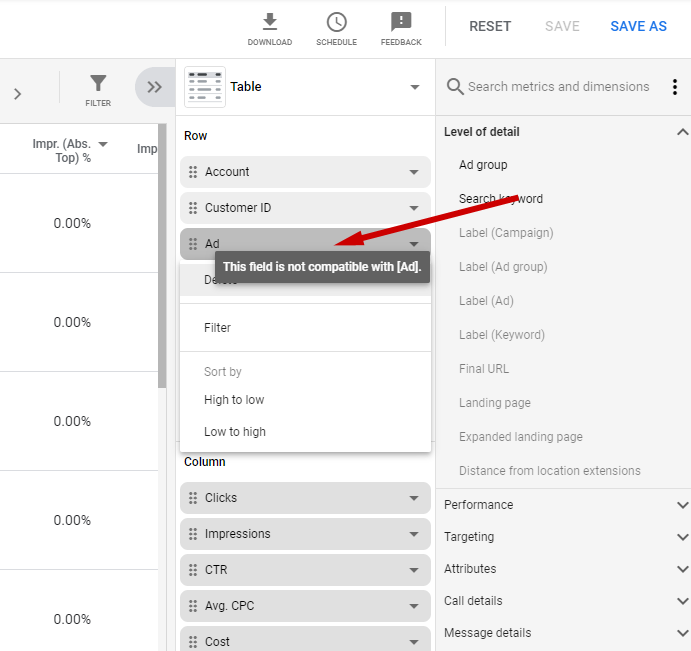
5. Orodje za poročila vam bo omogočilo dodajanje dodatnih vrst informacijskih vrstic in stolpcev. Google Ads bo odločil, kateri tip informacijskega gradnika lahko vstavite. Pripomoček svetlo sive barve ni na voljo za uporabo.
Spreminjanje datumskega obdobja.
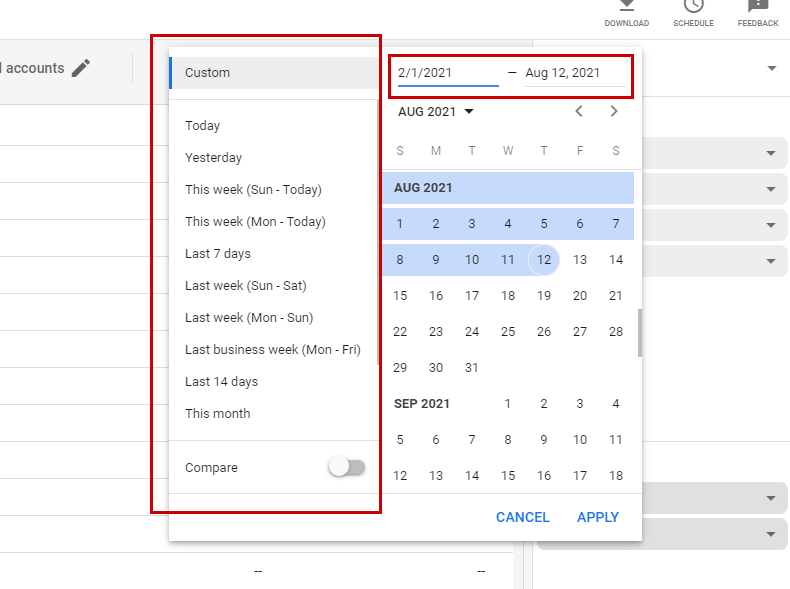
6. Če želite spremeniti datumsko obdobje, kliknite datum z oznako »Po meri«.

7. Datumsko obdobje lahko spremenite s koledarjem ali pa izberete med vnaprej določenimi datumskimi obdobji v stranski vrstici. Ko nastavite datumsko obdobje, spremembe shranite.
Prenesi poročilo
8. Google Ads vam omogoča prenos ustvarjenega poročila. Za začetek kliknite ikono »prenesi«.

9. Izberite vrsto datoteke, v kateri želite, da je poročilo na voljo. Poročilo lahko nato prenesete, ko je ustvarjeno.
