

Seznami videoposnetkov na YouTubu
Razvrščanje in organiziranje videoposnetkov
Seznam predvajanja je ključni del organiziranja videoposnetkov na YouTubu, ne glede na to, ali ste gledalec ali ustvarjalec. Tako združite povezane videoposnetke, da si jih ogledajo obiskovalci. Kanalu lahko dodate več seznamov predvajanja in jih po potrebi preuredite.
Ustvari nov seznam videoposnetkov
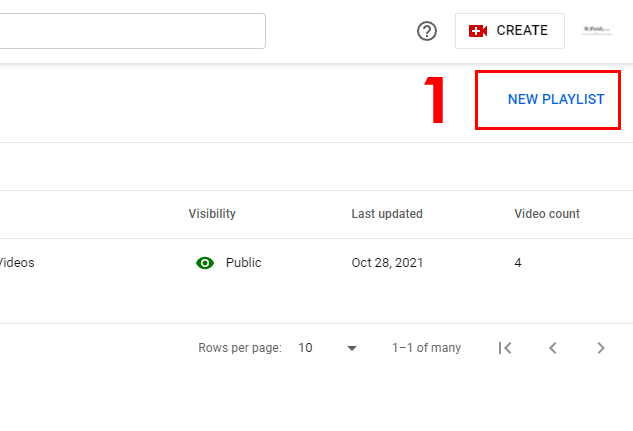
Za začetek kliknite povezavo v levi stranski vrstici v Studiu. Ustvarite ga lahko tudi na glavni nadzorni plošči YouTube kanala. Tam je modra povezava »Nov seznam predvajanja«, ki bo sprožila pojavno okno.
- Kliknite povezavo, da začnete ustvarjati nov seznam videoposnetkov.
Nastavitev seznama predvajanja
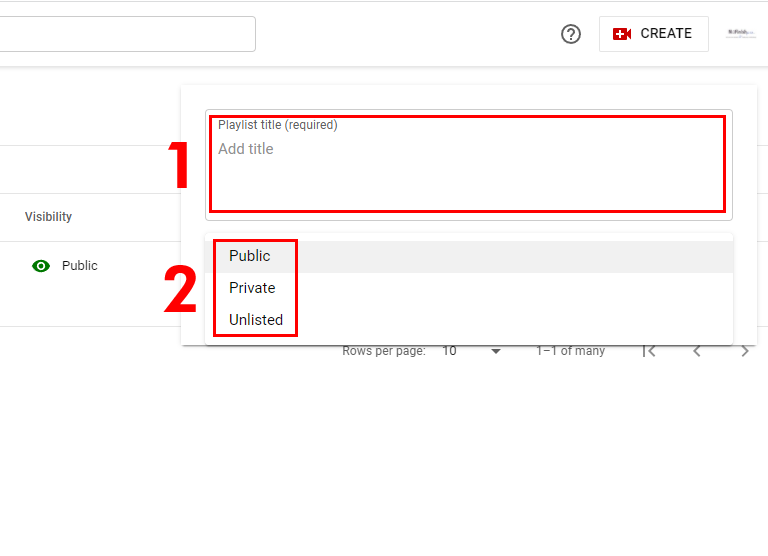
Ko se prikaže spustno okno, boste morali vnesti ime in izbrati stanje.
- Vnesite ime, to je obvezno in ga lahko kasneje spremenite.
- Status je mogoče izbrati, privzeta nastavitev je Javen, po želji pa lahko kanal nastavite kot zasebnega ali neobjavljenega. Status lahko kadar koli pozneje spremenite.
Nov seznam predvajanja
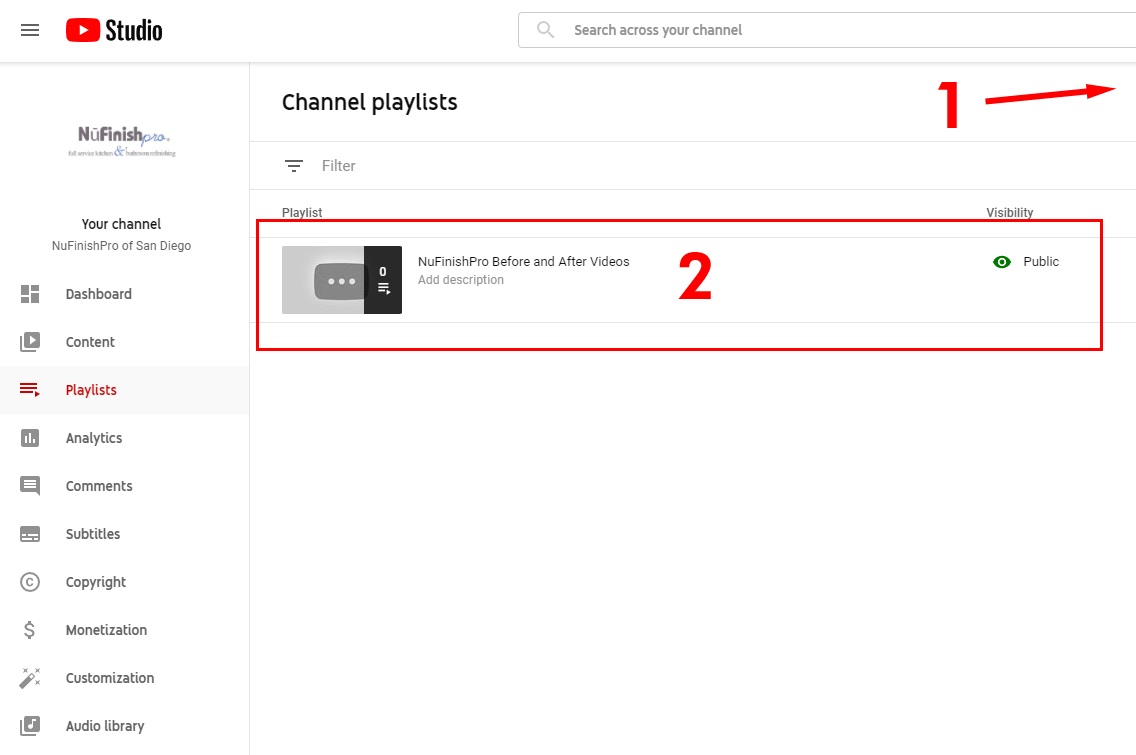
Ko končate, se bo na strani vašega kanala prikazal prazen seznam.
- Če želite ustvariti več seznamov, se vrnite na »Novi seznami predvajanja«, da jih ustvarite več.
- Prikazal se bo vaš prazen seznam predvajanja. Ko boste pripravljeni dodati videoposnetke nanj, premaknite puščico miške nad seznam predvajanja, da začnete.
Spremenite seznam, ki ste ga ustvarili
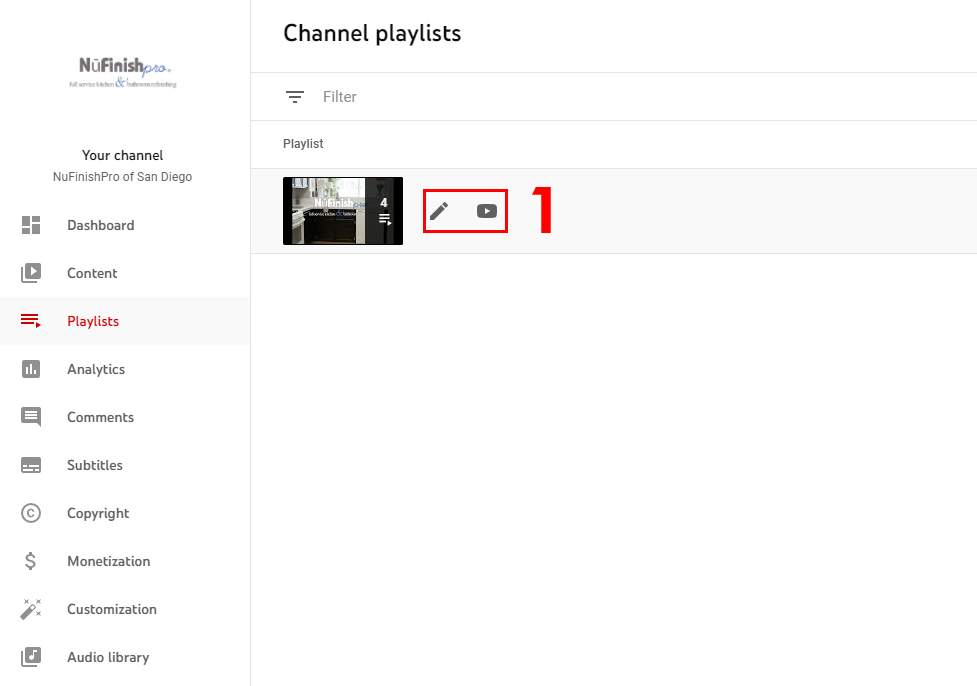
Ko premaknete puščico miške nad naslov, se prikažeta dve ikoni. Ikona svinčnika vam omogoča ustvarjanje seznama, ikona YouTuba pa vas popelje na stran seznama predvajanja na glavnem kanalu.
Nastavitve seznama predvajanja
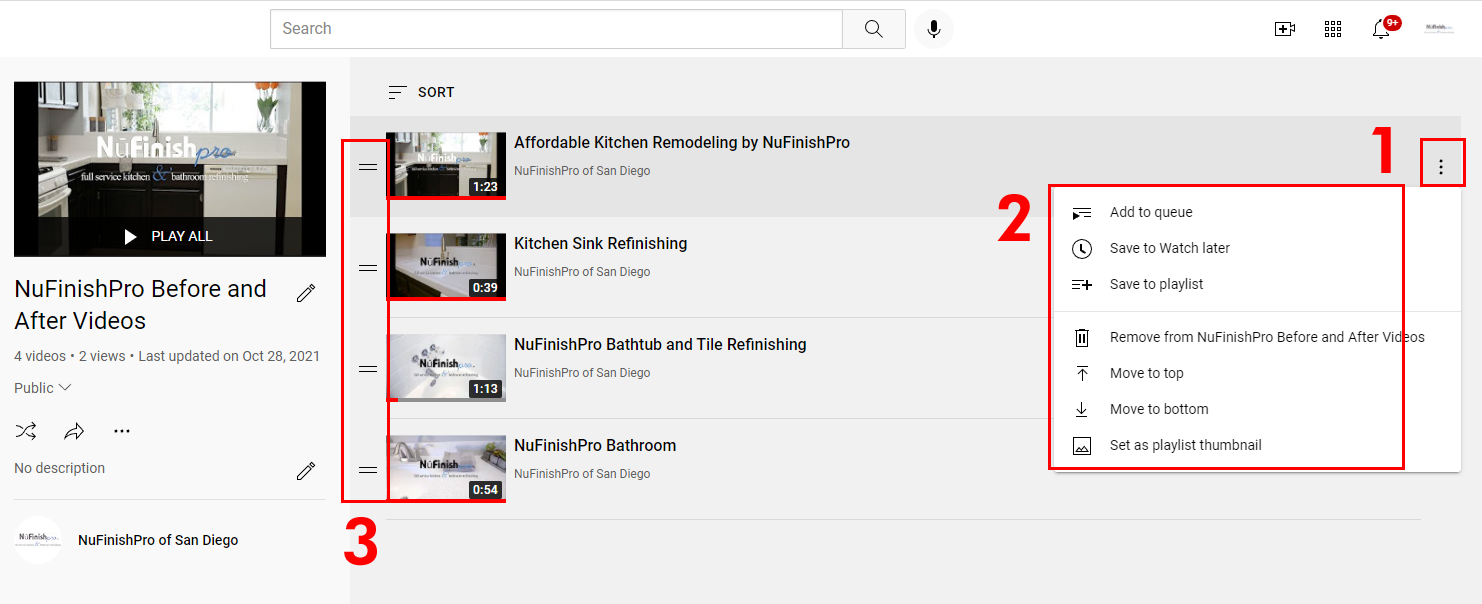
Ko kliknete ikono svinčnika, boste preusmerjeni na novo ustvarjen element. Sezname lahko prerazporedite, spremenite ime in stanje. Vse to je na levi strani pod sličico, dodate pa lahko tudi opis.
- Ob vsaki sličici na skrajni desni strani slike je ikona s tremi pikami, kliknite na to ikono, da si ogledate spustni meni.
- Nov videoposnetek lahko dodate s klikom na »Dodaj v seznam predvajanja«, ga shranite pozneje, shranite na seznam predvajanja, odstranite videoposnetek s seznama, ga premaknete gor in dol ali nastavite okvir kot sličico.
- Ob vsakem videoposnetku je ikona z dvema vodoravnima črtama, ki omogočata premikanje videoposnetka gor in dol. Premaknite puščico miške na ikono in nato kliknite na ikono, da premaknete videoposnetek. Ko končate, se bo sprememba samodejno shranila.
Pomembne opombe
Ko končate s spreminjanjem nastavitev seznama predvajanja, lahko zapustite stran, dejanske nastavitve so v običajnem YouTube kanalu. Niste več v YouTube Studiu. Če se želite vrniti, pojdite na ikono profila v zgornjem desnem kotu, da odprete meni profila, in kliknite »YouTube« studio.
Uporabne informacije
https://support.google.com/youtube/answer/57792?hl=en&co=GENIE.Platform%3DAndroid
https://support.google.com/youtube/answer/6083634?hl=en&ref_topic=9257511
https://support.google.com/youtube/answer/3127309?hl=en&ref_topic=9257511