

Фонотека YouTube Studio
Додавання звуку до ваших відео
У творчій студії вашого облікового запису YouTube є аудіобібліотека, яку ви можете використовувати у своєму відео. Цей ресурс може допомогти вам редагувати та створювати відео у вашому обліковому записі.
Звукові файли доступні для завантаження або додавання безпосередньо до відео за допомогою власного відеоредактора YouTube. Усі звукові файли в бібліотеці призначені для використання у відео, які будуть додані на YouTube.
Ви не можете використовувати файли з бібліотеки YouTube для загального відеовиробництва.
Використання файлів з облікового запису YouTube Studio.
Ви можете додавати аудіокліпи до відео. Усі кліпи в бібліотеці YouTube підпадають під ліцензію YouTube. Наразі в фонотеці є понад 1,500 різних відеокліпів. Кліпи можна завантажити та використовувати в контенті, який буде завантажено на YouTube.
Це важливо, оскільки медіафайли в бібліотеці ліцензовані для використання відповідно до умов надання послуг YouTube, що дозволяє використовувати бібліотеку в контенті, який буде завантажено на YouTube.
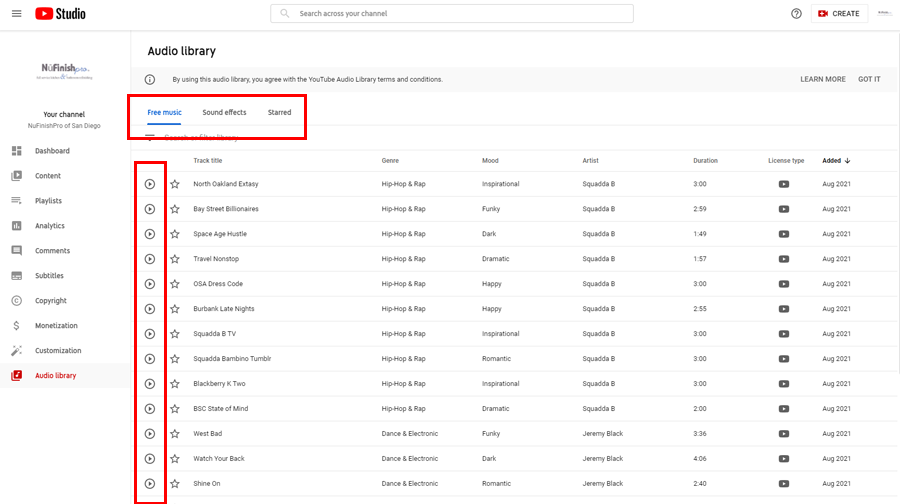
Кожен аудіокліп матиме назву треку, жанр, настрій, виконавця, тривалість, тип ліцензії та дату додавання. Ви можете натиснути на назву файлу, щоб відтворити аудіокліп.
Потім наведіть стрілку миші на назву кліпу, щоб змінити дату «Додано» на «Завантажити», щоб завантажити файл на свій ПК. З’явиться запит на завантаження MP3-файлу на комп’ютер.
У правому нижньому куті розташовані навігаційні посилання, за допомогою яких можна змінити кількість аудіофайлів, що відображаються на кожній сторінці. Є стрілки навігації вліво та вправо, які дозволяють переходити на інші сторінки аудіобібліотеки.
Додавання аудіо до відео
Усі аудіокліпи з аудіобібліотеки можна додати до відео YouTube. Ви можете або завантажити кліпи, або додати їх за допомогою редактора YouTube.
Щоб додати аудіокліп, спочатку перейдіть до відео, яке ви хочете редагувати, натиснувши на вміст, потім натисніть значок олівця, щоб відредагувати відео. Далі виконайте наведені нижче інструкції.
1. Редактор YouTube Studio дозволяє додавати відео до відео, яке редагується.
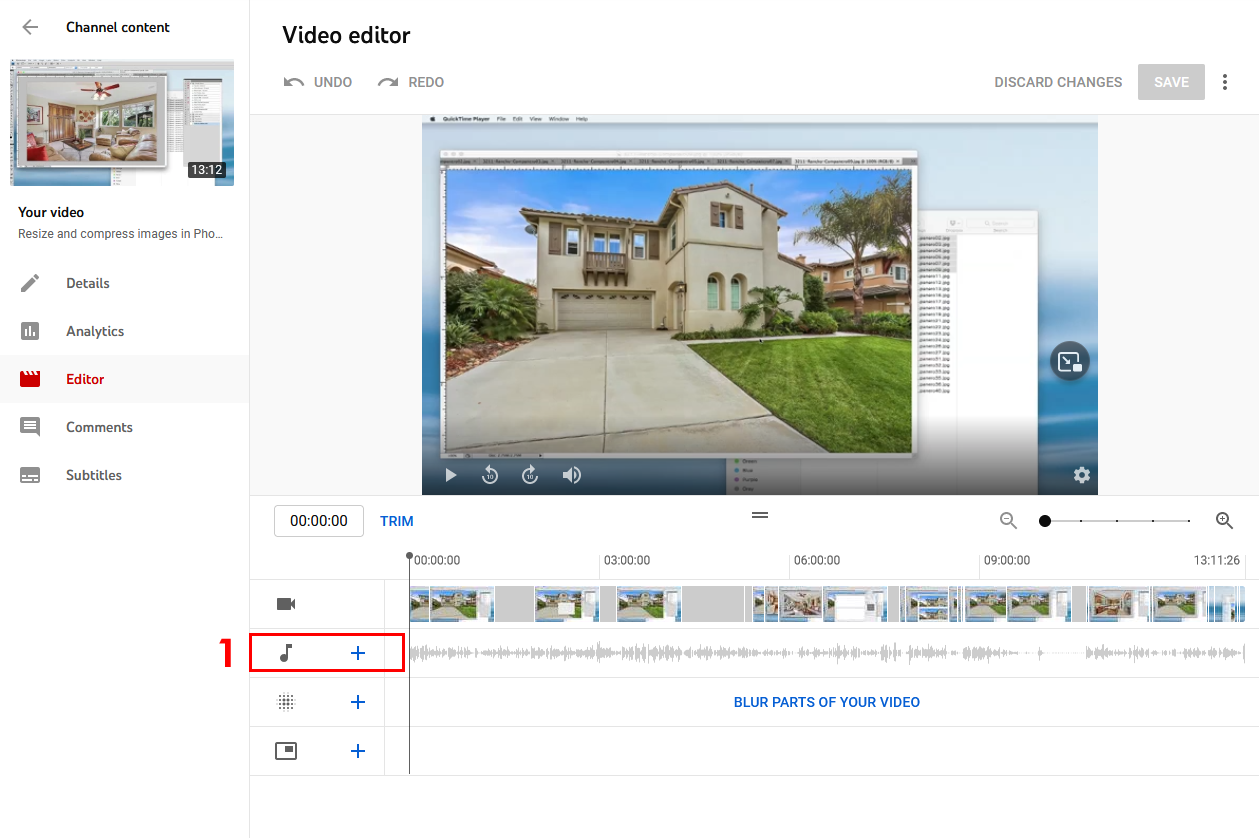
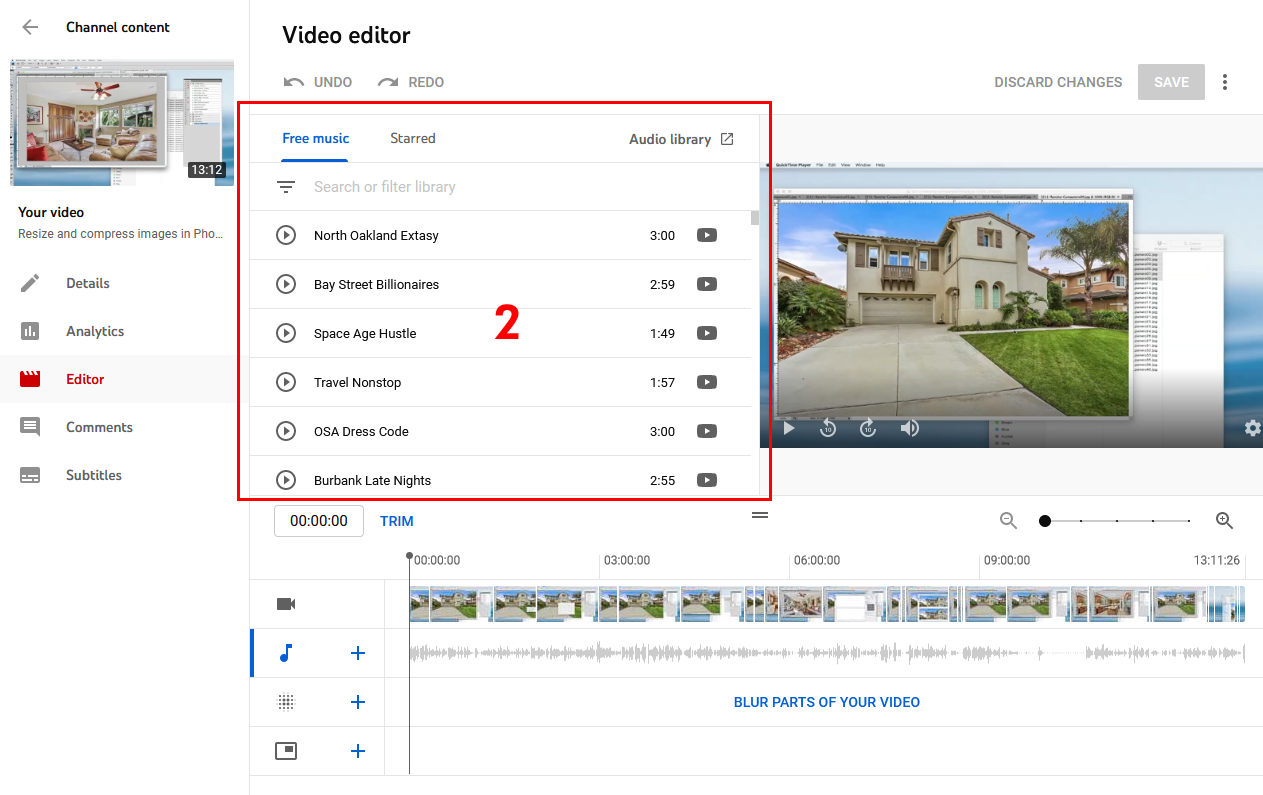
2. Щоб почати, натисніть на символ плюса поруч із музичною нотою, після чого з’явиться віджет пошуку аудіобібліотеки.
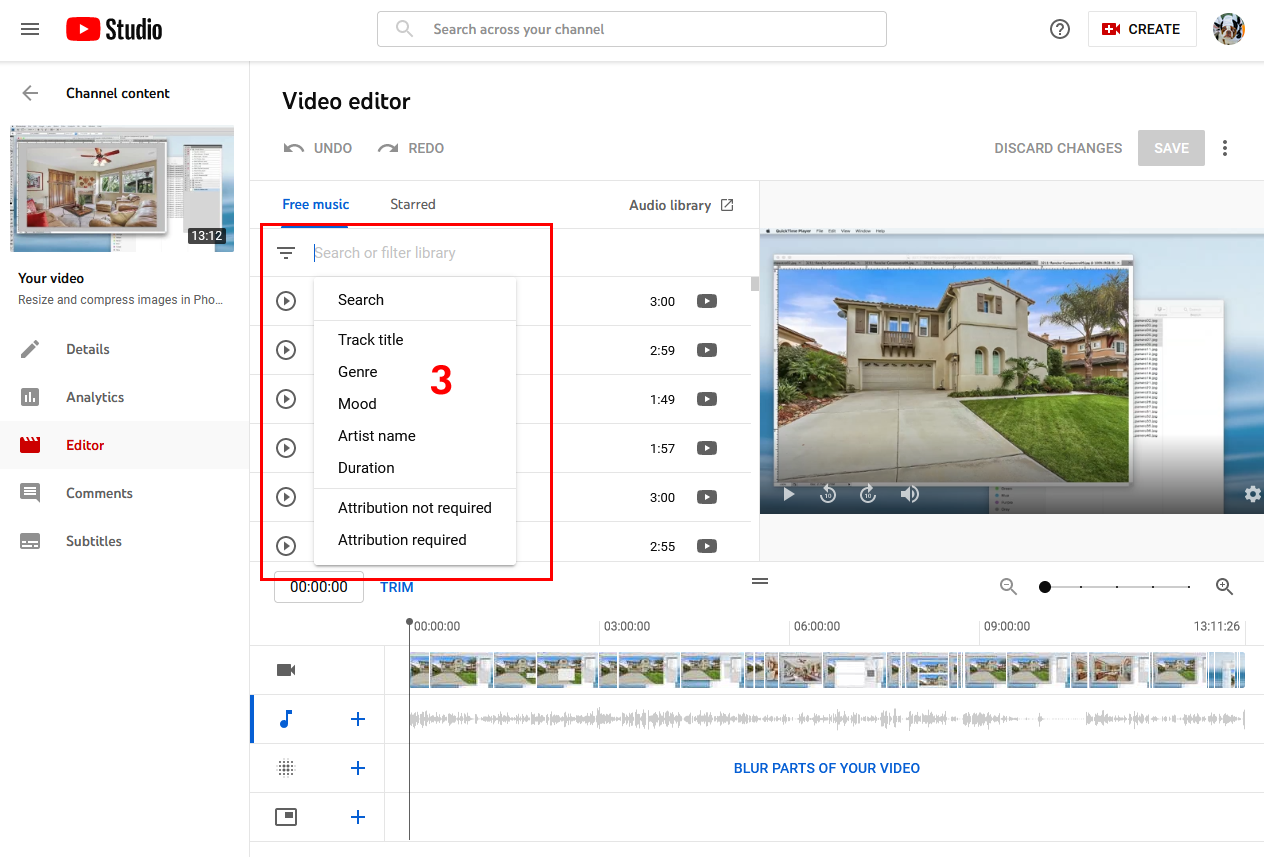
3. Після натискання на рядок пошуку з’явиться випадаюче меню. Виберіть тип фільтра, щоб розпочати пошук, або просто введіть назву, щоб розпочати пошук. Якщо щось буде знайдено, це буде перераховано у вікні пошуку.
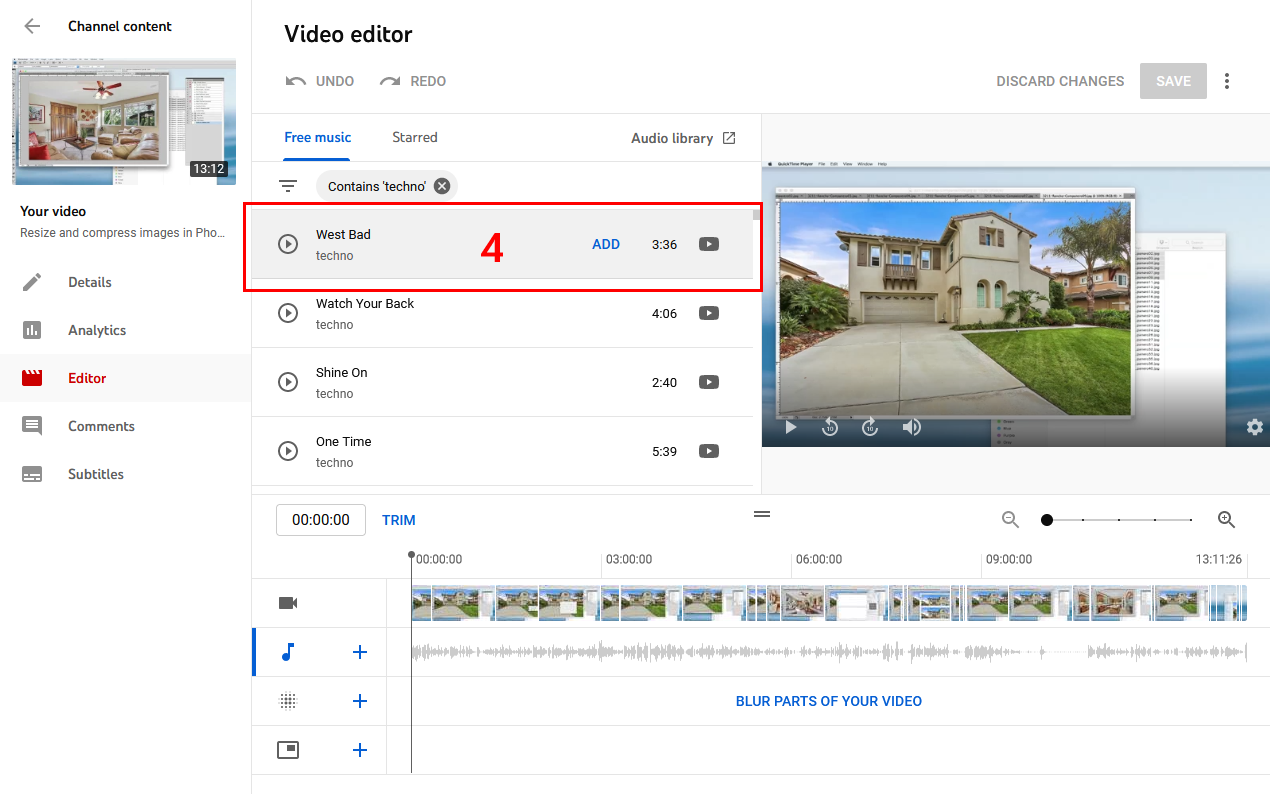
4. Наведіть стрілку миші на аудіокліп, який потрібно додати до відео. Натисніть кнопку «Додати» до аудіо-відео, щоб додати відео.
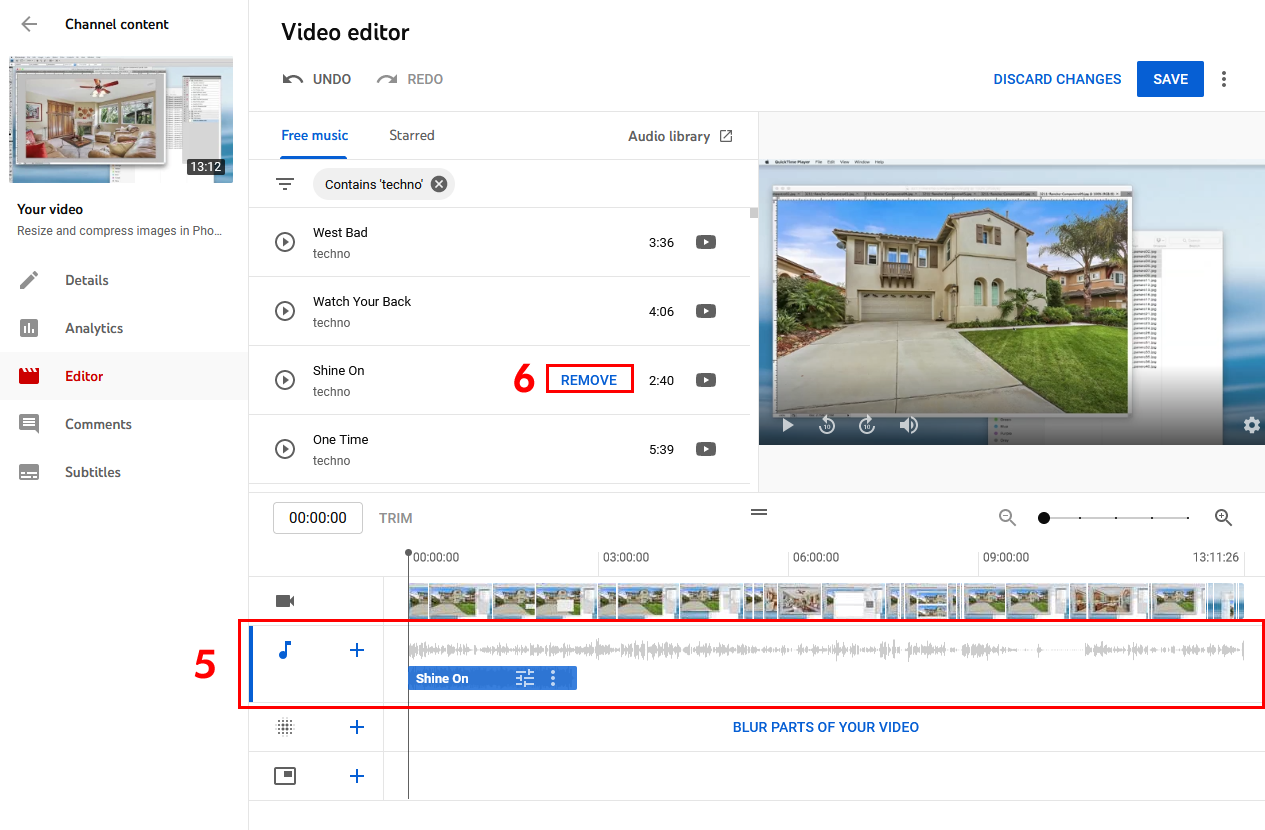
5. Після додавання відео воно відображатиметься на часовій шкалі аудіо. Ви можете переміщувати аудіокліп ліворуч або праворуч на часовій шкалі, щоб розмістити його там, де потрібно. Після завершення натисніть кнопку «Зберегти», щоб застосувати будь-які зміни.
Додайте інші кліпи, перемістивши стрілку миші на назву кліпу, який ви хочете додати, а потім натисніть кнопку реклами. Новий кліп з’явиться на часовій шкалі, після чого перемістіть його в потрібне положення.
6. Якщо ви хочете видалити кліп, натисніть на слово «Видалити» в назві аудіофайлу.
Важливо!
Ви можете додавати скільки завгодно аудіокліпів за допомогою редактора YouTube. Але редактор YouTube не є заміною Adobe Premiere або Apple Final Cut Pro, його функціональність надзвичайно обмежена.
Звук буде кращим, якщо ви використовуватимете професійну програму для відеомонтажу. Усі аудіокліпи в бібліотеці можна завантажити для використання пізніше.
Корисна інформація
Покращуйте завантаження на мобільних пристроях за допомогою вдосконалень
https://support.google.com/youtube/answer/1388383
Використовуйте музику та звукові ефекти з Фонотеки
https://support.google.com/youtube/answer/3376882?hl=en