

Microsoft Advertising Annonceadministrator
Administrer og opdaterer annoncer for Microsoft.
Ændringer i din annonce, overvågning af annoncer og ændring af annonceindstillinger foretages alt sammen i annonceadministratoren.
Annoncekampagneadministratoren
Dine annoncekampagner administreres, annoncegrupper, landingsside-URL'er, målplaceringer, annonceplanlægning og alle indsamlede data gemmes i annoncekampagneadministratoren.
For at se den specifikke annoncekampagne skal du klikke på kampagnens navn, som er fremhævet med rødt.

Annoncegrupper
Alle annoncer, der har en fælles kategori, er i en annoncegruppe. Kampagner har flere annoncegrupper for at hjælpe med at organisere annoncerne.

Nogle nyttige links
Annoncer og udvidelser
Alle annoncer og annonceudvidelser er grupperet sammen i Annoncer og udvidelser, der er flere typer annoncer, som en annoncekampagne kan køre, og forskellige typer udvidelser.
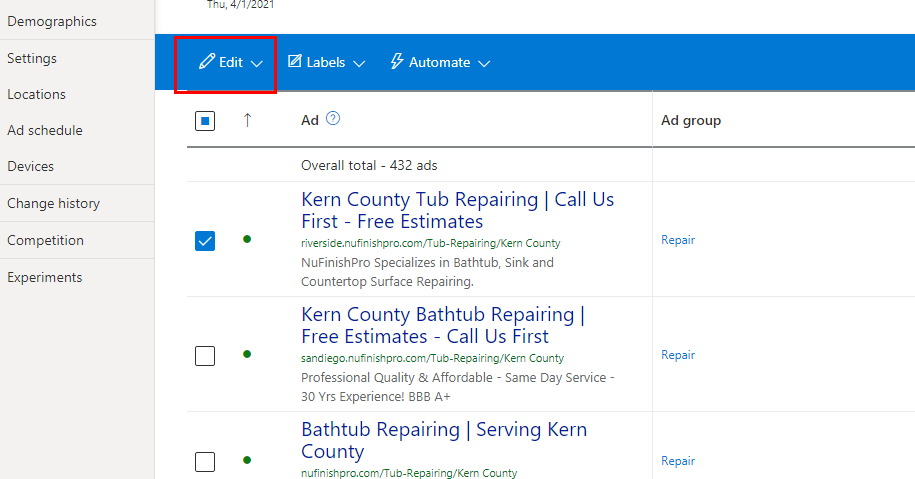
Rediger-menuen
For at redigere en annonce skal du klikke på afkrydsningsfeltet, gå til menuen "Rediger" og derefter vælge, hvad du vil gøre. Du kan enten redigere eller sætte den på pause. Hvis du vil foretage ændringer i annoncen, kan du enten ændre annoncen eller URL-indstillingerne. Har du et problem med en annonce? Blokerede eller suspenderede annonceanmodninger oprettes ved at klikke på linket "Anmod om undtagelse".

Nogle nyttige links
Foretag ændringer i flere annoncer.
For at foretage ændringer i en eller flere annoncer skal du bruge søgning og erstat. Klik på den annonce, du vil ændre, ved at klikke på afkrydsningsfeltet ud for annoncen og vælge "Skift annonce" i redigeringsmenuen. Først skal du vælge den type annonce, du vil oprette. Dette er en rullemenu ud for "Foretag ændringer", hvor du skal vælge den del af annoncen, du ønsker. For at ændre titlen eller den endelige destinations-URL skal du derefter vælge den ønskede del af onlineannoncen.
Ændring af tekst
Brug feltet "find tekst" til at søge efter den tekst, du vil ændre. Teksten skal være så præcis som muligt, ellers finder søgefunktionen ikke det ønskede element, der skal ændres. "Erstat med" er det tekstfelt, du vil tilføje til det indhold, du vil erstatte den gamle tekst med.
Klik på Gem for at anvende ændringerne på annoncerne.
Ændre en enkelt annonce
Hvis du vil ændre en specifik annonce, skal du føre musepilen hen over den ønskede annonce. Derefter vises et blyantikon. Klik derefter på blyantikonet for at gå til annonceeditoren og ændre en specifik annonce i annoncekampagnen. Rul ned til bunden, og klik på "Gem" for at gemme ændringerne.
nøgleord
Dine tildelte søgeord i en annoncekampagne ændres på søgeordssiden. Derudover kan du overvåge søgeordseffektiviteten på dette sted.

Nogle nyttige links
Sådan tilføjer, redigerer eller sletter du nøgleord (microsoft.com)
Find relevante søgeord ved hjælp af Microsoft Advertising-værktøjer
Tilføj dine søgeord (microsoft.com)
Byg din kampagne: Forbedr søgeord (microsoft.com)
Lær om brugen af negative søgeord til at nå ud til de rigtige kunder (microsoft.com)
Destinationssider
Den destination, der er tildelt hver annonce, findes på landingssider. Der er ingen ændringer af den endelige destinations-URL her. Gå tilbage til "Annonce og udvidelser" for at ændre URL'en i annoncen.

Nogle nyttige links
Lokationer
De steder, der bruges i annoncekampagnen, er angivet her. For at tilføje en placering skal du klikke på den blå knap. Gå til indstillinger i venstre sidepanel for at fjerne en placering, og gå derefter til Kampagnesteder for at foretage ændringer.
service Area
Serviceområdet bør have en maksimal radius på 30 til 35 kilometer fra bymidten. En mindre by vil have en mindre serviceradius, da der er færre mennesker at betjene. Den tilføjede lokations maksimale køretid må ikke være mere end 2 timer eller 120 kilometer til og fra kontoret.

Nogle nyttige links
Annonceplan

Alle annoncer køres efter en tidsplan, og tidsplanen styres af indstillingerne i Annonceplan.
Skift historie

Annoncekampagneadministratoren logger alle ændringer, der foretages af hver bruger. For at fortryde ændringerne af kampagnen skal du gå ind i historikken og fjerne ændringerne af en annoncekampagne.