

YouTube-videolister
Sortering og organisering af dine videoer
En playliste er en vigtig del af at organisere videoer på YouTube, uanset om du er seer eller skaber. Sådan grupperer du relaterede videoer, så besøgende kan se dem. Du kan tilføje flere playlister til en kanal og omorganisere dem efter behov.
Opret en ny liste over videoer
For at starte skal du klikke på linket i venstre sidebjælke i Studio. Du kan også oprette et i YouTube-kanalens hoveddashboard. Der er et blåt link med navnet "Ny afspilningsliste", der udløser et pop op-vindue.
- Klik på linket for at begynde at oprette en ny videoliste.
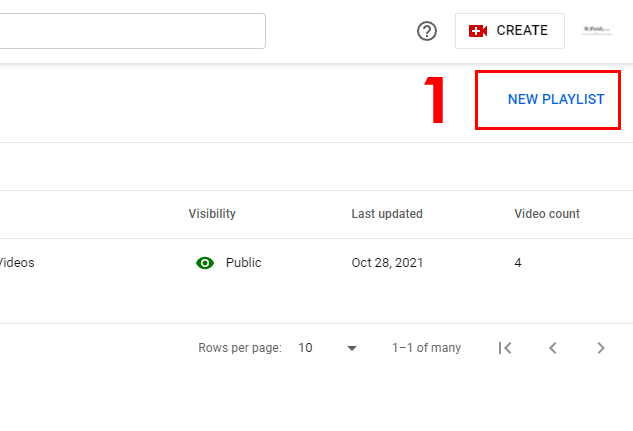
Opsæt afspilningslisten
Når rullemenuen vises, skal du angive et navn og vælge en status.
- Indtast navnet. Dette er obligatorisk og kan ændres senere.
- En status kan vælges. Offentlig er standardindstillingen. Hvis du ønsker det, kan du gøre en kanal privat eller skjult. Du kan altid ændre statussen senere.
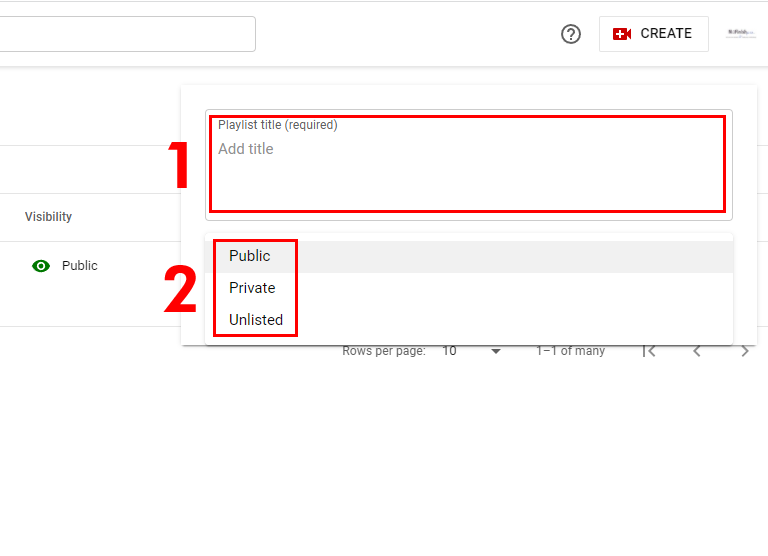
Ny afspilningsliste
Når du er færdig, vises den tomme liste på din kanals side.
- Hvis du vil oprette flere lister, skal du gå tilbage til "Nye afspilningslister" for at oprette flere.
- Din tomme playliste vises. Når du er klar til at tilføje videoer til den, skal du flytte musepilen hen over playlisten for at starte.
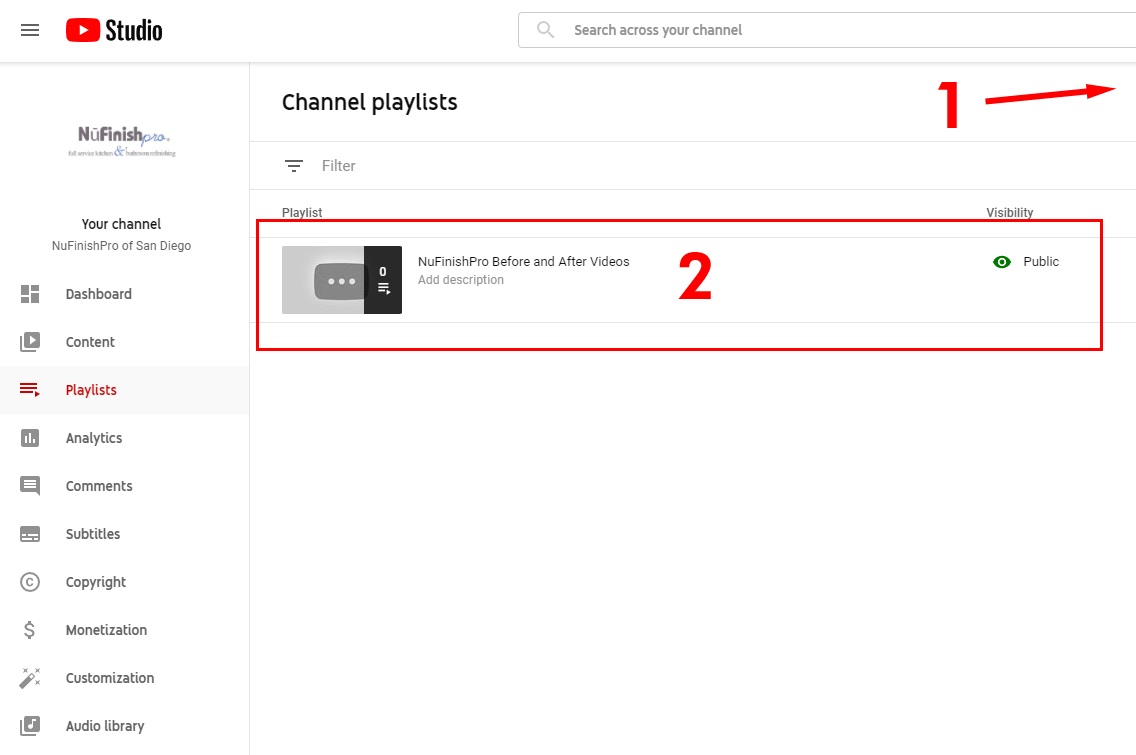
Foretag ændringer i den liste, du har oprettet
Når du bevæger musepilen hen over titlen, vises to ikoner. Blyantikonet giver dig mulighed for at oprette en liste, og YouTube-ikonet fører dig til afspilningslistens side på hovedkanalen.
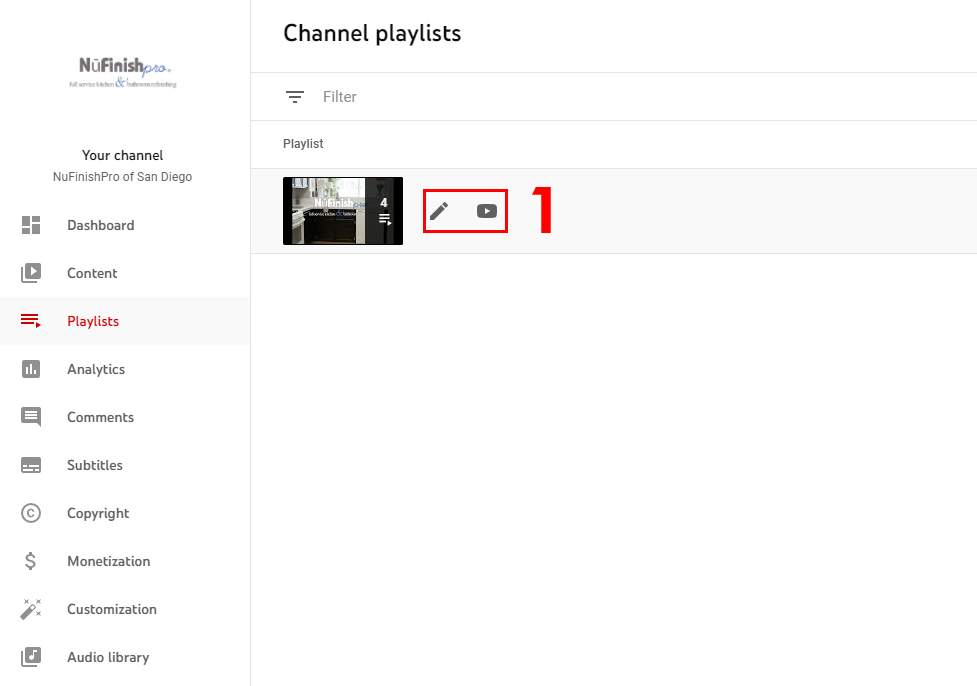
Indstillinger for afspilningsliste
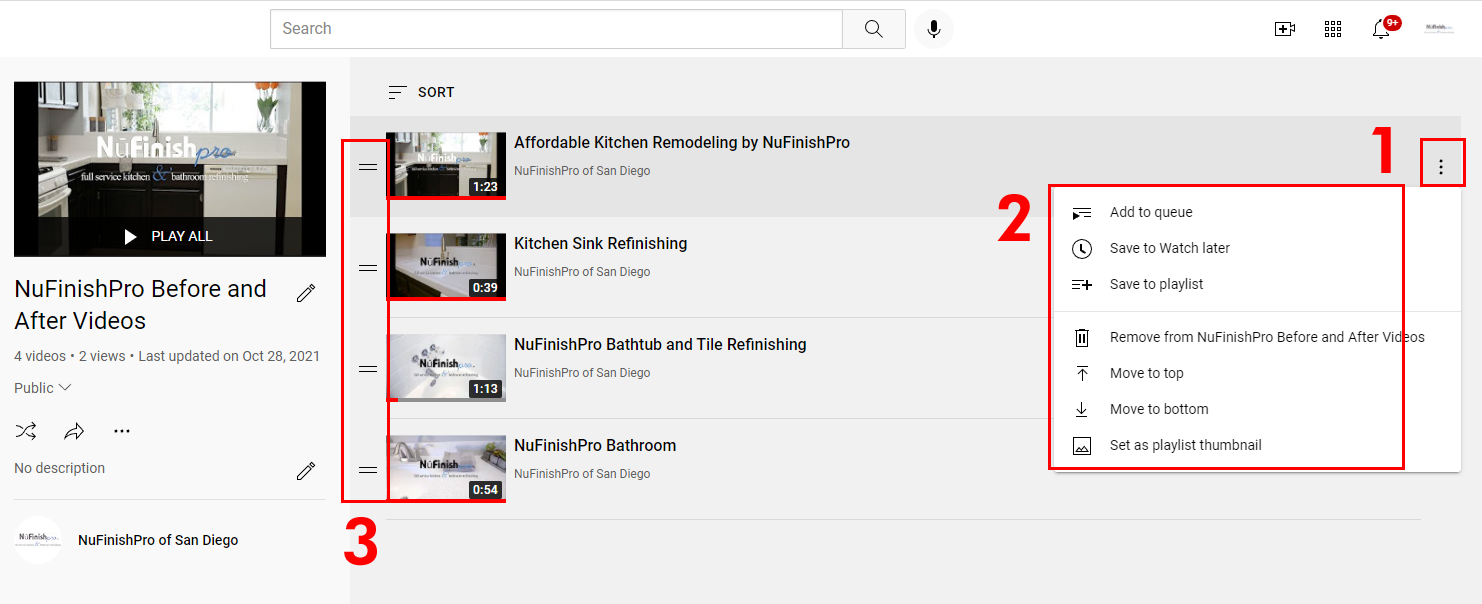
Når du har klikket på blyantikonet, bliver du ført til det nye element, der blev oprettet. Du kan omarrangere listerne, ændre navn og status. Alt dette findes i venstre side af siden under miniaturebilledet, og der kan også tilføjes en beskrivelse.
- Ved siden af hvert miniaturebillede yderst til højre på billedet er der et ikon med tre prikker. Klik på dette ikon for at se en rullemenu.
- Du kan tilføje en ny video ved at klikke på "Tilføj til Queque", gemme senere, gemme på afspilningsliste, fjerne en video fra listen, flytte den op og ned eller indstille rammen som miniaturebillede.
- Ved siden af hver video er der et ikon med to vandrette linjer. Dette giver dig mulighed for at flytte videoen op og ned. Flyt musepilen til ikonet, og klik derefter på ikonet for at flytte videoen. Når du er færdig, gemmes ændringen automatisk.
Vigtige bemærkninger
Når du er færdig med at ændre opsætningen af playlisten, kan du forlade siden. De faktiske indstillinger er i den normale YouTube-kanal. Du er ikke længere i YouTube Studio. For at gå tilbage skal du gå til profilikonet øverst til højre for at åbne profilmenuen og klikke på "YouTube" Studio.
Brugbar information
https://support.google.com/youtube/answer/57792?hl=en&co=GENIE.Platform%3DAndroid
https://support.google.com/youtube/answer/6083634?hl=en&ref_topic=9257511
https://support.google.com/youtube/answer/3127309?hl=en&ref_topic=9257511