

YouTube-kontrolpanel
YouTubes hovedkanals dashboard for din konto.
Når du er logget ind på din YouTube-kanal, vises hoveddashboardet. Denne side indeholder links til alle dine kanalmuligheder og de videoer, du kan se. Øverst på siden er der søgefeltet, en række kategorilinks, og i øverste højre hjørne er der fire ikoner: Opret, YouTube-apps, Notifikationer og dit profilikon. Alle fire ikoner giver dig mulighed for enten at oprette indhold, få adgang til dine værktøjer eller se eventuelle notifikationer, du modtager.
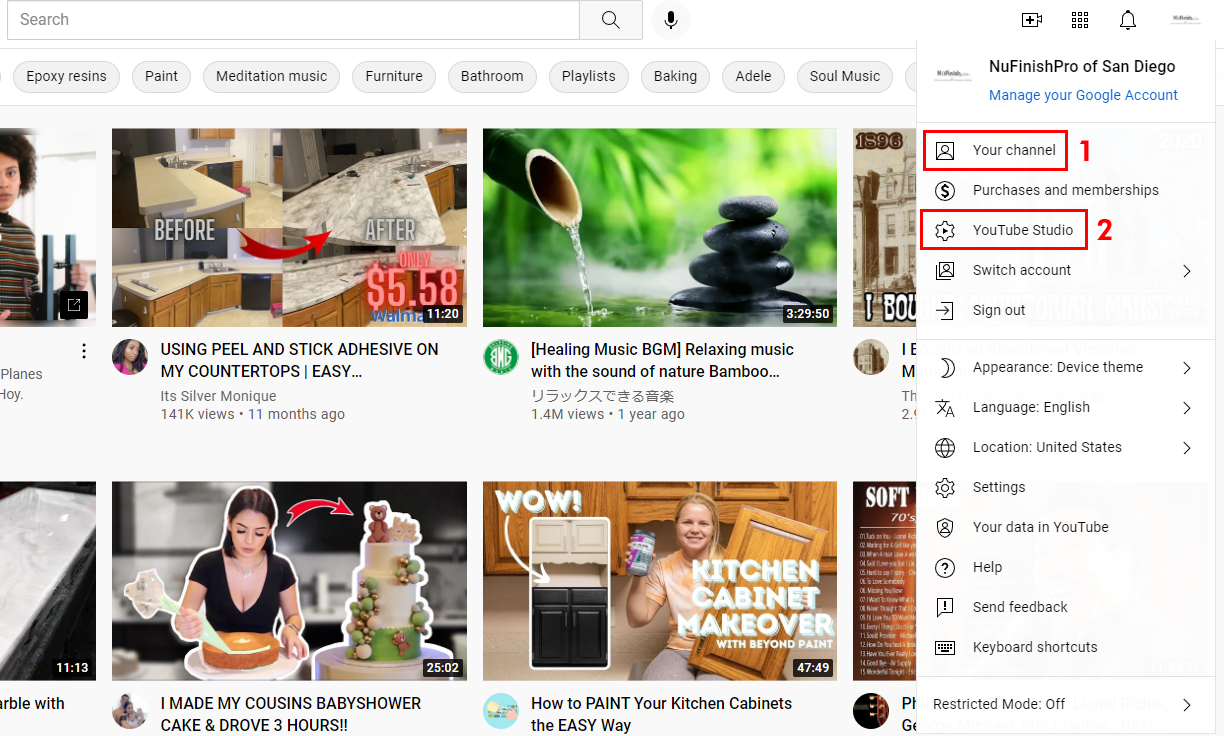
Det vigtigste ikon af de fire i øverste højre hjørne af siden er det sidste af for-ikonerne, dit profilikon. Dette er din kanalmenu, der giver dig adgang til din kanal, kontrollere indstillinger, sprog, konti og andre muligheder, du har brug for for at foretage ændringer på din kanal.
Til vores formål vil du have adgang til to specifikke elementer i denne menu for at oprette indhold.
-
- Din kanal: Dette fører dig til det faktiske dashboard for din kanal. Alle YouTube-besøgende vil se denne side, når de klikker på dit kanalikon.
- YouTube Studio: Dette link fører dig til redigeringsværktøjerne, der giver dig mulighed for at konfigurere YouTube-videoen. Upload indhold, der skal være en del af din video, eller foretag mindre ændringer i en eksisterende video. Hvis du vil tilføje undertekster eller close captioning, skal du tilføje dem her.
YouTube-videoside
En YouTube-video har sin egen side, hvor man kan dele, se, like, gemme en video på en playliste og kommentere på en video. Kanalejeren vil også kunne se videoanalyser og redigere videoen i YouTube Studio.
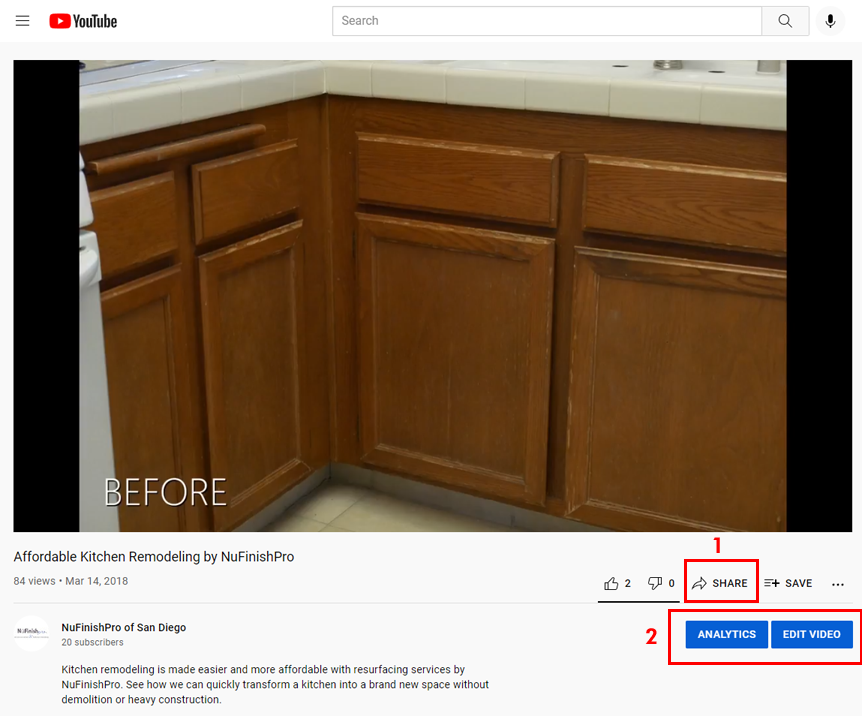
Del en video med en anden ved at klikke på delingslinket for at udløse et pop op-vindue, der giver dig mulighed for at sende en video via e-mail, integrere den eller sende den til en social medieplatform. Din første mulighed er blot at kopiere linket og indsætte URL'en i et andet browservindue.
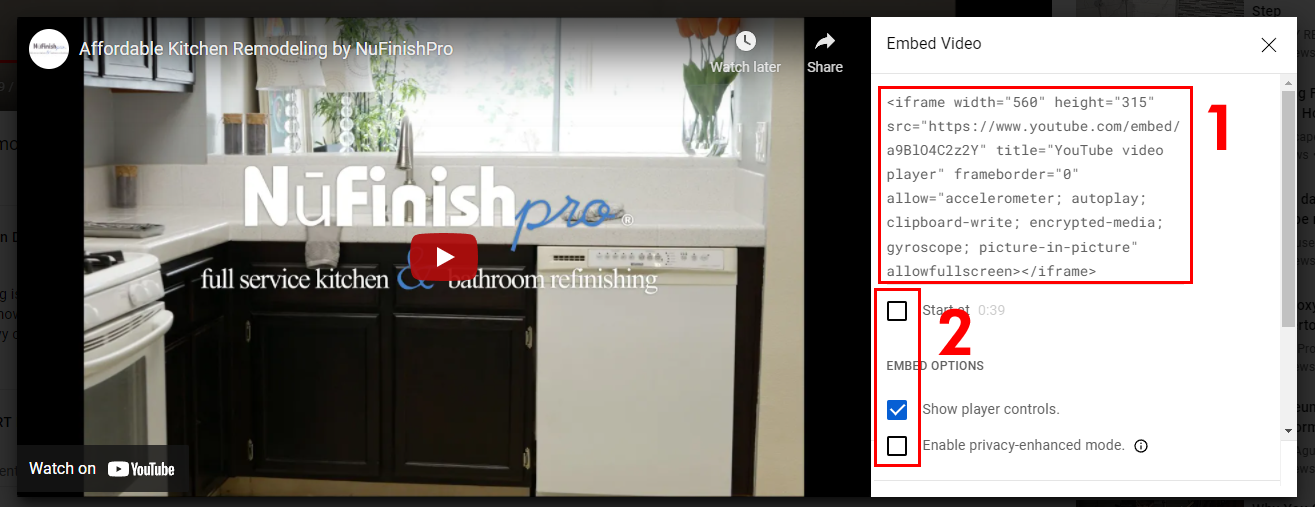
For at integrere videoen, skal du klikke på knappen "Integrer". Dette åbner et nyt vindue, der viser en integreret kode.
-
-
-
- Du kan ændre videoens starttidspunkt i indlejringslinket eller indlejringsindstillingerne. Skjul eller vis afspillerens kontroller eller aktivere privatlivstilstand. Når du ændrer indstillingerne, ændres indlejringskoden også.
- Når du er klar til at bruge koden. Klik i videoen med indlejringskoden for at vælge hele koden, som du vil føje til en webside, en HTML-fil eller en anden tekstside.
-
-
YouTube-kanalens startside
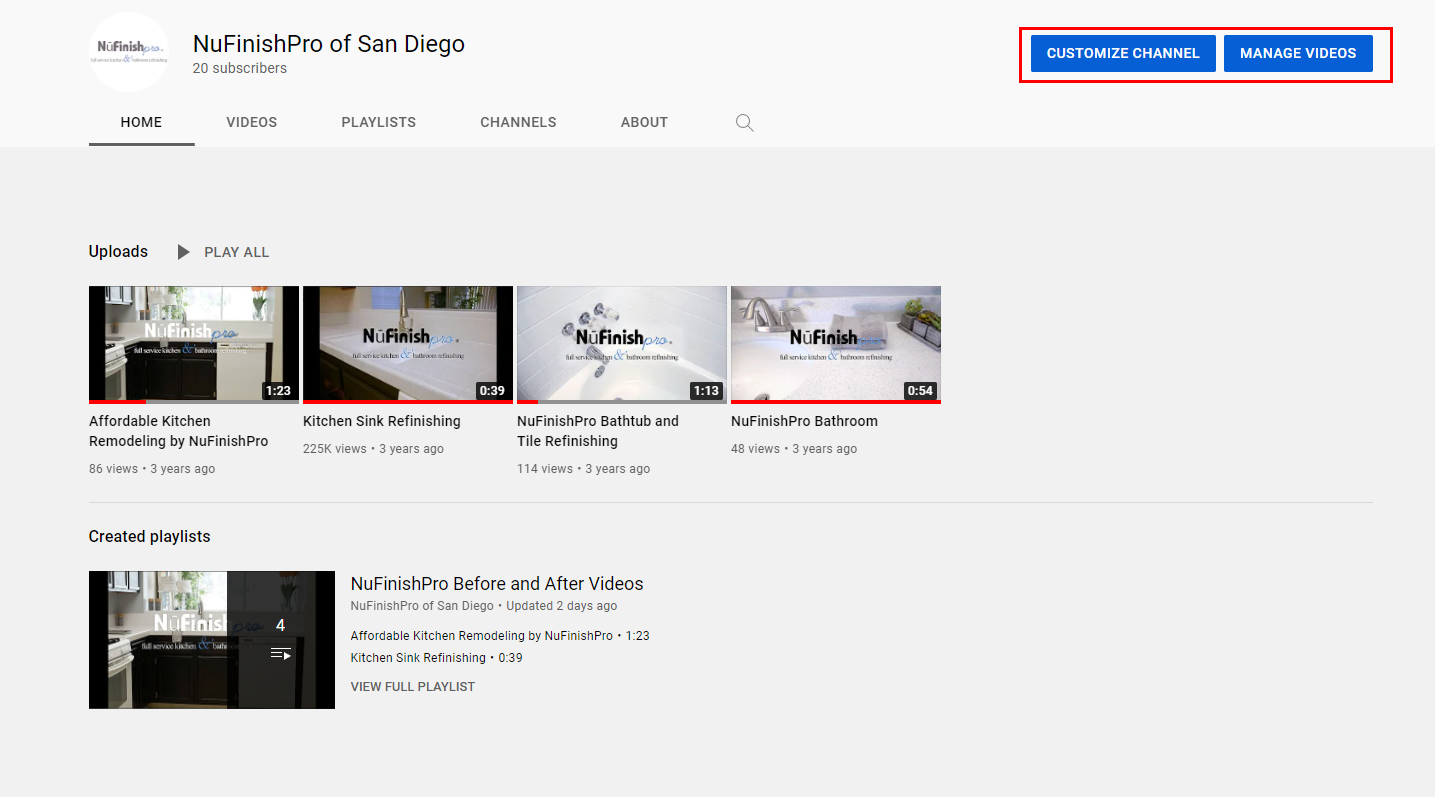
Videokanalens startside har to knapper, der kun er synlige for kanalejeren: "Tilpas kanal" og "Administrer videoer". Du kan gøre alle de ting, som alle andre brugere kan, se videoer, oprette afspilningslister og andre ting. Derudover kan du tilpasse kanalen for at ændre baggrund, farve, layout, brand og andre grundlæggende kanaloplysninger.
Kanaltilpasning
Brand din kanal
https://creatoracademy.youtube.com/page/lesson/brand-identity?hl=en#channeltrailer
Branding
https://support.google.com/youtube/answer/2972003?hl=en
Udvalgte sektioner
https://support.google.com/youtube/answer/3219384?visit_id=637710669994356845-3008360932&rd=1
Administrer videoer
For at redigere en eksisterende video eller tilføje en ny video til YouTube skal du klikke på knappen Administrer videoer. Dette fører dig til YouTube Studio, hvor du kommer til siden "Indhold". Klik på en af de andre knapper i venstre sidepanel for at gå til de forskellige dele af YouTube Studio.
Nyttige links
Forstå dine kanal-URL'er
https://support.google.com/youtube/answer/6180214?hl=en
https://support.google.com/youtube/topic/9257408
Tilmeld dig og administrer din konto
https://support.google.com/youtube/topic/9267757
Oversigt over brugerdefinerede URL'er
https://support.google.com/youtube/answer/2657968?hl=en
Kom i gang med livestreaming
YouTube giver dig også mulighed for at livestreame, og du kan lave en livestream på YouTube.