
Vigtigt: Konverteringsoplysninger
GoDaddy er i gang med at konvertere vores Workspace Email-konti til Microsoft 365-e-mailkonti. Datamigreringen til Microsoft 365 vil være færdig engang i midten af november. Fra det tidspunkt skal vi ændre opsætningen af alle e-mailkonti.
Apple Mail-opsætning
Opsætning af en e-mailkonto på en Apple stationær eller bærbar computer.
Det er nemt at oprette en e-mailkonto i Apple Mail. Alt du skal gøre er manuelt at tilføje e-mailindstillingerne til Apple Mail-opsætningsguiden. Når du har tilføjet indstillingerne for e-mailkontoen, begynder Apple Mail at downloade e-mails fra kontoen. Du skal gå ind i Apple Mail-applikationen for at oprette en e-mailkonto. Følg venligst instruktionerne nedenfor.
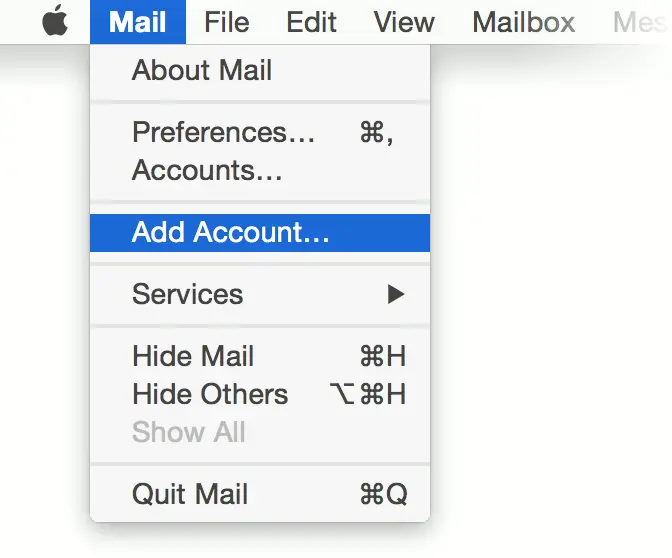
1. Start Mail.
2. Hvis vinduet Velkommen til Mail ikke vises, skal du vælge Tilføj konto i menuen Filer.
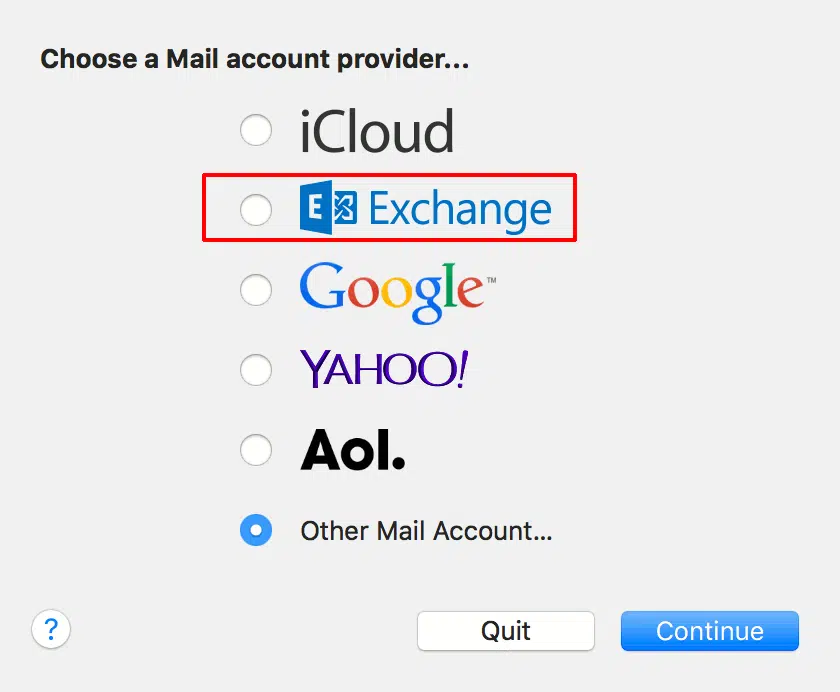
3. Vælg Microsoft Exchange
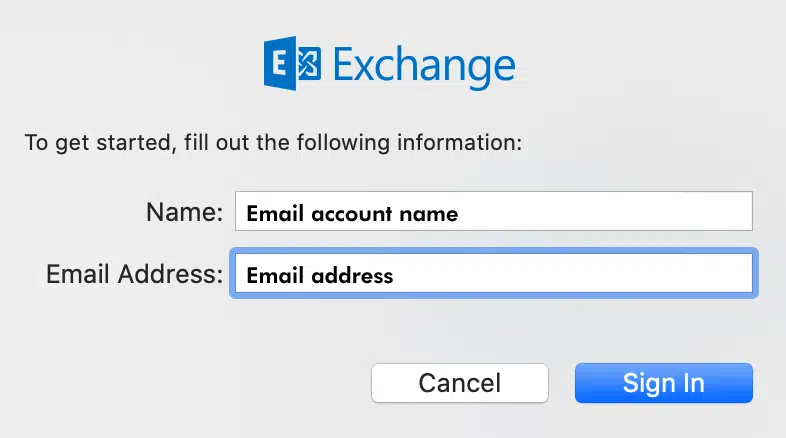
4. Tilføj e-mailkontooplysninger
Navn — Navnet, der skal vises på din e-mailkonto.
E-mail-adresse — Indtast e-mailadressen, for eksempel support@nufinishpro.com
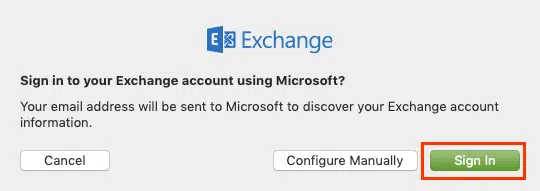
5. Klik på den anden knap for at logge ind på en eksisterende konto.
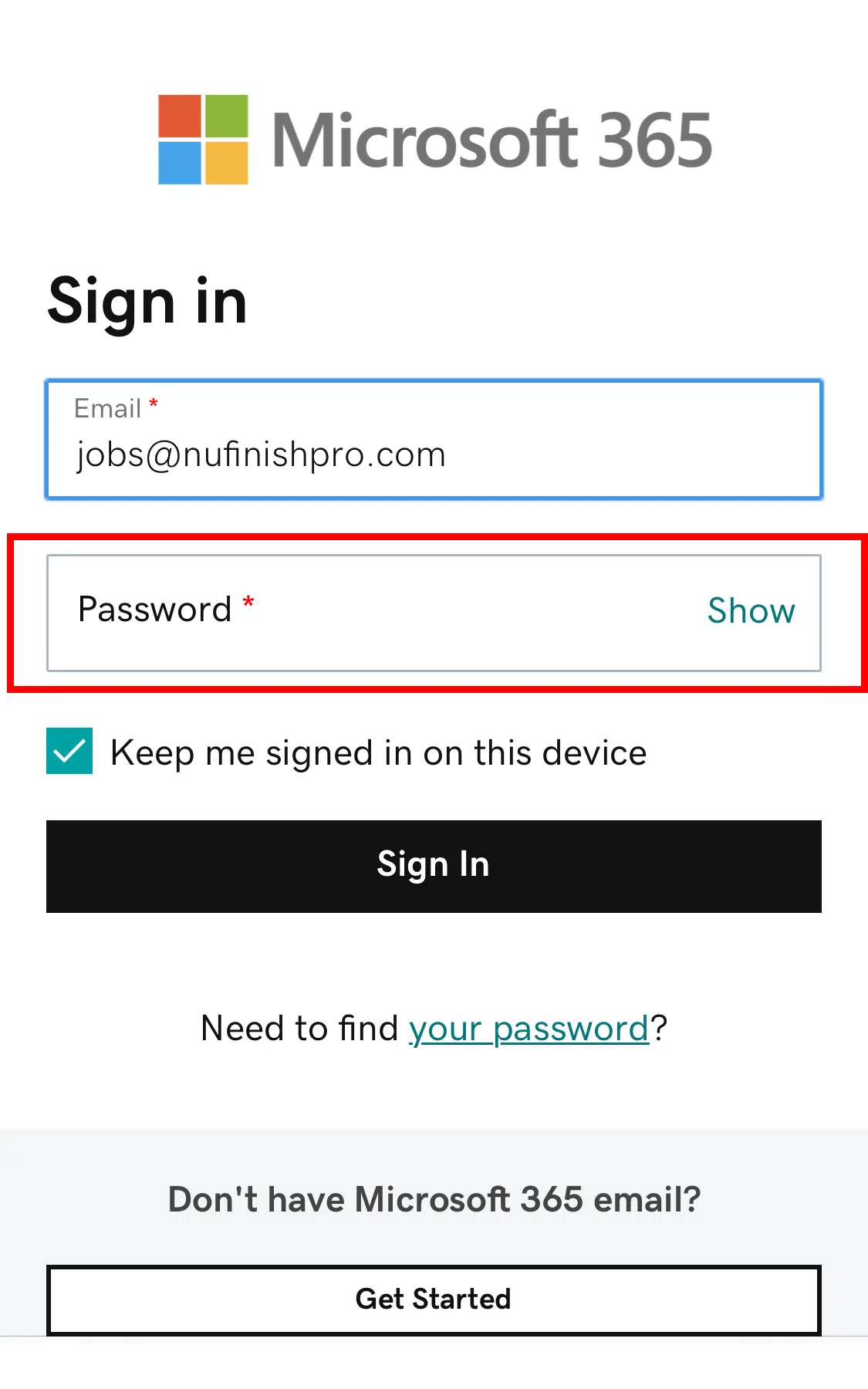
6. Den e-mailkonto, du tidligere indtastede, skulle nu være synlig. Indtast derefter adgangskoden til din e-mailkonto. Klik på Log ind, når du er færdig.
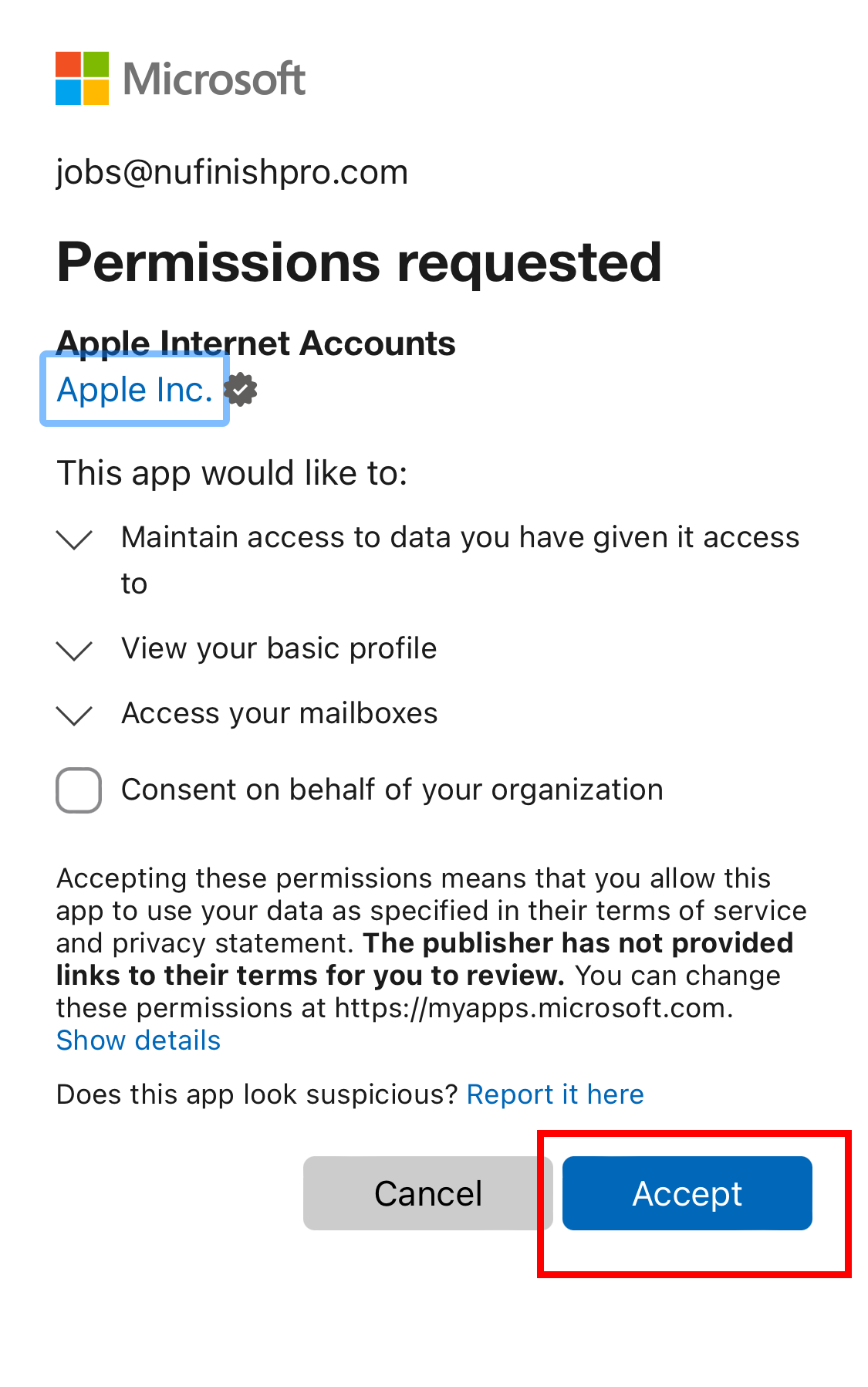
7. Appen vil bede om tilladelse til at få adgang til din e-mailkonto. Vælg accepter for at give Apple Mail tilladelse.
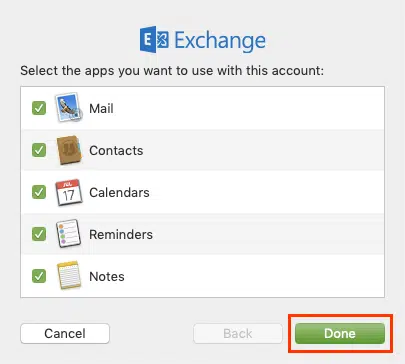
8. Klik derefter på færdig for at afslutte opsætningen af e-mailkontoen.
Kan ikke logge ind, og du ser en rød boks.
Når du ikke logger ind for mange gange, vises en advarsel, der beder dig om at vente 10 minutter, før du forsøger at logge ind igen. Det betyder, at der er for mange mislykkede loginforsøg. Microsoft overvåger antallet af loginforsøg. For mange loginforsøg vil udløse en spærring.
Følg instruktionerne i den røde boks over loginfelterne. Vent, indtil timeren er færdig med at tælle ned. Prøv derefter at logge ind igen. Logoet og teksten vil ændre sig afhængigt af den enhed, du bruger, men alarmoplysningerne og trinnene er de samme.
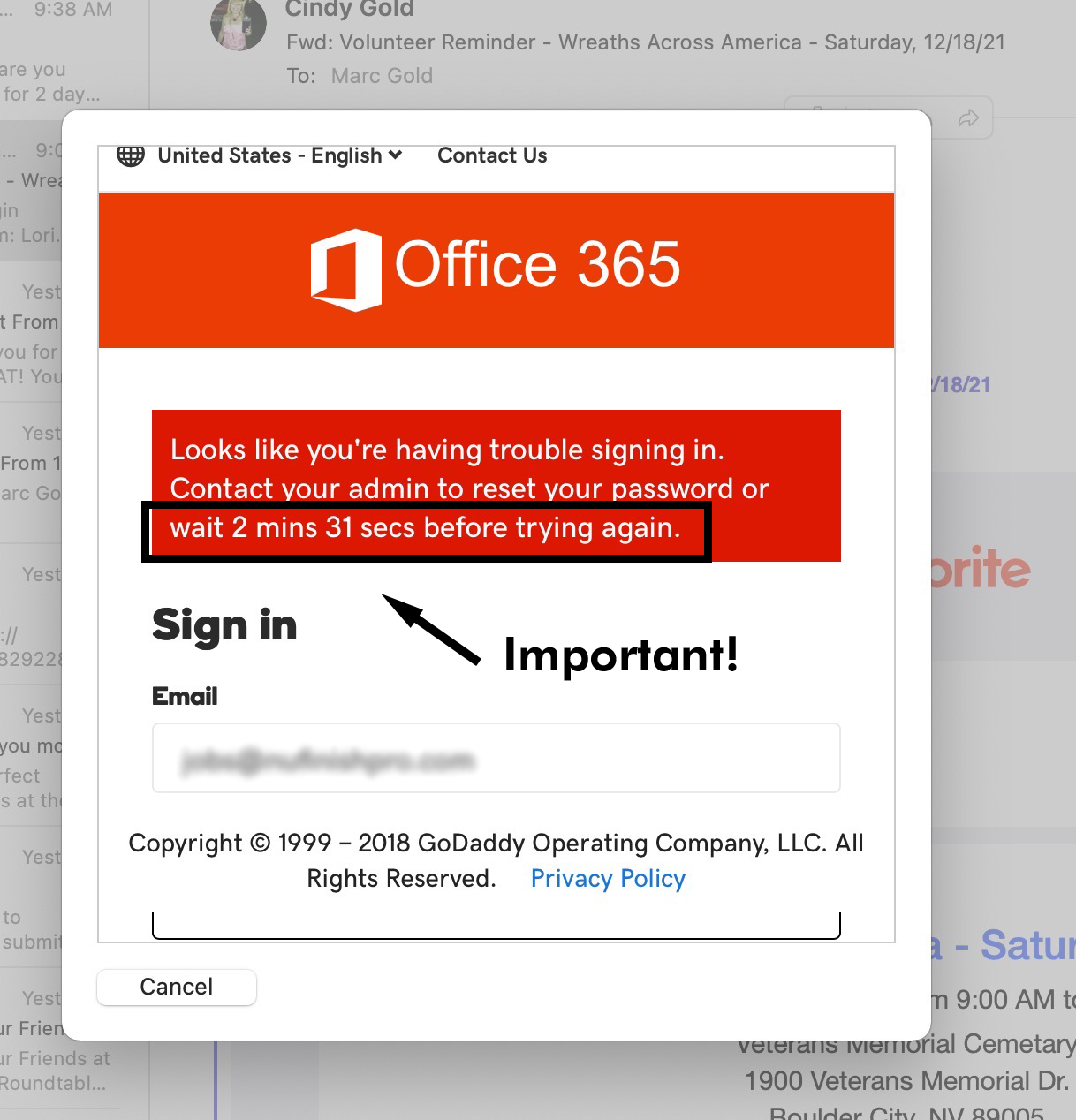
Før du prøver at logge ind igen, skal du holde øje med tælleren. Når tælleren er færdig med at tælle ned, burde den røde boks forsvinde.
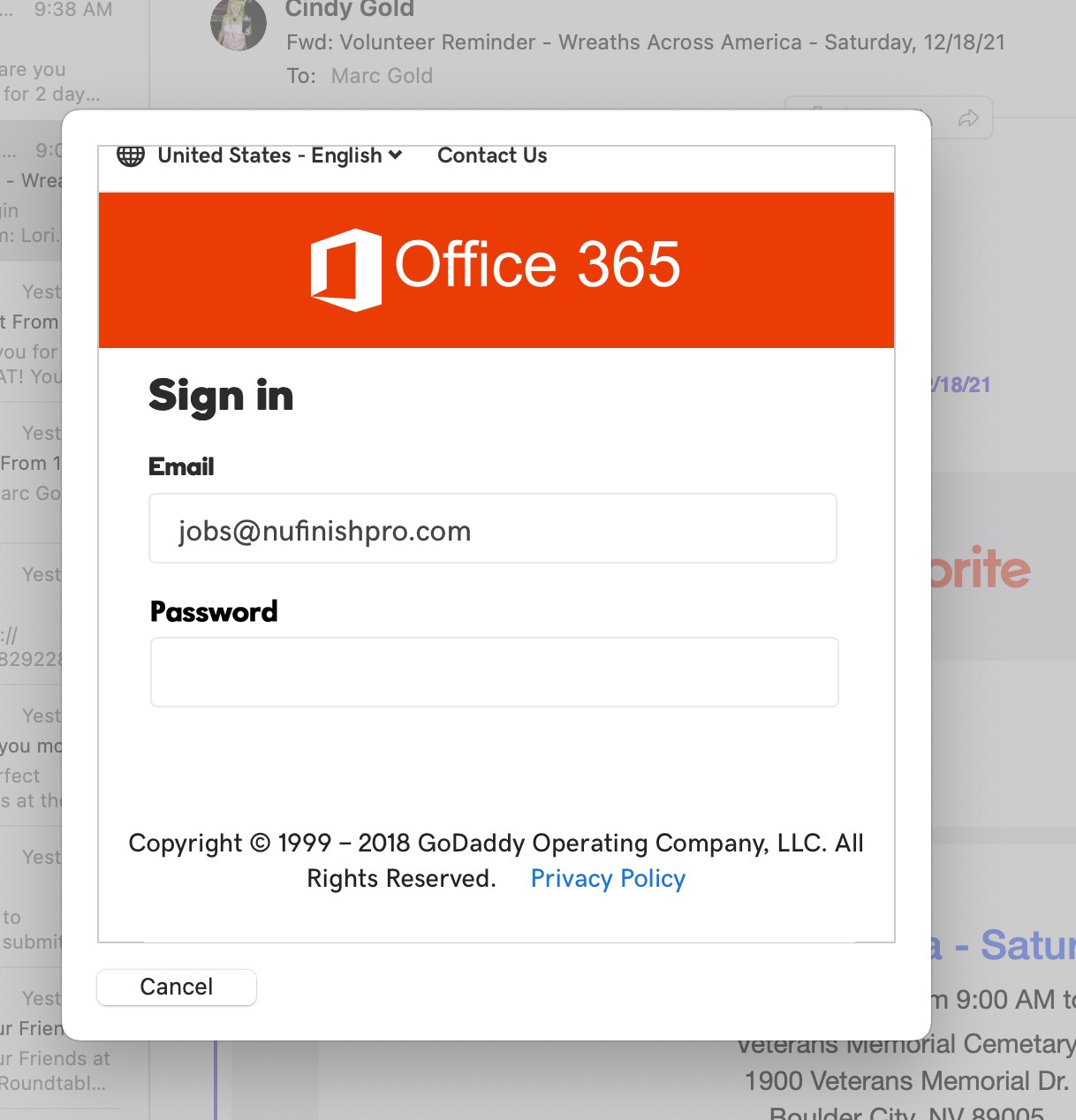
Log ind igen ved at indtaste adgangskoden.