

YouTube Studio Analytics
Die Aktivitäten Ihres Videos werden mithilfe des Tracking-Tools von YouTube verfolgt.
Über Analytics
Der YouTube-Kanal verfügt über ein Performance-Monitoring-Tool. YouTube Analytics liefert Ihnen Daten und Informationen zur Aktivität der Videozuschauer. Die Anzahl der Aufrufe ist der wichtigste Wert, der in YouTube erfasst wird. Weitere Daten wie die Anzahl der Video-Likes, Kommentare und Benachrichtigungsarten werden ebenfalls erfasst. YouTube hat den Link zur Analytics-Seite in der linken Seitenleiste von YouTube Studio platziert. Er befindet sich an vierter Stelle. Um die Kanalanalysen anzuzeigen, klicken Sie auf diesen Link.
Es gibt außerdem eine Reihe weiterer Links in verschiedenen Bereichen von YouTube Studio, beispielsweise die Videolinkliste unter „Inhalte“. Die Videodetails führen Sie zur selben Seite in Create Studio.
Kanalanalysen
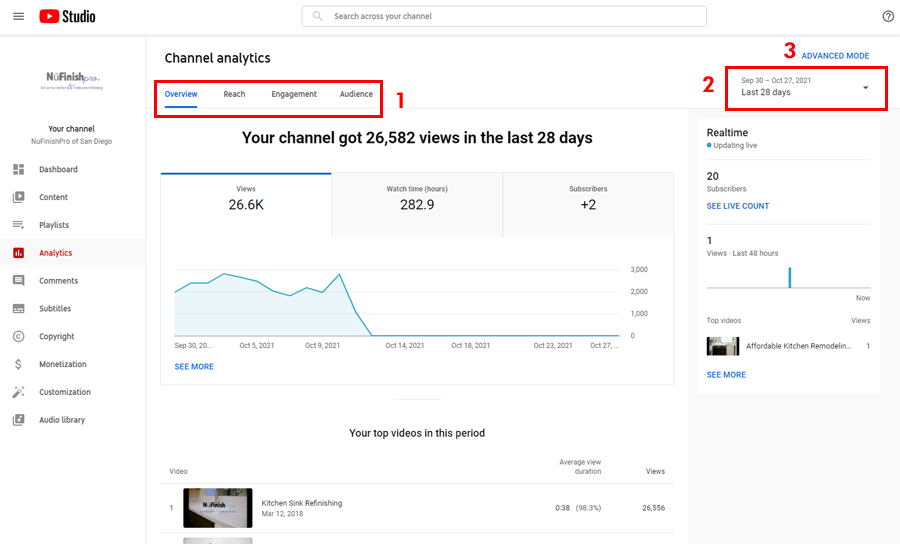
Das Kanalanalyse-Tool zeigt Informationen wie Aufrufe, Wiedergabezeit und Abonnentenzahl Ihres Kanals an. Der wichtigste Wert sind die YouTube-Aufrufe. Die Anzahl der Zuschauer pro Video ist dabei entscheidend. Ist Ihr Video beliebt genug, kann es monetarisiert werden. Das bedeutet, dass Werbung im Video oder auf der Videoseite geschaltet wird. Die Zuschauerzahlen in Echtzeit sehen Sie rechts im Übersichtsfenster.
- Unterhalb der oberen Leiste befinden sich vier Links: Übersicht, Reichweite, Interaktion und Zielgruppe. Alle vier helfen Ihnen, die gesammelten Informationen zu filtern. Die Übersicht zeigt Ihnen den gesamten Traffic Ihres Kanals sowie den Traffic in Echtzeit.
- Um den in Channel Analytics angezeigten Zeitraum zu ändern, klicken Sie auf das Datum, um ein Dropdown-Menü zu öffnen. Dort können Sie einen Datumsbereich oder einen benutzerdefinierten Datumsbereich anhand des angezeigten Start- und Enddatums auswählen. Bei einem benutzerdefinierten Datumsbereich wird ein Kalender angezeigt, in dem Sie den gewünschten Zeitraum festlegen können. Klicken Sie anschließend auf „Anwenden“.
- Öffnen Sie den erweiterten Modus, um eine größere Version der Kanalanalyse anzuzeigen. Dieses Popup-Fenster füllt die gesamte aktuelle Browserseite aus. Dasselbe passiert, wenn Sie auf „MEHR ANZEIGEN“ klicken, um weitere Analysedaten einzusehen. Um das Fenster zu schließen, klicken Sie anschließend auf das „X“ in der oberen linken Ecke der Seite.
Erweiterter Modus
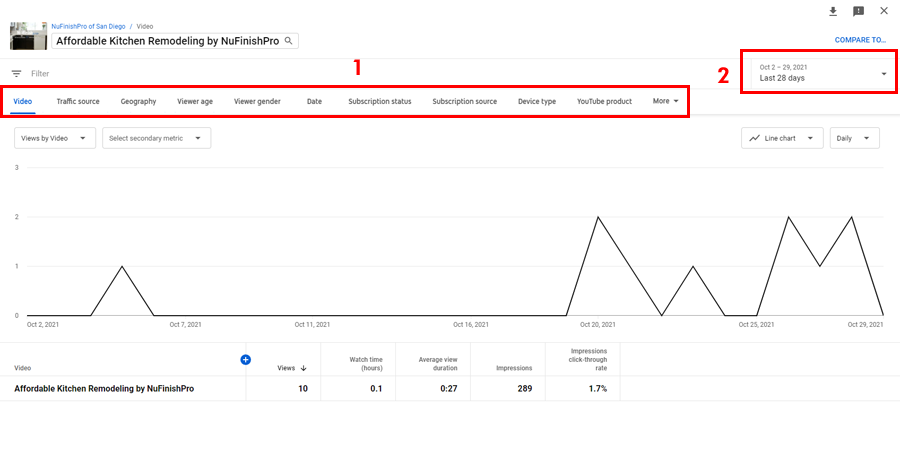
Das YouTube Analytics-Tracking-Tool verfügt über einen „Erweiterten Modus“. Klicken Sie zum Starten auf den Link „Erweiterter Modus“, um ein Popup-Fenster zu öffnen, das die gesamte Seite einnimmt. Der Erweiterte Modus zeigt Ihnen mehr Informationen als die normale Ansicht. Die Informationen auf dieser Seite sind in Registerkarten unterteilt. Hier werden unter anderem Traffic-Quellen, geografische Daten, Abonnentenstatus und weitere Informationen angezeigt.
- Die Links in dieser Zeile organisieren die Informationen, die YouTube beim Betrachten Ihrer Videos sammelt. In der Standardansicht müssen Sie verschiedene Tabs und Ansichten durchsuchen, um die gewünschten Informationen zu finden. Alle Informationen werden in einem Diagramm und einer Tabelle übersichtlich dargestellt. Die verschiedenen Informationstypen sind farblich gekennzeichnet und beschriftet. Alle Informationen werden unterhalb des Diagramms angezeigt, und in der Standardansicht befinden sich unterhalb des Diagramms weitere Daten-Widgets.
- Um den Datumsbereich zu ändern, klicken Sie auf das Datum oben rechts. Es öffnet sich ein Dropdown-Menü mit einer Liste der verfügbaren Daten. Klicken Sie auf den gewünschten Datumsbereich, um die Änderung zu übernehmen. Für einen benutzerdefinierten Datumsbereich klicken Sie auf „Benutzerdefiniert“ und geben Sie ein Start- und Enddatum ein.
Nützliche Links
https://support.google.com/youtube/answer/9002587?hl=en
https://support.google.com/youtube/answer/141805?hl=en&ref_topic=9313691
https://support.google.com/youtube/answer/9088722?hl=en&ref_topic=9313691