

Biblioteca de audio de YouTube Studio
Cómo añadir sonido a tus vídeos
El estudio creativo de tu cuenta de YouTube cuenta con una biblioteca de audio que puedes usar en tus videos. Este recurso te ayudará a editar y crear los videos de tu cuenta.
Puedes descargar los archivos de audio o añadirlos directamente a tu vídeo con el editor de vídeo de YouTube. Todos los archivos de audio de la biblioteca están disponibles para que los uses en tus vídeos de YouTube.
No puedes usar los archivos de la biblioteca de YouTube para la producción de vídeo en general.
Utilizando los archivos de la cuenta de YouTube Studio.
Puedes añadir clips de audio a un vídeo; todos los clips de la biblioteca de YouTube están cubiertos por la licencia de YouTube. Actualmente, la biblioteca de audio cuenta con más de 1,500 clips de vídeo diferentes. Puedes descargarlos y utilizarlos en el contenido que vayas a subir a YouTube.
Esto es importante ya que el material multimedia de la biblioteca está licenciado para su uso según los términos de servicio de YouTube, lo que permite utilizar la biblioteca en contenido que se subirá a YouTube.
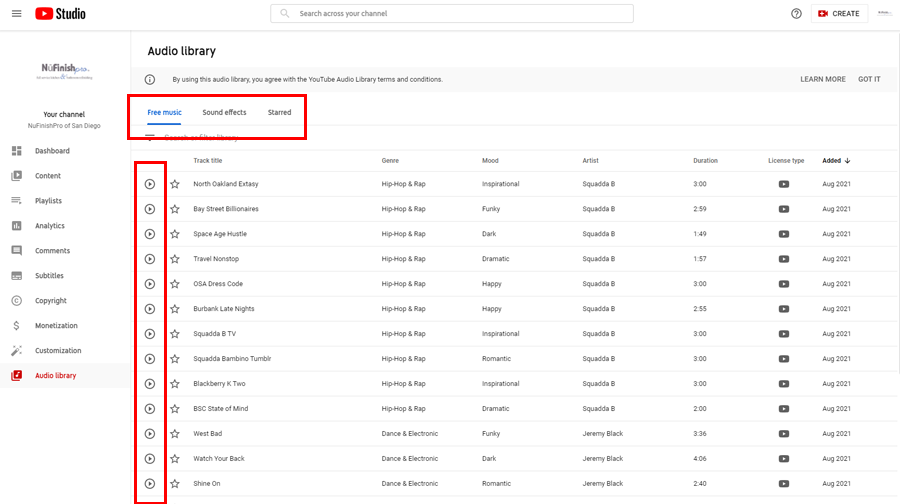
Cada clip de audio tendrá un título de pista, género, estado de ánimo, artista, duración, tipo de licencia y fecha de adición. Puedes hacer clic en el título del archivo para reproducir el clip de audio.
Luego, coloque el cursor del ratón sobre el título del clip para cambiar la fecha de "Añadido" a "Descargar" y descargar el archivo a su PC. Aparecerá un mensaje que le permitirá descargar el archivo MP3 a su ordenador.
En la esquina inferior derecha se encuentran los enlaces de navegación, que permiten cambiar la cantidad de archivos de audio que se muestran en cada página. Hay flechas de navegación a izquierda y derecha que permiten acceder a las demás páginas de la biblioteca de audio.
Cómo añadir audio a un vídeo
Todos los clips de audio de la Biblioteca de audio se pueden añadir a un vídeo de YouTube; puedes descargarlos o añadirlos utilizando el Editor de YouTube.
Para añadir un clip de audio, primero ve al vídeo que quieres editar haciendo clic en "Contenido" y, a continuación, haz clic en el icono del lápiz para editarlo. Después, sigue las instrucciones que aparecen a continuación.
1. El editor de YouTube Studio te permite agregar un video al video que se está editando.
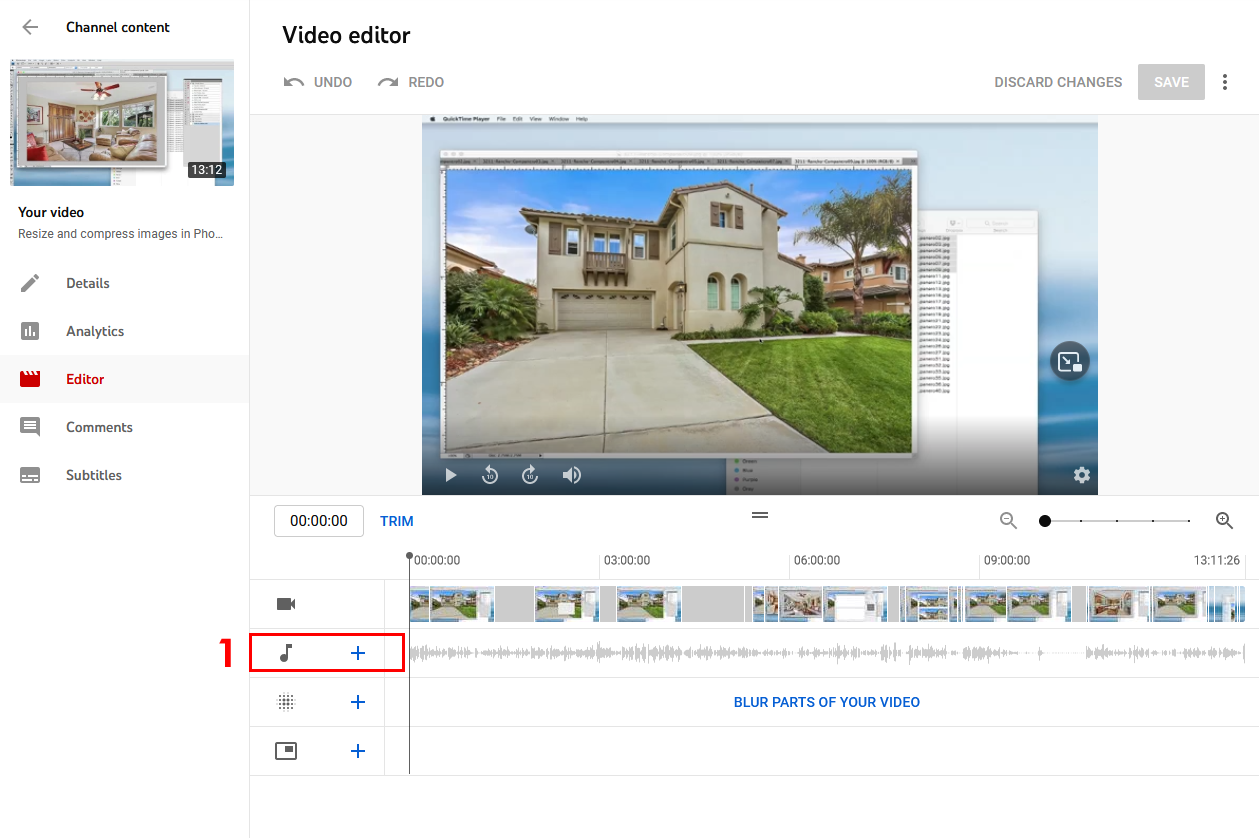
2. Para comenzar, haga clic en el símbolo de más que aparece junto a la nota musical; a continuación, aparecerá un widget de búsqueda de la biblioteca de audio.
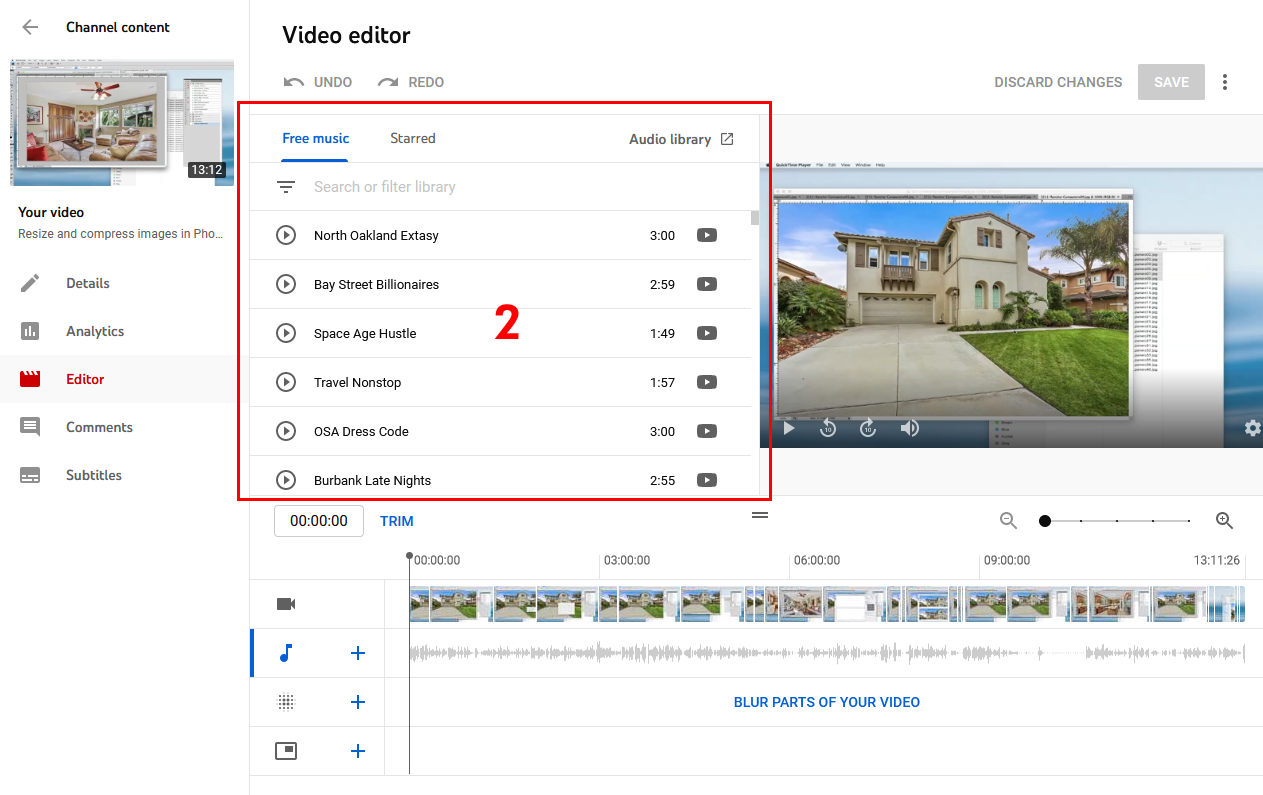
3. Al hacer clic en la barra de búsqueda, aparecerá un menú desplegable. Seleccione un tipo de filtro para comenzar la búsqueda o simplemente escriba un nombre. Si se encuentra algún resultado, aparecerá en la ventana de búsqueda.
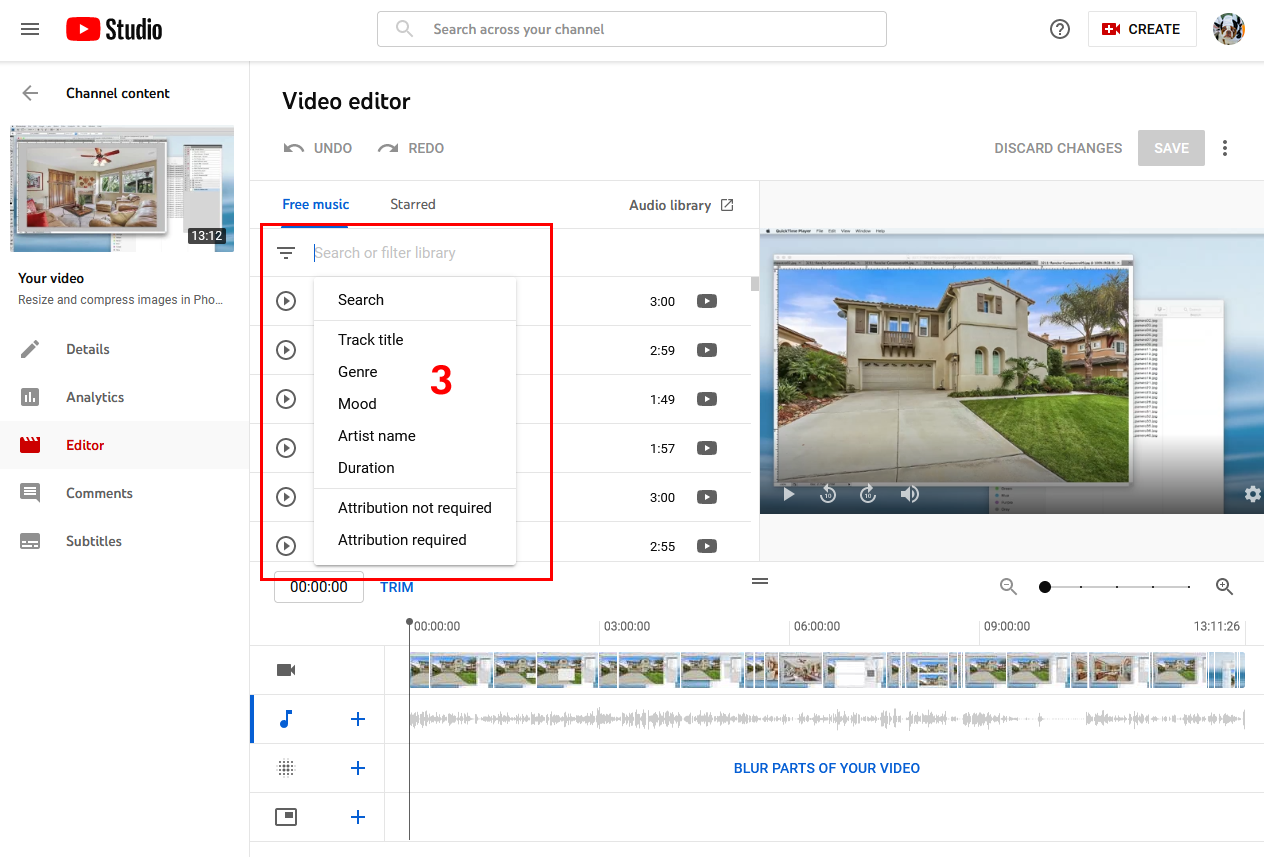
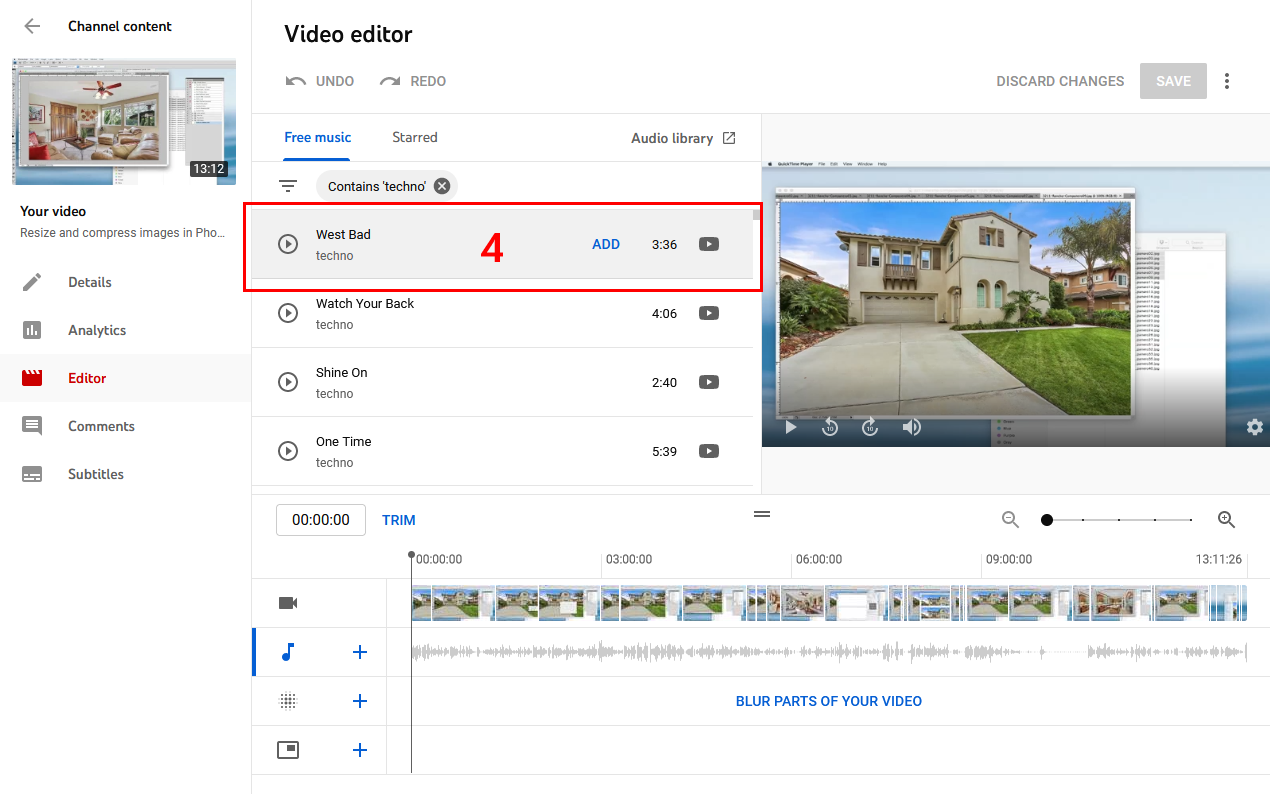
4. Mueva el cursor del ratón sobre el clip de audio que desea agregar al video. Haga clic en "Agregar" en la opción de audio y video para agregar el video.
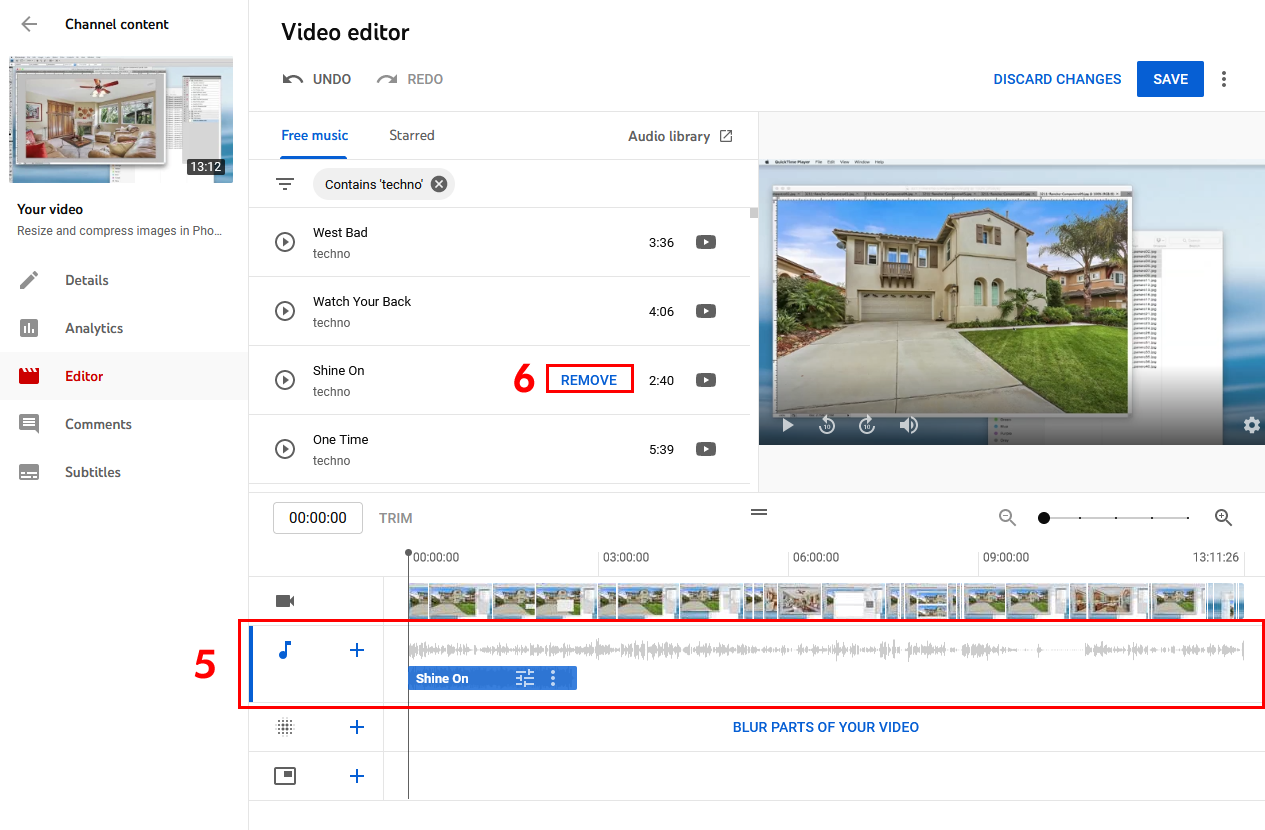
5. Una vez añadido el vídeo, se mostrará en la línea de tiempo de audio. Puedes mover el clip de audio hacia la izquierda o hacia la derecha en la línea de tiempo para colocarlo donde quieras. Cuando hayas terminado, haz clic en el botón Guardar para aplicar los cambios.
Para añadir clips adicionales, coloca el cursor del ratón sobre el nombre del clip que deseas añadir y haz clic en el botón "Añadir". El nuevo clip aparecerá en la línea de tiempo; a continuación, muévelo a la posición deseada.
6. Si desea eliminar el clip, haga clic en la palabra “Eliminar” que aparece en el nombre del archivo de audio.
¡Importante!
Puedes añadir tantos clips de audio como quieras con el editor de YouTube. Sin embargo, el editor de YouTube no sustituye a Adobe Premiere ni a Apple Final Cut Pro; su funcionalidad es extremadamente limitada.
El audio tendrá mejor calidad si utilizas un programa de edición de vídeo profesional. Todos los clips de audio de la biblioteca se pueden descargar para usarlos posteriormente.
Información útil
Mejora las cargas en dispositivos móviles con optimizaciones.
https://support.google.com/youtube/answer/1388383
Utiliza música y efectos de sonido de la biblioteca de audio.
https://support.google.com/youtube/answer/3376882?hl=en