

Subtítulos de YouTube
Añade transcripciones en otros idiomas a tu vídeo.
YouTube permite al creador de contenido añadir subtítulos al vídeo. La transcripción se puede crear manualmente para traducir las palabras habladas o se pueden usar subtítulos ocultos. Además, otra opción es generar automáticamente una traducción mediante el algoritmo de YouTube, que la genera automáticamente. Puedes crear las transcripciones manualmente y luego añadirlas al vídeo. Al escribir una transcripción manualmente, sigue el formato que YouTube ha establecido.
Agregar subtítulos y leyendas.
Con YouTube Studio, podemos añadir subtítulos al vídeo sin necesidad de usar una herramienta de edición externa. Podemos encargar la transcripción a un editor o utilizar subtítulos generados automáticamente. También disponemos de subtítulos ocultos, con la opción de añadir otros idiomas. El texto de la transcripción debe seguir un formato específico, cuyos detalles se indican a continuación. Al crear un archivo de transcripción para el vídeo, este debe ser un archivo de texto plano con extensión .txt, creado con un editor de texto plano o HTML. Puedes usar el Bloc de notas en PC o TextEdit en Mac para guardar la transcripción.
Aquí tienes algunos consejos de formato para la transcripción que se subirá:
- Para forzar el inicio de un nuevo pie de foto, utilice una línea en blanco.
- Para designar sonidos de fondo, utilice corchetes. Por ejemplo, [música] o [risas].
- Agregue >> para identificar a los oradores o el cambio de orador.
El archivo de transcripción de texto que se agregará a YouTube tendrá el siguiente aspecto.
>> Chris: Hola, me llamo Chris y bienvenido.
>> Roger: Hola a todos. Mi nombre es Rodger.
>> Chris: Nosotros somos los anfitriones de esta presentación.
[Música]
>> Roger: Hoy les mostraremos cómo reemplazar las pastillas de freno de su automóvil.
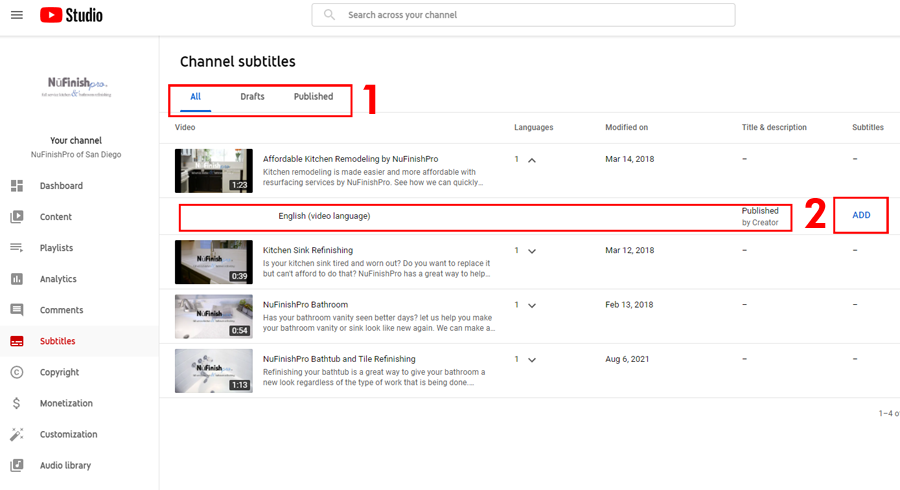
Subtítulos del canal
- Tipos de subtítulos, borradores, publicados y ver todos
- Añade un idioma al vídeo y aparecerá un editor emergente.
Agregar subtítulos
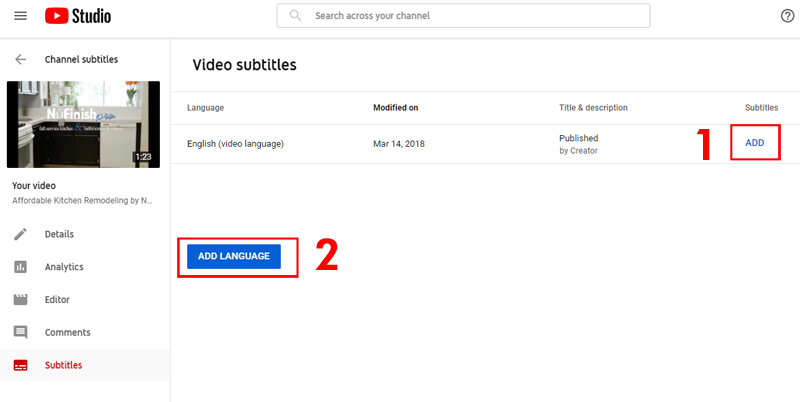
Haz clic en el botón "AÑADIR IDIOMA" o en el enlace "AÑADIR" para acceder al editor de vídeo.
- Haz clic en este enlace para añadir un idioma al vídeo; a continuación, aparecerá un editor emergente.
- También puedes añadir un idioma haciendo clic en este botón.
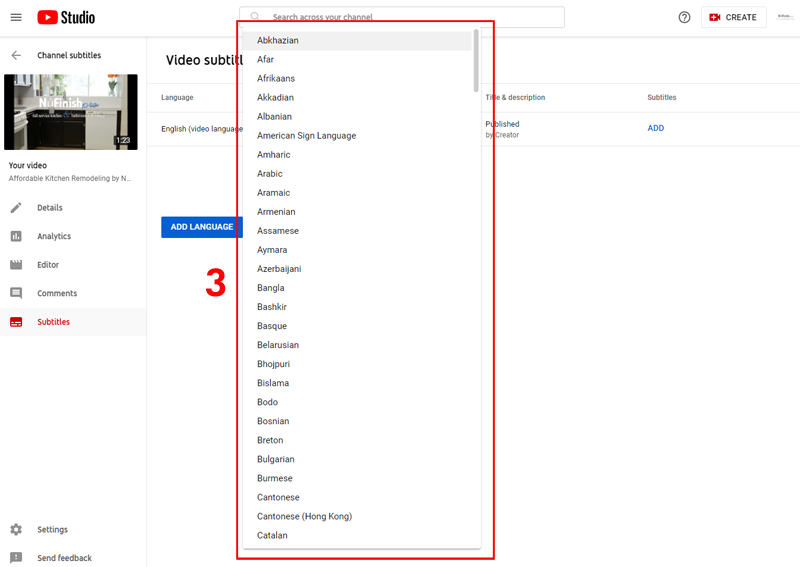
3. Al hacer clic en el botón, aparecerá un menú desplegable; elija el idioma que desea agregar como idioma del video.
Editor de vídeo emergente de YouTube Studio
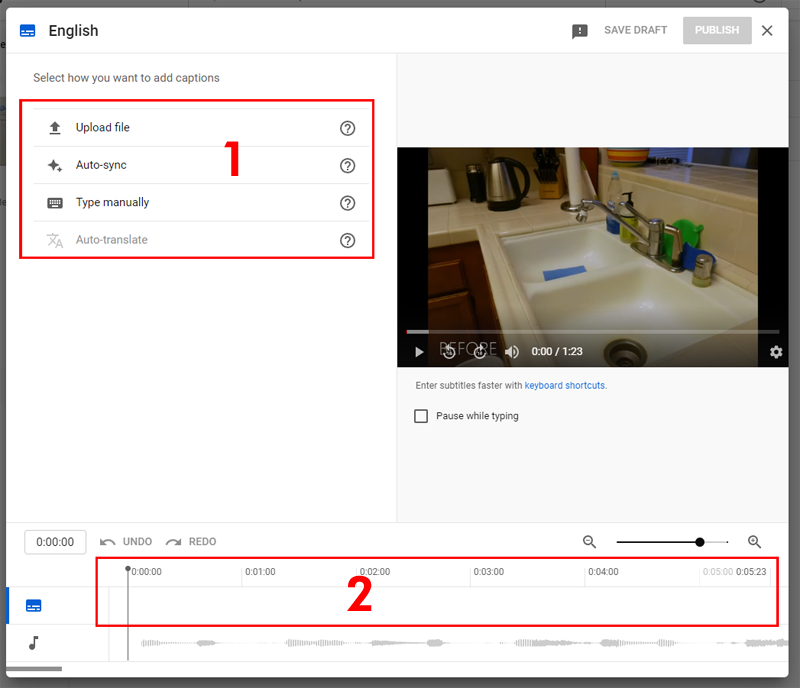
Una vez dentro del editor de vídeo, podrás configurar la transcripción. Tienes tres opciones: añadirla manualmente, generar el texto automáticamente o escribirlo tú mismo. La línea de tiempo te mostrará dónde aparecerá la transcripción. También puedes reproducir el vídeo con los cambios realizados usando el reproductor multimedia situado en la esquina superior derecha.
- Puedes subir un archivo con las traducciones, sincronizar automáticamente o escribir los vídeos manualmente.
- Sube: Añade el archivo de texto con la transcripción escrita a tu vídeo.
- Sincronización automática: Añade una transcripción escribiendo o pegando el texto completo del vídeo. La sincronización de los subtítulos se ajustará automáticamente.
- Escriba manualmente: Crea subtítulos y leyendas escribiéndolos mientras ves el vídeo.
- Traducción automática: Esta opción aparece atenuada hasta que hayas añadido un idioma adicional a tu vídeo.
- La transcripción y las traducciones del vídeo aparecerán en la línea de tiempo.
Información útil
Subir archivos
https://support.google.com/youtube/answer/2734698
Agregar subtítulos y leyendas
https://support.google.com/youtube/answer/2734796?hl=en&ref_topic=7296214
Editar o eliminar subtítulos
https://support.google.com/youtube/answer/2734705?hl=en&ref_topic=7296214
Traduce tus propios títulos y descripciones de vídeo.
https://support.google.com/youtube/answer/6289575?hl=en&ref_topic=7296214
Consejos para crear un archivo de transcripción
https://support.google.com/youtube/answer/2734799?hl=en&ref_topic=7296214
Archivos de subtítulos y subtítulos ocultos compatibles
https://support.google.com/youtube/answer/2734698?hl=en&ref_topic=7296214