

Panel de control de YouTube Studio
Este es el primer lugar al que te llevarán cuando llegues al estudio de YouTube.
Introducción a YouTube Studio
Cuando estés listo para grabar, editar y crear videos, usa YouTube Studio. Sube videos a YouTube o graba una transmisión en vivo. Esta sección del sitio cuenta con herramientas que te permiten personalizar la apariencia de tu canal de YouTube. Agrega audio, subtítulos, opciones de idioma y edita el contenido. Cuando tu video alcance suficientes visualizaciones, podrás insertar anuncios en YouTube y generar ingresos.
Derechos de autor y otras herramientas
¿Tienes algún problema legal con el vídeo de otra persona? Usa YouTube Studio para resolver disputas legales y de derechos de autor relacionadas con tus vídeos. Presenta y gestiona reclamaciones de derechos de autor contra el propietario de otro vídeo con YouTube Studio. ¿Te interesa saber cómo les va a tus vídeos? YouTube Studio cuenta con herramientas de análisis para ayudarte a monitorizar su rendimiento. Puedes monitorizar los comentarios de tus vídeos con YouTube Studio. También puedes crear listas de reproducción.
Partes del tablero
Si surge algún problema con el sitio web de YouTube, se publicarán otras noticias e historias de YouTube en el panel de control. El panel de control consta de tres partes: la barra superior, la barra lateral izquierda y el panel principal.
- La barra superior es igual que en las demás páginas de YouTube. Contiene enlaces que te llevarán a otros canales y vídeos de YouTube. También encontrarás la barra de búsqueda, la configuración de la cuenta y otros enlaces en el panel de control de YouTube.
- La barra lateral izquierda permite al usuario utilizar diversas herramientas en YouTube Creative Studio.
- El panel principal cuenta con varios widgets para subir vídeos, consultar las estadísticas del canal, ver los suscriptores recientes y acceder a las noticias de YouTube.
Tu estudio creativo
Primero, la mayoría de las herramientas que usas en YouTube Studio se encuentran principalmente en la esquina superior derecha, donde están los enlaces para subir y transmitir. Segundo, todas tus herramientas creativas estarán ubicadas en el lado izquierdo de la pantalla. Finalmente, el panel principal contará con widgets de información.
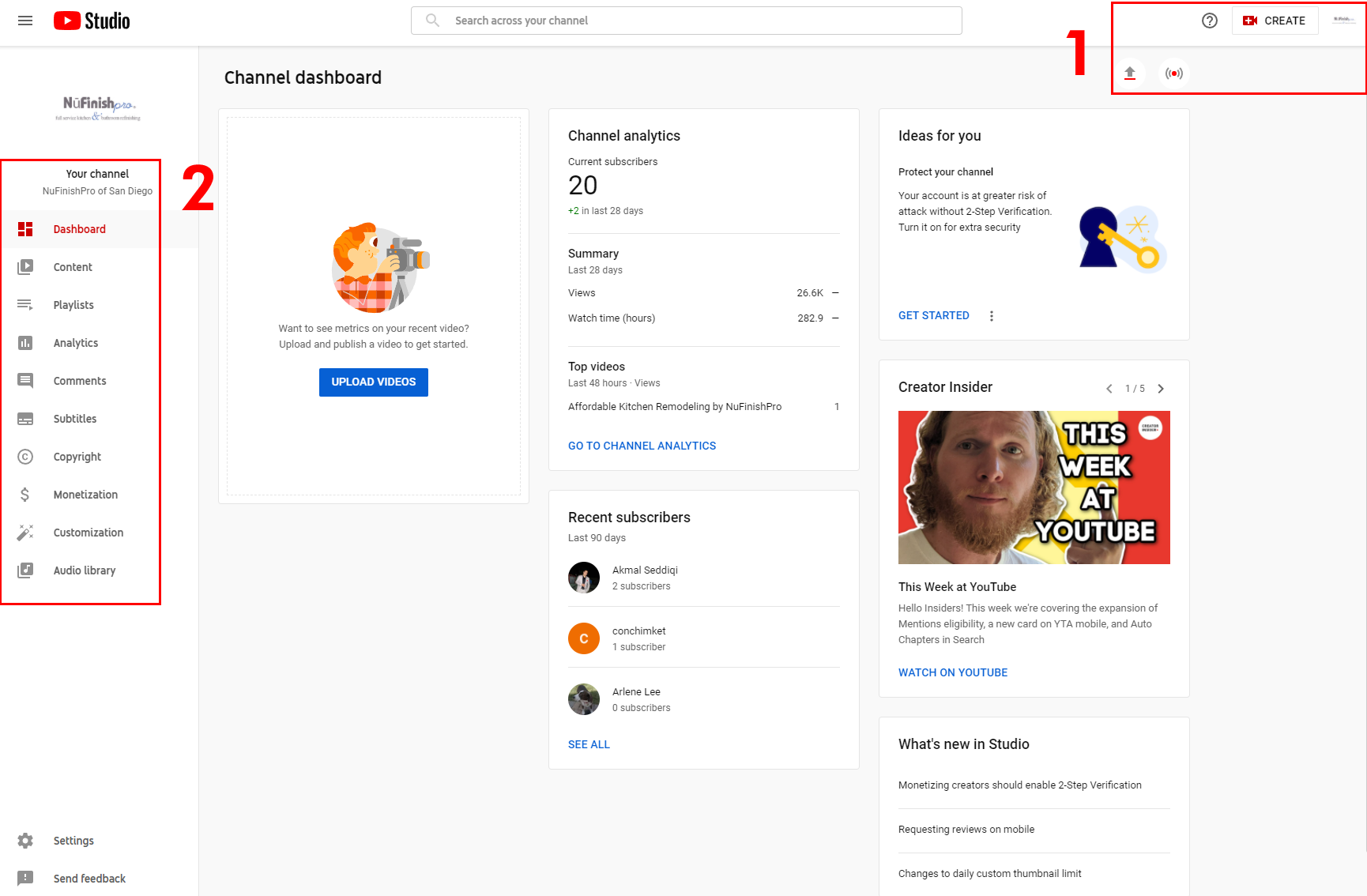
- En la esquina superior derecha hay enlaces que permiten crear un vídeo o una transmisión en directo. Tanto el botón de crear como los dos iconos que aparecen debajo cumplen la misma función. El icono de crear despliega un menú que muestra los mismos dos enlaces que aparecen debajo del icono de ayuda.
- La barra lateral izquierda contiene enlaces que permiten crear listas de reproducción, añadir contenido, subtítulos, gestionar los derechos de autor, monetizar vídeos y explorar la biblioteca de audio. Todas las herramientas creativas para tus vídeos, comentarios y opciones de personalización se encuentran en esta área.
Para subir un vídeo, haga clic en el icono de la flecha hacia arriba o en el botón "Crear"; aparecerá un menú desplegable.

Una vez que aparezca el menú desplegable, tienes dos opciones: subir un vídeo o hacer una transmisión en directo.

Subir tus vídeos
Sube contenido de video a tu canal de YouTube. Primero, edita el video con un programa de edición de video externo o usa el editor de video de YouTube. Si lo editas con una herramienta externa, asegúrate de que tanto el audio como el video tengan la codificación y edición adecuadas para obtener los mejores resultados. Finalmente, súbelo a YouTube para que todos puedan verlo.
3. Al hacer clic en «Subir vídeos», aparecerá un cuadro de diálogo. Para añadir un vídeo, deberá hacer clic en el botón azul o arrastrarlo al cuadro de diálogo. Una vez subida, el vídeo aparecerá en la página de contenido. Recuerde que su vídeo debe cumplir con ciertos estándares de vídeo establecidos por Google. Tenga en cuenta que Google puede eliminar el vídeo por cualquier motivo.
Haz clic en los enlaces a continuación para obtener más información.
Subir video
https://support.google.com/youtube/answer/57407?hl=en&co=GENIE.Platform%3DDesktop
Graba y sube un vídeo.
https://support.google.com/youtube/answer/57409?hl=en&ref_topic=9257439


Streaming
Una transmisión de video es un evento que se emite en directo o se graba. Un video grabado se puede mostrar en YouTube posteriormente. Necesitarás el equipo de video adecuado, como una cámara web u otra cámara de video, el software necesario o herramientas de transmisión web que permitan a YouTube grabar y guardar el video que deseas transmitir. La transmisión de video grabada estará disponible como un video en YouTube.
4. Otra opción es crear un video capturando una transmisión en vivo. Necesitarás una cámara web y algún software de transmisión para que YouTube pueda grabar la señal. Consulta los enlaces a continuación para obtener más información.
Comenzar a transmitir
https://support.google.com/youtube/answer/2474026?hl=en&co=GENIE.Platform%3DAndroid
Sugerencias de transmisión
https://support.google.com/youtube/answer/2853856?hl=en
Verificación
Antes de poder realizar transmisiones en directo o cambios importantes en los vídeos, Google requiere que verifiques tu cuenta con un número de teléfono. Simplemente haz clic en el enlace de verificación y sigue las instrucciones para recibir un código por SMS o correo electrónico. Una vez completado el proceso, se desbloquearán más funciones de tu cuenta.
Enlaces útiles
Utilizar YouTube Studio
https://support.google.com/youtube/answer/7548152?hl=en
Utilice el panel de control del canal
https://support.google.com/youtube/answer/2673341?hl=en&ref_topic=9257787
Actualizaciones del creador
https://support.google.com/youtube/answer/9072033?hl=en&ref_topic=9257787
Sugerencias de transmisión
https://support.google.com/youtube/answer/2853856?hl=en
Comenzar a transmitir
https://support.google.com/youtube/answer/2474026?hl=en&co=GENIE.Platform%3DAndroid
Subir video
https://support.google.com/youtube/answer/57407?hl=en&co=GENIE.Platform%3DDesktop
Graba y sube un vídeo.
https://support.google.com/youtube/answer/57409?hl=en&ref_topic=9257439