

Análisis de YouTube Studio
La actividad de tu vídeo se monitoriza mediante la herramienta de seguimiento de YouTube.
Acerca de Analytics
El canal de YouTube incluye una herramienta de monitorización del rendimiento. YouTube Analytics te proporciona datos e información sobre la actividad de los espectadores de tus vídeos. El número de visualizaciones es el principal indicador que se registra en YouTube. También se registran otros datos, como el número de "Me gusta", comentarios y tipos de notificaciones. YouTube ha colocado el enlace a la página de Analytics en la barra lateral izquierda de YouTube Studio; es el cuarto elemento de la barra lateral. Para ver las estadísticas del canal, haz clic en este enlace.
También hay otros enlaces en distintas secciones de YouTube Studio, como la lista de enlaces de vídeo en Contenido. Los detalles del vídeo te llevarán a la misma página en Create Studio.
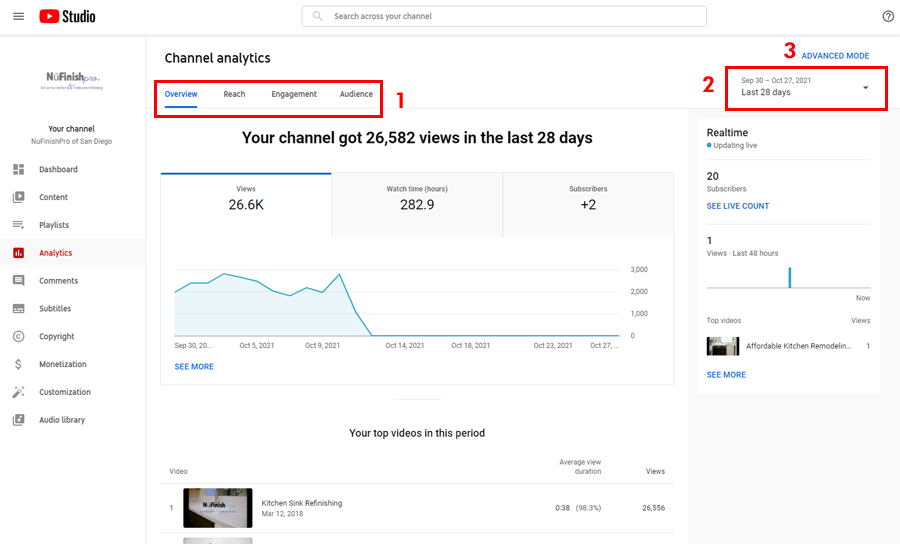
Analítica de canales
La herramienta de análisis del canal mostrará información como visualizaciones, tiempo de reproducción y número de suscriptores. El dato principal que se monitoriza son las visualizaciones de YouTube. El número de espectadores de cada vídeo es el dato más importante. Si tu vídeo es lo suficientemente popular, podrá monetizarse, lo que significa que se mostrarán anuncios en el vídeo o en la página del vídeo. También puedes ver el seguimiento de espectadores en tiempo real en la parte derecha del panel de resumen.
- Debajo de la barra superior hay cuatro enlaces: Resumen, Alcance, Interacción y Audiencia. Estos cuatro elementos te ayudarán a filtrar la información recopilada. El resumen te mostrará el tráfico total de tu canal y el tráfico en tiempo real.
- Si desea cambiar el período de tiempo que se muestra en Análisis de canales, haga clic en la fecha para abrir un menú desplegable donde podrá seleccionar un rango de fechas o un rango de fechas personalizado mediante la fecha de inicio y la fecha de finalización que se muestran. Al seleccionar un rango de fechas personalizado, se mostrará un calendario que le permitirá elegir un período de fechas específico. Cuando termine, haga clic en «Aplicar».
- Para ver una versión ampliada de Análisis de Canales, abre el modo avanzado. Esta ventana emergente ocupará toda la página del navegador. Lo mismo ocurrirá al hacer clic en «VER MÁS» para consultar más datos analíticos. Para cerrar la ventana, haz clic en la «X» situada en la esquina superior izquierda de la página.
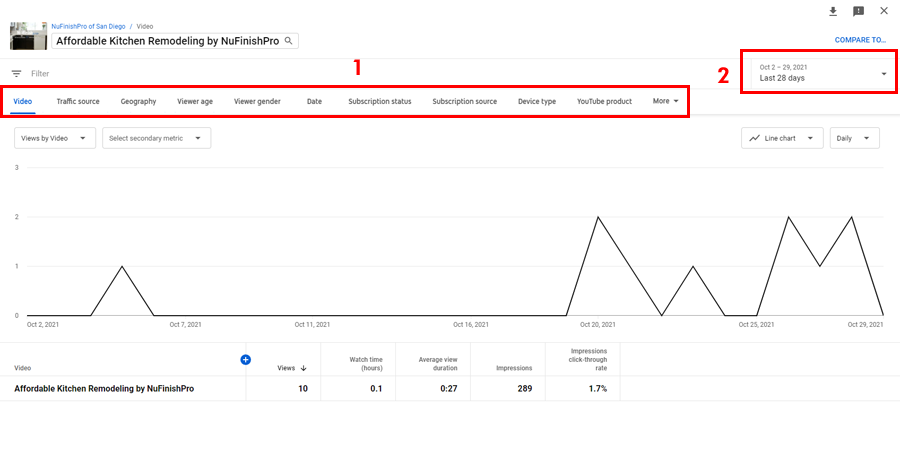
Modo avanzado
La herramienta de seguimiento de YouTube Analytics cuenta con un «Modo avanzado». Para comenzar, haz clic en el enlace «Modo avanzado» para abrir una ventana emergente que ocupará toda la página. El Modo avanzado muestra más información que la vista normal. La información de esta página está organizada en pestañas. Aquí se muestra información como las fuentes de tráfico, la ubicación geográfica, el estado de los suscriptores y otros datos relevantes.
- Los enlaces de esta fila organizan la información que YouTube ha recopilado al monitorizar a los espectadores de tus vídeos. En la vista normal, tienes que navegar por diferentes pestañas y consultar distintas vistas para encontrar la información que buscas. Toda la información se presenta en un gráfico y una tabla. Los diferentes tipos de información están codificados por colores y etiquetados. Cualquier información se muestra debajo del gráfico, y en la vista normal, hay más widgets de datos debajo del gráfico.
- Para cambiar el rango de fechas, haga clic en la fecha en la esquina superior derecha. Se desplegará un menú con una lista de fechas; haga clic en el rango deseado para aplicar el cambio. Si desea usar un rango de fechas personalizado, haga clic en "Personalizado" para ingresar una fecha de inicio y una fecha de finalización personalizadas.
Enlaces útiles
https://support.google.com/youtube/answer/9002587?hl=en
https://support.google.com/youtube/answer/141805?hl=en&ref_topic=9313691
https://support.google.com/youtube/answer/9088722?hl=en&ref_topic=9313691