

Listas de vídeos de YouTube
Clasificar y organizar tus vídeos
Las listas de reproducción son fundamentales para organizar vídeos en YouTube, tanto para espectadores como para creadores. Permiten agrupar vídeos relacionados para que los visitantes los vean fácilmente. Puedes añadir varias listas de reproducción a un canal y reorganizarlas según tus necesidades.
Crear una nueva lista de vídeos
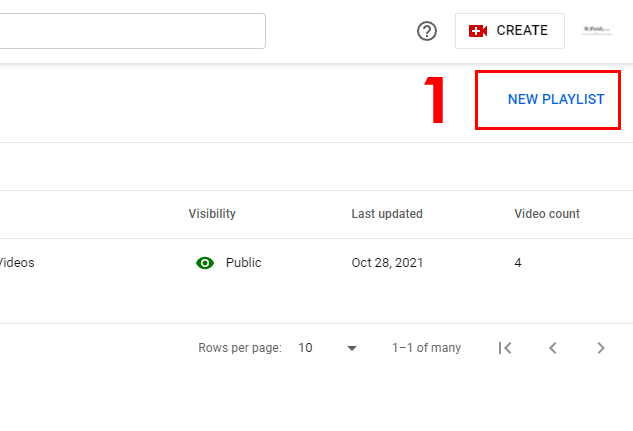
Para empezar, haz clic en el enlace de la barra lateral izquierda en el Estudio. También puedes crear una lista de reproducción en el panel principal del canal de YouTube. Verás un enlace azul que dice "Nueva lista de reproducción" y que abrirá una ventana emergente.
- Haz clic en el enlace para comenzar a crear una nueva lista de vídeos.
Configurar la lista de reproducción
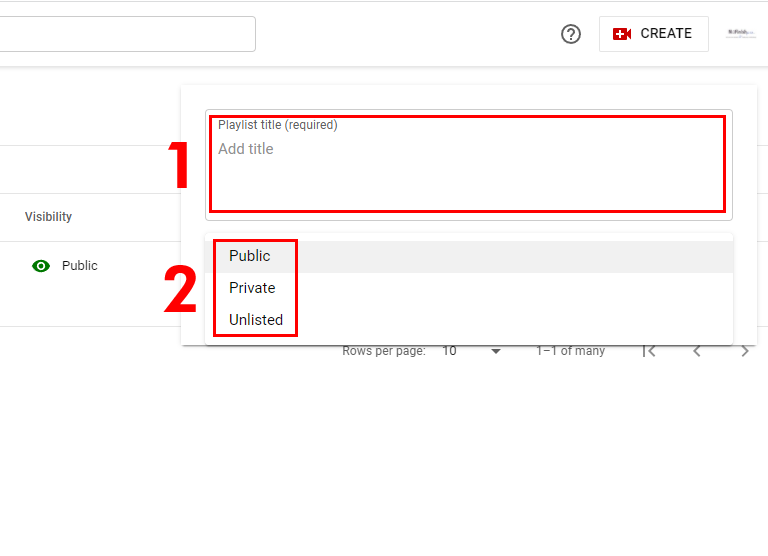
Una vez que aparezca el menú desplegable, deberá proporcionar un nombre y elegir un estado.
- Introduzca el nombre; este campo es obligatorio y puede modificarse posteriormente.
- Se puede elegir un estado; "Público" es la configuración predeterminada. Si lo desea, puede configurar un canal como privado o no listado. Siempre puede cambiar el estado más adelante.
Nueva lista de reproducción
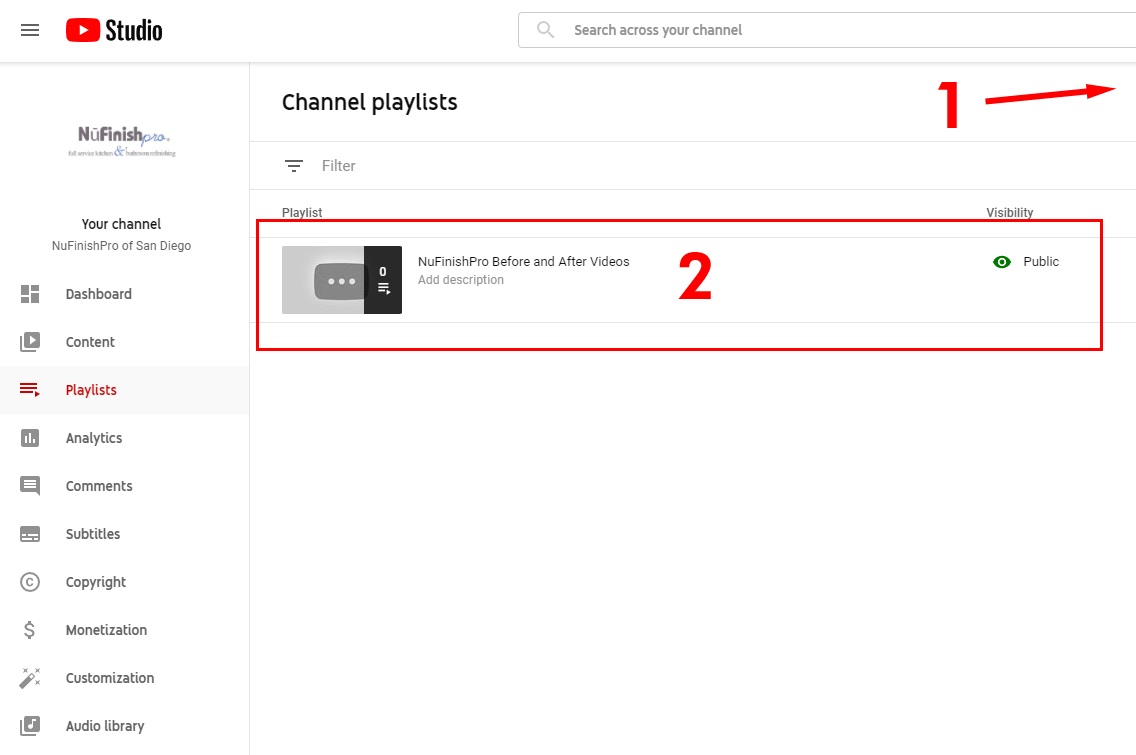
Cuando hayas terminado, la lista en blanco aparecerá en la página de tu canal.
- Si quieres crear más listas, vuelve a “Nuevas listas de reproducción” para crear más.
- Aparecerá tu lista de reproducción vacía. Cuando estés listo para agregar videos, coloca el cursor del ratón sobre la lista para comenzar.
Realiza cambios en la lista que creaste
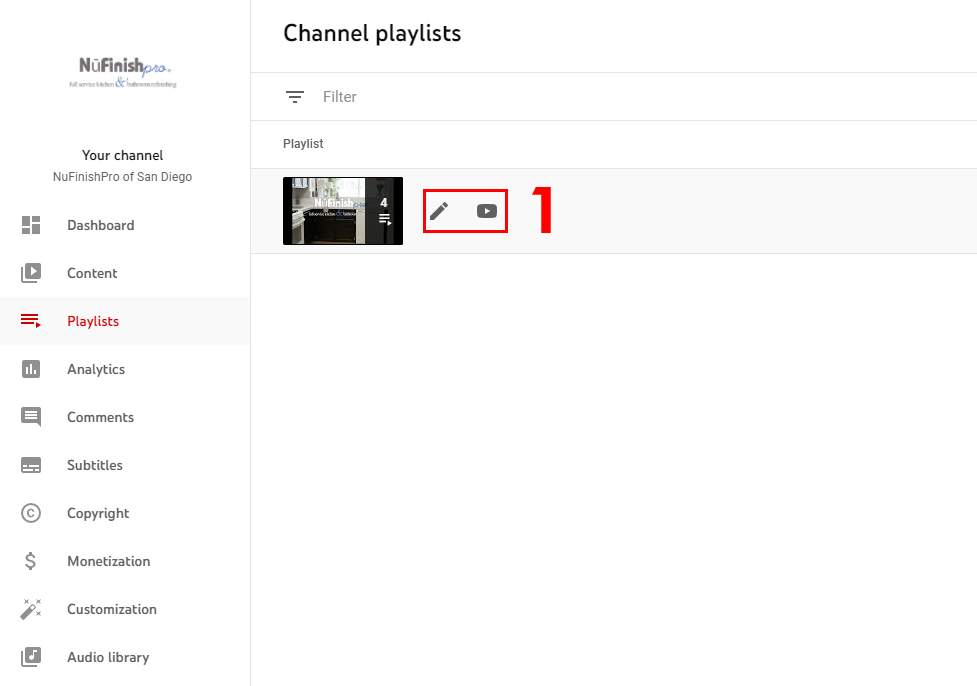
Al pasar el cursor del ratón sobre el título, aparecerán dos iconos. El icono del lápiz te permitirá crear una lista, y el icono de YouTube te llevará a la página de la lista de reproducción en el canal principal.
Configuración de la lista de reproducción
Tras hacer clic en el icono del lápiz, accederás al nuevo elemento creado. Puedes reorganizar las listas, cambiar el nombre y el estado. Todas estas opciones se encuentran en la parte izquierda de la página, debajo de la miniatura. También puedes añadir una descripción.
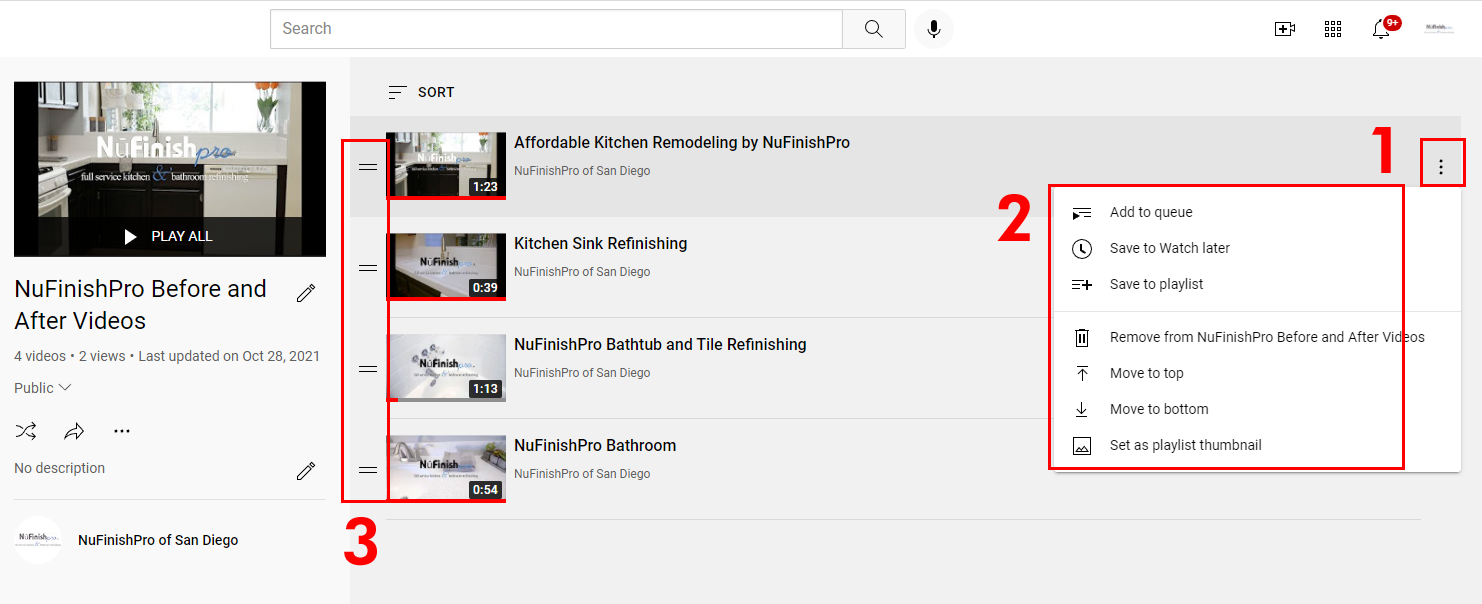
- Junto a cada miniatura, en el extremo derecho de la imagen, hay un icono con tres puntos; haga clic en este icono para ver un menú desplegable.
- Puedes añadir un nuevo vídeo haciendo clic en "Añadir a la cola", guardarlo más tarde, guardarlo en una lista de reproducción, eliminar un vídeo de la lista, moverlo hacia arriba o hacia abajo, o establecer el fotograma como miniatura.
- Junto a cada vídeo hay un icono con dos líneas horizontales que permite moverlo hacia arriba o hacia abajo. Coloca el cursor sobre el icono y haz clic para mover el vídeo. Al terminar, el cambio se guardará automáticamente.
Notas importantes
Una vez que hayas terminado de configurar la lista de reproducción, puedes salir de la página. La configuración actual se encuentra en el canal normal de YouTube. Ya no estás en YouTube Studio. Para volver, ve al icono de perfil en la esquina superior derecha para abrir el menú de perfil y haz clic en "YouTube Studio".
Información útil
https://support.google.com/youtube/answer/57792?hl=en&co=GENIE.Platform%3DAndroid
https://support.google.com/youtube/answer/6083634?hl=en&ref_topic=9257511
https://support.google.com/youtube/answer/3127309?hl=en&ref_topic=9257511