Extensiones de imágenes de Google
Mejora tus anuncios de texto con una extensión de imagen.
La extensión de imagen permite a los anunciantes mostrar imágenes relevantes junto a los anuncios de texto en las búsquedas de Google. Todas las imágenes utilizadas deben estar relacionadas con la información del anuncio y cumplir con las directrices publicitarias de Google.
Obtén más información sobre las extensiones de imagen en el siguiente enlace.
https://support.google.com/google-ads/answer/9566341
Configurar una extensión de imagen
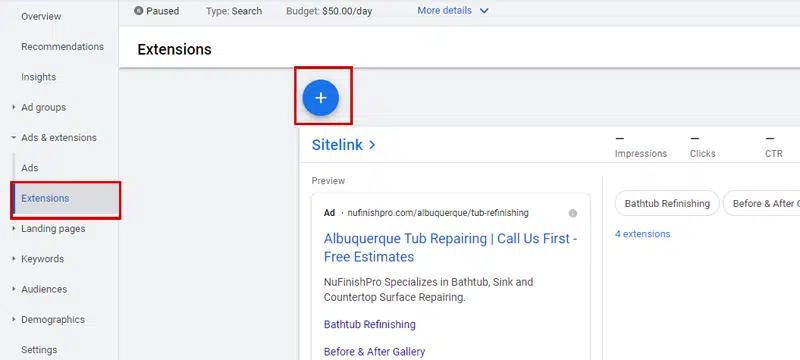
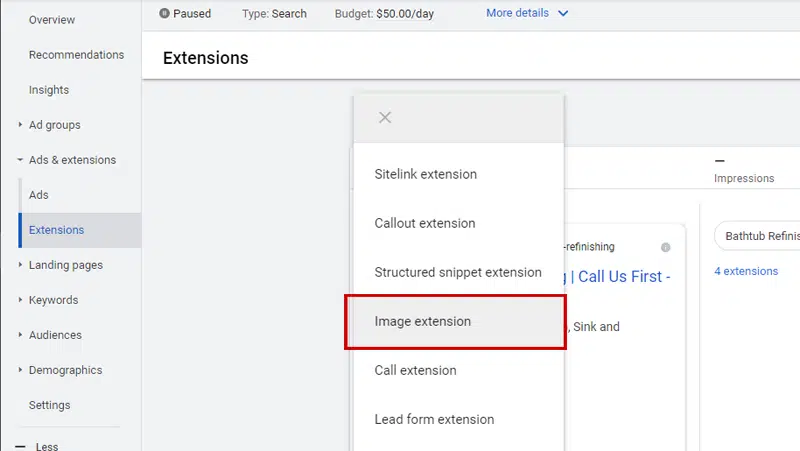
Para configurar una extensión de imagen, primero debe acceder a una campaña publicitaria existente y hacer clic en el enlace "Anuncios y extensiones". Aparecerá un nuevo conjunto de enlaces; haga clic en "Extensiones" para ver las extensiones disponibles y comprobar si alguna se ha configurado. En la parte superior de la página encontrará un botón redondo azul con un signo más; haga clic en él para ver un menú desplegable.
Seleccione la extensión correcta
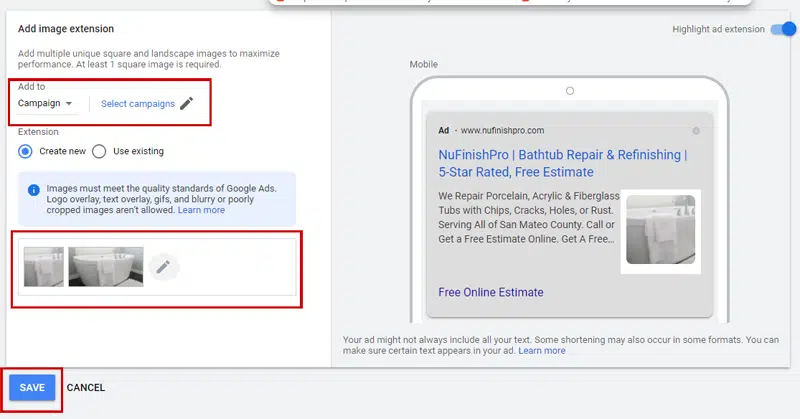
1. Debes seleccionar la campaña publicitaria para asignar la extensión de imagen.
Añadir una imagen
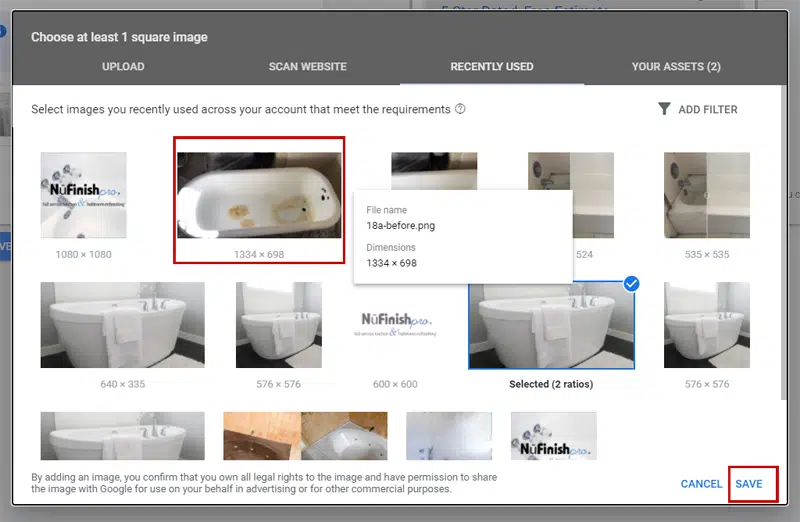
2. Sube una imagen a la extensión de imagen. Puedes subir una imagen desde tu ordenador o seleccionar una que ya hayas usado. Haz clic en «Guardar» para añadir la imagen a la extensión.
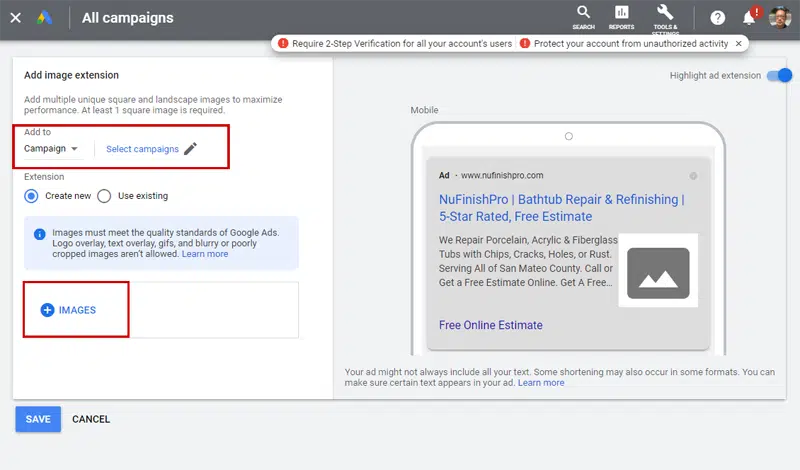
Imágenes seleccionadas
3. Verás que la extensión de imagen aparece en la sección "Extensiones de imagen" de la página de extensiones. Selecciona la imagen que deseas usar en la extensión (debes elegir una imagen cuadrada y rectangular) y haz clic en "Guardar".
Aplica tus cambios
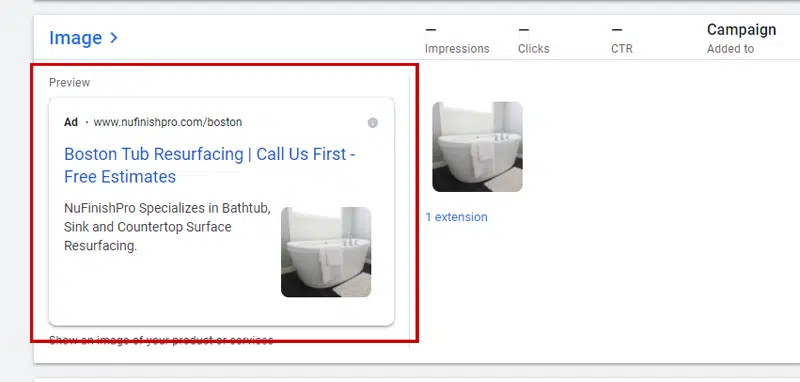
4. En el administrador de anuncios aparecerá una vista previa de la imagen seleccionada y se guardarán los cambios.
Extensión de imagen finalizada
5. Cuando vuelva al menú Anuncios y extensiones, también aparecerá la extensión de imagen que se ha creado.
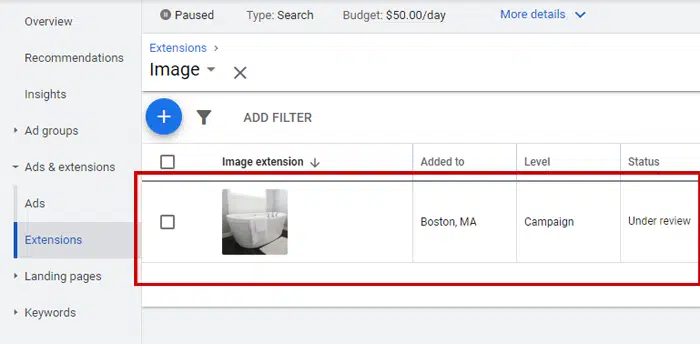
Aprobación de extensión de imagen
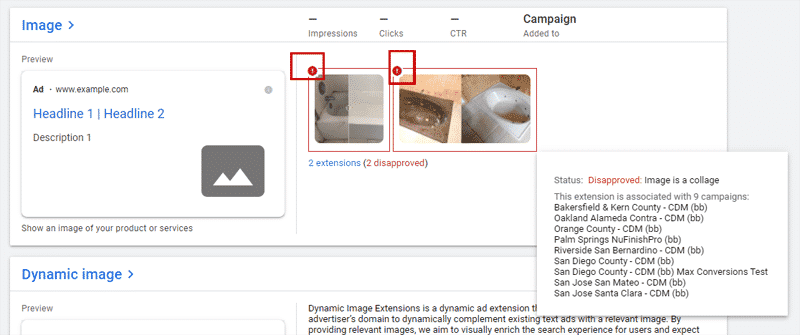
6. Una extensión de imagen rechazada o desaprobada mostrará un círculo rojo como se indica en la imagen.
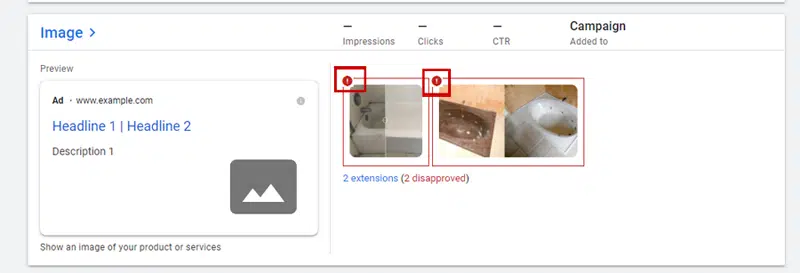
Indicadores de alerta de extensión de imagen
7. Si se rechaza la extensión de tu imagen, puedes averiguar el motivo pasando el cursor del ratón sobre la imagen para que aparezca la ventana emergente con la razón.