
Google Ads -raportti
Luo raportti laitteesi suorituskyvystä
Etsitkö tietoa mainostesi tehokkuudesta? Voit luoda Google Adsissa raportteja mainoskampanjoidesi tehokkuudesta, mainoslaajennuksista, laskutuksesta, kulutuksesta ja muista Google Adsissa seurattavista asioista. Google Adsin raportointitoiminto sijaitsee sivun yläosassa harmaassa palkissa haku- ja työkalukuvakkeiden välissä. Google Adsissa voit luoda kampanjaraportin ja ladata raportin kopion Google Adsista pöytätietokoneellesi tai kannettavaan tietokoneeseen.
Tässä on joitakin hyödyllisiä linkkejä.
https://support.google.com/analytics/answer/4355493?hl=en
https://support.google.com/google-ads/answer/6201327?hl=en
https://support.google.com/google-ads/answer/2404176?hl=en&ref_topic=3119142
Luo raportti
1 ja 2. Aloita prosessi napsauttamalla ”Raportit”-kuvaketta. Voit valita raporteista haluamasi, jolloin voit määrittää mukautetun raportin. Tässä tapauksessa valitse ”Esimääritetyt raportit” valitaksesi haluamasi raporttityypin. Raporttityyppejä on monenlaisia. Tässä tapauksessa suoritamme perusraportin klikkausten määrän seuraamiseksi, tai voit valita erityyppisen raportin.


Valmis raportti
3. Näin näyttää luotu raportti. Kaikki eri mittarit on lueteltu raportissa riveittäin ja sarakkeittain. Voit lisätä tai poistaa eri data-attribuutteja muuttaaksesi raportissa näytettäviä tietoja.

Järjestä tiedot
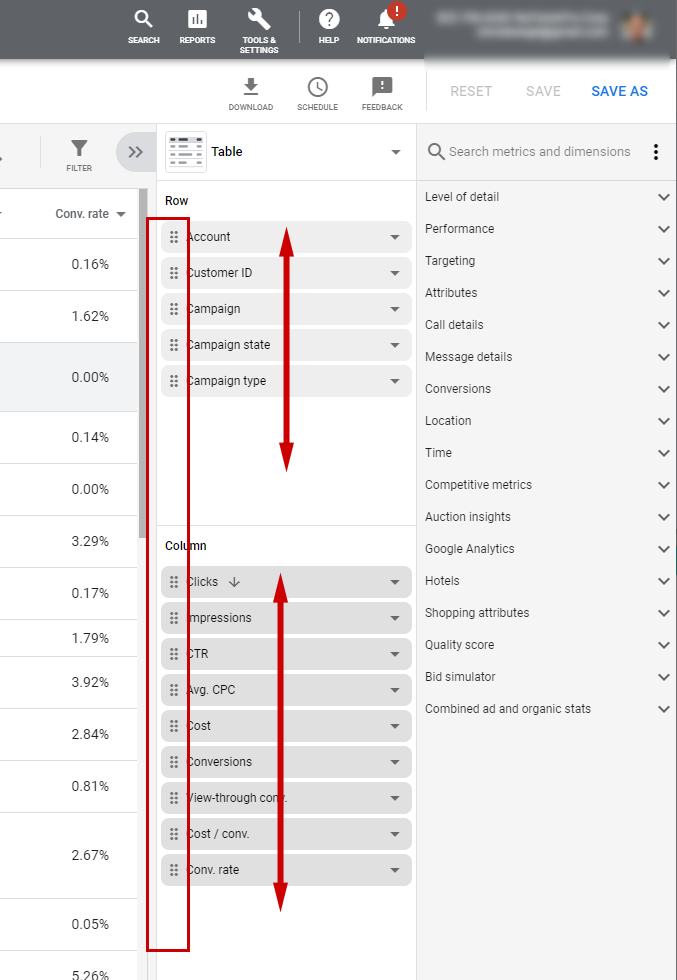
4. Oikealla puolella on sivupalkki, jonka avulla voit siirtää eri sarakkeita ja rivejä muuttaaksesi tietojen järjestystä. Napsauta vain tietorivin vasemmassa reunassa olevaa kuvaketta siirtääksesi sitä ylös tai alas muuttaaksesi rivin tai sarakkeen sijaintia.
Widgetien lisääminen
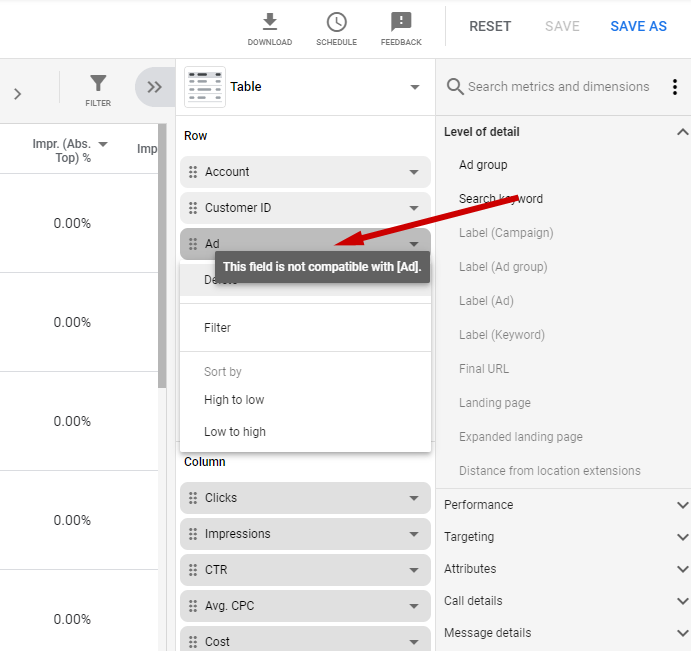
5. Raporttityökalun avulla voit lisätä lisätietorivejä ja -sarakkeita. Google Ads päättää, minkä tyyppisen tiedon widgetin voit lisätä. Vaaleanharmaat widgetit eivät ole käytettävissä.
Aikavälin muuttaminen.
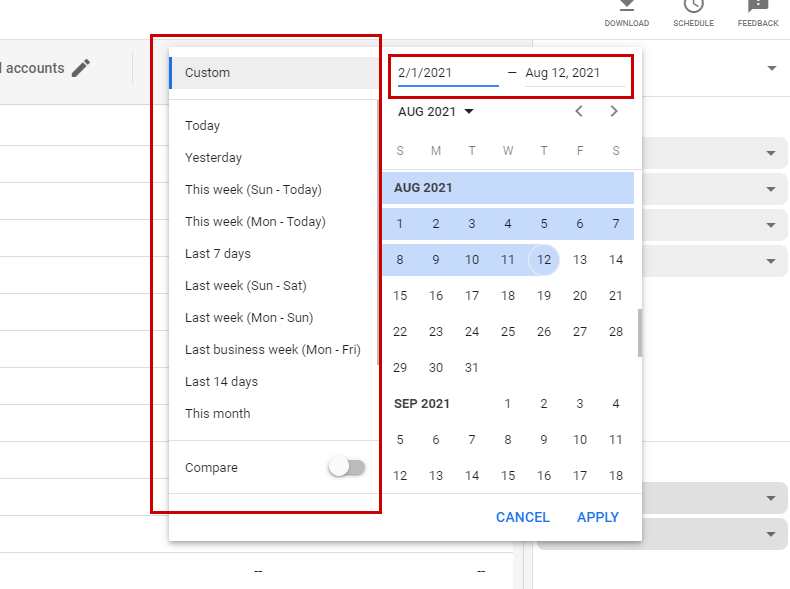
6. Voit muuttaa päivämääräväliä napsauttamalla päivämäärää, jossa on merkintä ”Mukautettu”.

7. Voit muuttaa päivämääräväliä kalenterin avulla tai valita sivupalkissa valmiiksi määritetyistä päivämääräväleistä. Tallenna muutokset, kun olet asettanut päivämäärävälin.
Lataa raportti
8. Google Ads antaa sinun ladata luodun raportin. Aloita napsauttamalla “lataa”-kuvaketta.

9. Valitse tiedostotyyppi, jossa haluat raportin olevan saatavilla. Raportti voidaan ladata, kun se on luotu.
