
Nextdoor: Helyi ajánlat létrehozása

Tartalom lap
Hozzon létre helyi ajánlatot vállalkozása számára.
Szeretne ajánlatot kínálni az ügyfeleinek? Akkor itt a helye, ahol helyi ajánlatot állíthat be ügyfelei számára.
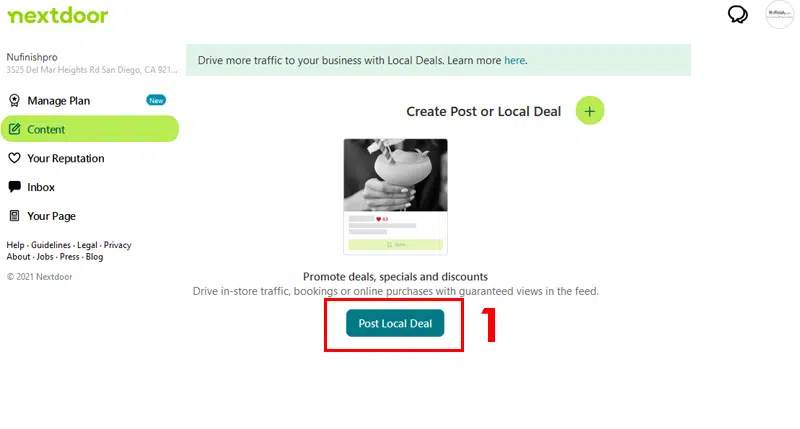
Helyi ajánlat létrehozása
Az irányítószámon belüli szomszédoknak tett összes helyi ajánlat és kedvezmény itt látható ezen az oldalon. A promóciók, ajánlatok, különleges ajánlatok és kedvezmények itt jönnek létre és jelennek meg ezen az oldalon. Ha készen áll egy promóció vagy ajánlat létrehozására, kattintson a „Helyi ajánlat közzététele” gombra a kezdéshez. Létrehozhat kedvezményt, egyet fizet, kettőt kap promóciót, százalékos kedvezményt vagy egyéni ajánlatot az ügyfelei számára.

Válasszon egy ajánlatot
Kezdésként válassz egyet a négy lehetőség közül a promóció beállításának megkezdéséhez. Négy lehetőség közül választhatsz: Százalékos kedvezmény, Fix kedvezmény, Vásárolj egyet, kapsz kettőt ingyen és Egyéni ajánlat. Ezután kattints a beállítani kívánt ajánlatra az ikonra kattintva a kezdéshez.
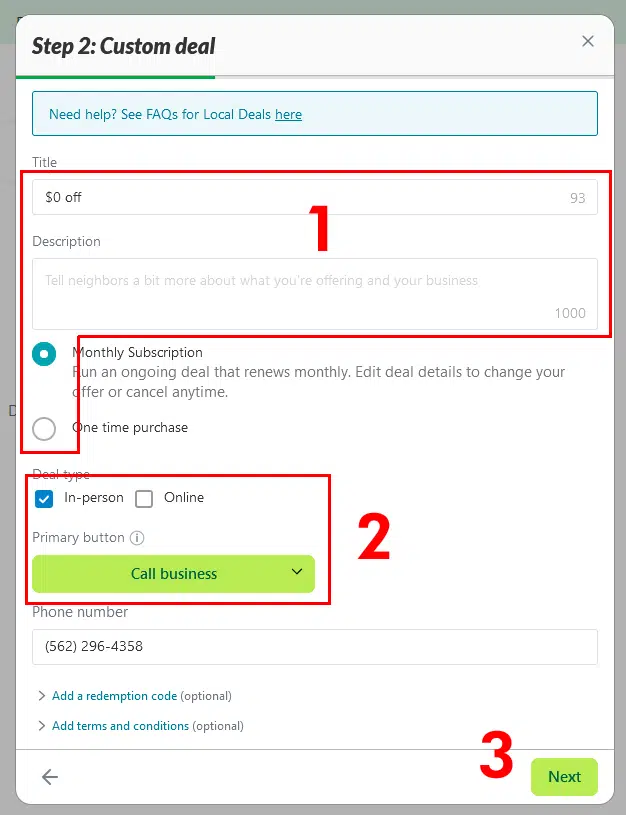
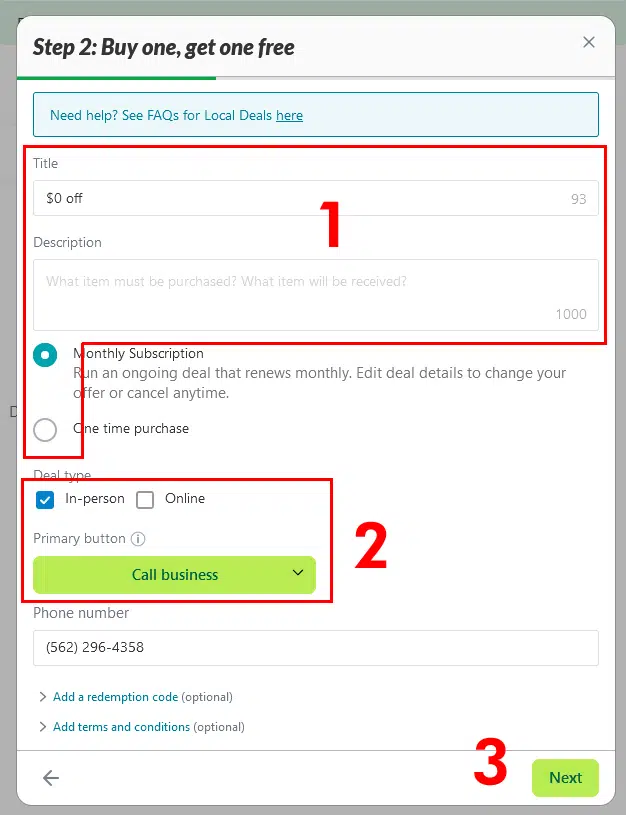
Állítson be egyéni ajánlatot, vagy egyet fizet, kettőt kap ajánlatot.
Amikor készen állsz arra, hogy ajánlatot vagy egyéni ajánlatot kínálj, egyszerűen írd be a promóció címét, add meg a promóció leírását, és válaszd ki, hogy egyszeri vásárlást szeretnél-e engedélyezni, vagy a vásárlónak havi előfizetésre van szüksége a kedvezmény igénybevételéhez. A havi ajánlat havonta egyszer használható fel, de a vásárlónak feliratkoznia kell a vállalkozásod profiljára a jogosultsághoz. A vállalkozás tulajdonosa bármikor módosíthatja az ajánlatot.
- A második lépés annak eldöntése, hogy az ajánlat felhasználható-e online, személyesen.
- Ha személyes átvételt választasz, válassz egy kapcsolatfelvételi típust. Hívj, üzenj, e-mailezz, vagy kérj útvonaltervet a vállalkozáshoz. Ha engedélyezed az ügyfélnek az online beváltást, megjelenik egy „Mutasd most” üzenet.
- A következő lépés a vállalkozás elérhetőségének megadása lesz. Írj be egy telefonszámot, e-mail címet vagy URL-t/linket a szövegmezőbe, amely lehetővé teszi a felhasználó számára, hogy megkapja a szükséges információkat a kapcsolatfelvételhez. Ha szeretnéd, megadhatsz feltételeket és egy aktiváló kódot.
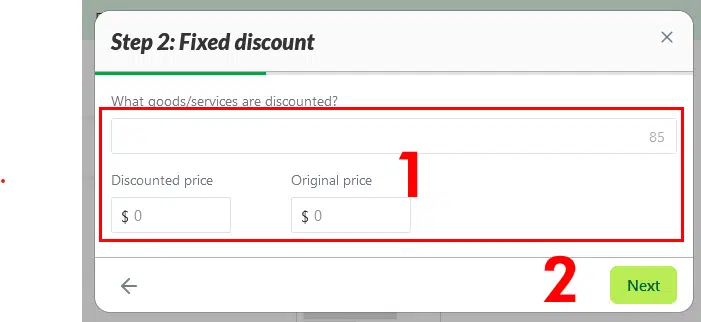
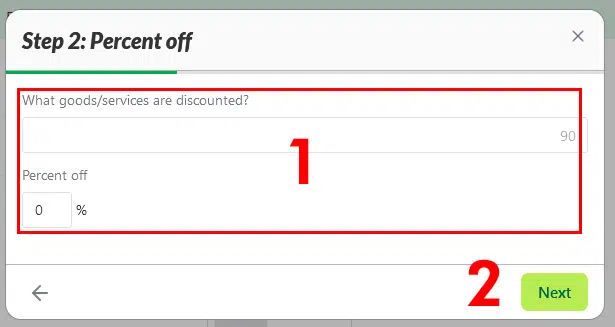
Fix kedvezmény vagy százalékos kedvezmény létrehozása
Ha szeretne, kedvezményt vagy százalékos kedvezményt is adhat, meg kell adnia a kedvezmény megnevezését, valamint a vásárlásból levonandó tényleges százalékot vagy összeget. Ha elkészült, kattintson a tovább gombra, hogy a tényleges beállítási képernyőre ugorjon, és befejezze az ajánlat beállításának többi részét.
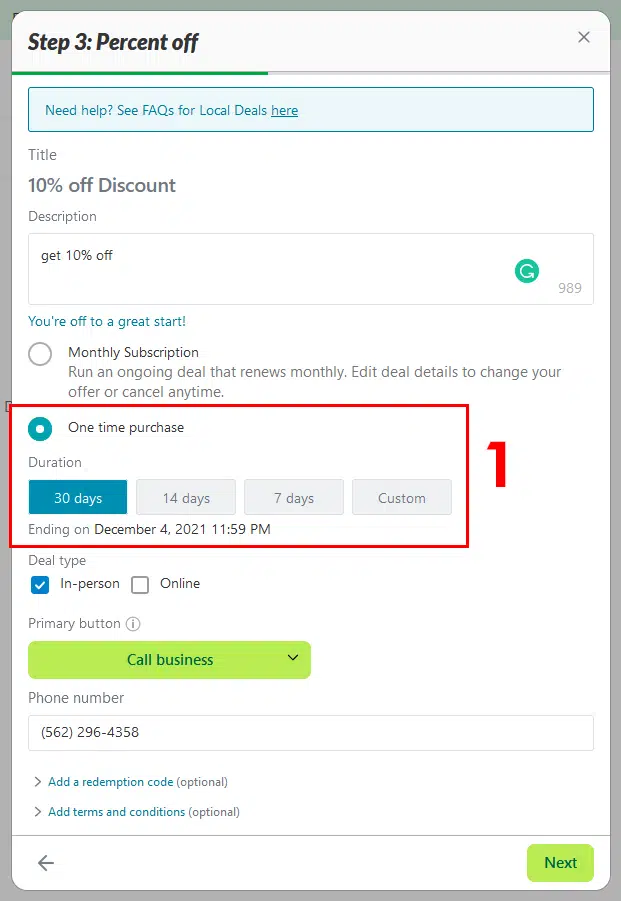
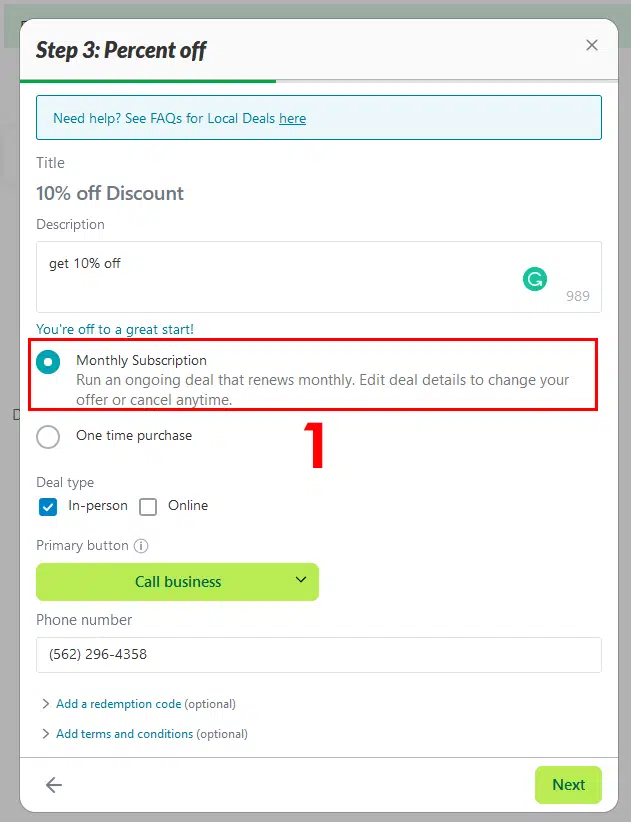
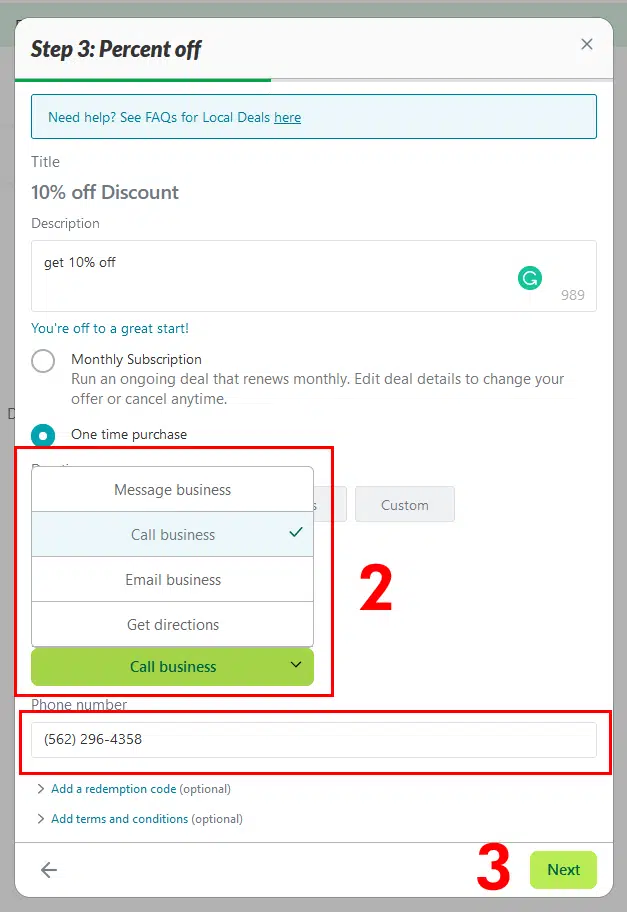
Ez a képernyő hasonló az egyéni ajánlatok és a „Vásárolj egyet, kapsz egyet ingyen” beállítási képernyőjéhez, ez a képernyő egy második beállítási képernyőként szolgál.
-
- A következő képernyőn írd le a kedvezményt, és azt, hogyan válthatja be az ügyfél az ajánlatot. Felhívhatja a vállalkozást, üzenetet küldhet, útvonaltervet kérhet a vállalkozáshoz, vagy megadhat egy kuponkódot online vásárláskor.
- A második lépés annak kiválasztása, hogy az ügyfél hányszor válthatja be a kedvezményt. Beválthatja előfizetéssel, havonta egyszer, vagy egyszeri vásárlásként is.
- Amikor egyszeri vásárlásként állít be százalékos kedvezményt, meg kell adni egy időtartamot, négy lehetőség közül választhat.
- Ha úgy döntesz, hogy az ügyfél felveszi veled a kapcsolatot vagy felkeresi a vállalkozást, akkor meg kell adnod az e-mail címedet, telefonszámodat, vagy ha online vásárolnak, akkor egy URL-címet kell megadnod a kuponkód beváltásához. További lehetőségek közé tartozik a beváltási kód és a felhasználási feltételek megadása.
Ingyenes, ez a képernyő második beállítási képernyőként szolgál.
Miután beállítottad az ajánlatokat, a Tartalom oldalon kezelheted őket.
Hasznos Linkek
Helyi ajánlatok kalauza
https://business.nextdoor.com/local/resources/your-local-deals-strategy-when-to-run-another-local-deal
Helyi ajánlatok GYIK
https://help.nextdoor.com/s/article/About-creating-Offers-official