

YouTube Studio-oversikt
Dette er det første stedet du blir tatt med til når du ankommer YouTube Studio.
En introduksjon til YouTube Studio
Når du er klar til å spille inn, redigere og lage videoer, kan du bruke YouTube Studio. Legg til videoer på YouTube eller spill inn en strømming med YouTube. Denne delen av nettstedet har verktøy som lar deg endre utseendet og følelsen til YouTube-kanalen din. Legg til ekstra lyd i videoen din, undertekster, språkalternativer, og rediger innholdet i videoen din. Når videoen din får nok visninger, kan du kjøre annonser på YouTube i videoene og samle inn noe av inntektene fra disse videoene.
Opphavsrett og andre verktøy
Har du et juridisk problem med andres video? Bruk YouTube Studio når det er opphavsrettslige og juridiske tvister knyttet til videoene dine. Send inn og spor et opphavsrettskrav mot en annen videos eier ved hjelp av YouTube Studio. Er du nysgjerrig på hvordan videoene dine gjør det? YouTube Studio har analyseverktøy som hjelper deg med å overvåke videoens ytelse. Når du får kommentarer på videoen, kan de overvåkes ved hjelp av YouTube Studio. Andre verktøy, som videospillelister, kan opprettes her i YouTube Studio.
Deler av dashbordet
Hvis det er problemer med YouTube-nettstedet, vil andre nyheter og historier fra YouTube bli lagt ut på dashbordet. Dashbordet har tre deler: topplinjen, venstre sidefelt og hoveddashbordet.
- Den øverste linjen er den samme som på de andre sidene på YouTube. Det finnes lenker som tar deg til de andre kanalene og videoene på YouTube. Søkefeltet, kontoinnstillinger og andre lenker på YouTube-dashbordet.
- I venstre sidefelt kan brukeren bruke diverse verktøy i YouTube Creative Studio.
- Hoveddashbordet har diverse widgeter for å laste opp en video, kanalanalyse, nylige abonnenter og nyheter fra YouTube.
Ditt kreative studio
For det første er de fleste verktøyene du bruker i YouTube Studio plassert hovedsakelig øverst til høyre, der opplastings- og strømmekoblingene er. For det andre vil alle de kreative verktøyene dine være plassert på venstre side av skjermen. Til slutt vil hoveddashbordet ha informasjonswidgeter.
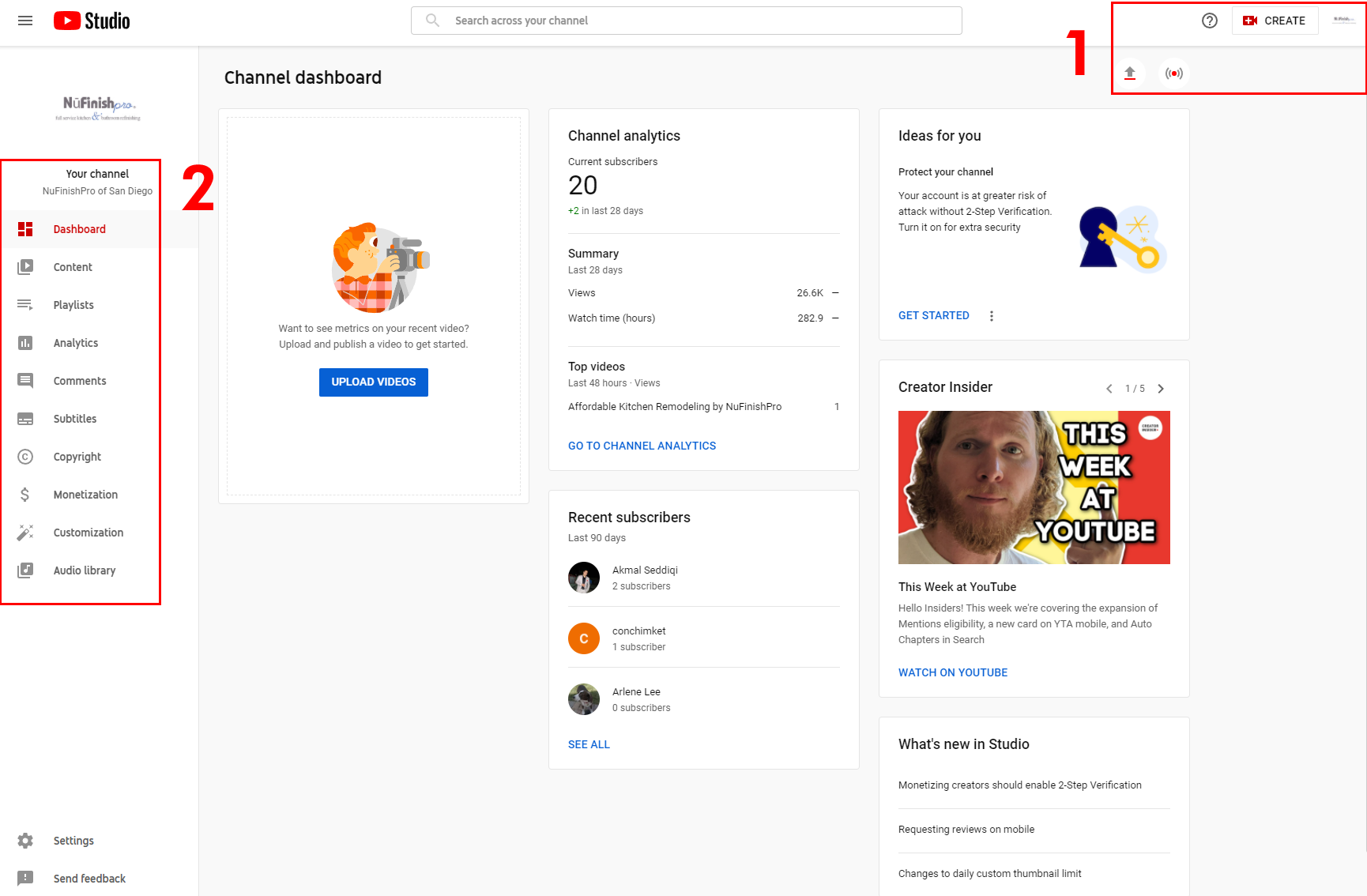
- Øverst til høyre har du lenker som lar deg enten lage en video eller en direktesending. Både opprett-knappen og de to ikonene nedenfor gjør det samme. Opprett-ikonet utløser en rullegardinmeny som viser deg de samme to lenkene under hjelpeikonet.
- Venstre sidefelt har lenker som lar deg opprette en spilleliste, innhold, legge til undertekster, opphavsrett, tjene penger på videoer og bla gjennom lydbiblioteket. Alle de kreative verktøyene for videoene dine, kommentarer og tilpasningsalternativer finner du i dette området.
For å laste opp en video, klikk enten på pil opp-ikonet eller på «Opprett»-knappen. En rullegardinmeny vil vises.

Etter at rullegardinmenyen vises, har du to valg: laste opp en video eller sende direkte.

Laster opp videoene dine
Last opp videoinnhold til YouTube-kanalen. Rediger først videoen med enten et eksternt videoredigeringsprogram eller bruk YouTubes videoredigeringsprogram. Når videoen lages med et eksternt verktøy, må videoens lyd og video ha riktig koding og redigering for best resultat. Til slutt laster du den opp til YouTube slik at alle kan se videoen.
3. Når du klikker på Last opp videoer, vises en dialogboks. For å legge til en video må du klikke på den blå knappen eller klikke og dra videoen til dialogboksen. Etter det vises videoen på innholdssiden når opplastingen er fullført. Husk at videoen din må overholde visse videostandarder satt av Google. Husk at Google kan velge å fjerne videoen uansett årsak.
Klikk på lenkene nedenfor for mer informasjon.
Last opp video
https://support.google.com/youtube/answer/57407?hl=en&co=GENIE.Platform%3DDesktop
Spill inn og last opp en video
https://support.google.com/youtube/answer/57409?hl=en&ref_topic=9257439


Streaming
En videostrøm er en hendelse som enten sendes direkte eller er tatt opp. En innspilt video kan vises på YouTube på et senere tidspunkt. Du trenger riktig videoutstyr, som et webkamera eller annet videokamera, nødvendig programvare eller strømmeverktøy på nettstedet, som lar YouTube ta opp og lagre videoen du vil strømme. Den innspilte videostrømmen vil være tilgjengelig som en video på YouTube.
4. Det andre alternativet ditt er å lage en video ved å ta opp en direktestrømming. Du trenger et webkamera og et strømmeprogram av noe slag slik at YouTube kan ta opp strømmingen. Se lenkene nedenfor for mer informasjon.
Verifisering
Før du kan gjøre noe som strømmer eller gjøre større endringer i videoer, krever Google at du bekrefter kontoen med et telefonnummer. Bare klikk på bekreftelseslenken, følg instruksjonene for å sende en kode via SMS eller e-post for å bekrefte kontoen. Når du er ferdig, låses flere funksjoner i kontoen opp.
nyttige lenker
Bruk YouTube Studio
https://support.google.com/youtube/answer/7548152?hl=en
Bruk kanaldashbordet
https://support.google.com/youtube/answer/2673341?hl=en&ref_topic=9257787
Oppdateringer fra skaperen
https://support.google.com/youtube/answer/9072033?hl=en&ref_topic=9257787
Streaming tips
https://support.google.com/youtube/answer/2853856?hl=en
Start Streaming
https://support.google.com/youtube/answer/2474026?hl=en&co=GENIE.Platform%3DAndroid
Last opp video
https://support.google.com/youtube/answer/57407?hl=en&co=GENIE.Platform%3DDesktop
Spill inn og last opp en video
https://support.google.com/youtube/answer/57409?hl=en&ref_topic=9257439