

YouTube Studio-lydbibliotek
Legge til litt lyd i videoene dine
YouTube-kontoens kreative studio har et lydbibliotek som er tilgjengelig for bruk i videoen din. Denne ressursen kan hjelpe deg med redigering og oppretting av videoene i kontoen din.
Lydfilene kan lastes ned, eller du kan legge dem til direkte i videoen din ved hjelp av YouTubes eget videoredigeringsprogram. Alle lydfilene i biblioteket kan du bruke i videoene som legges til på YouTube.
Du kan ikke bruke filene i YouTube-biblioteket til generell videoproduksjon.
Bruk av filene i YouTube Studio-kontoen.
Du kan legge til lydklipp i en video, og alle klippene i YouTube-biblioteket er dekket av YouTube-lisensen. For øyeblikket finnes det over 1,500 forskjellige videoklipp i lydbiblioteket. Klippene kan lastes ned og brukes i innholdet som skal lastes opp til YouTube.
Dette er viktig siden mediene i biblioteket er lisensiert for bruk under YouTubes tjenestevilkår, som lar deg bruke biblioteket i innhold som skal lastes opp til YouTube.
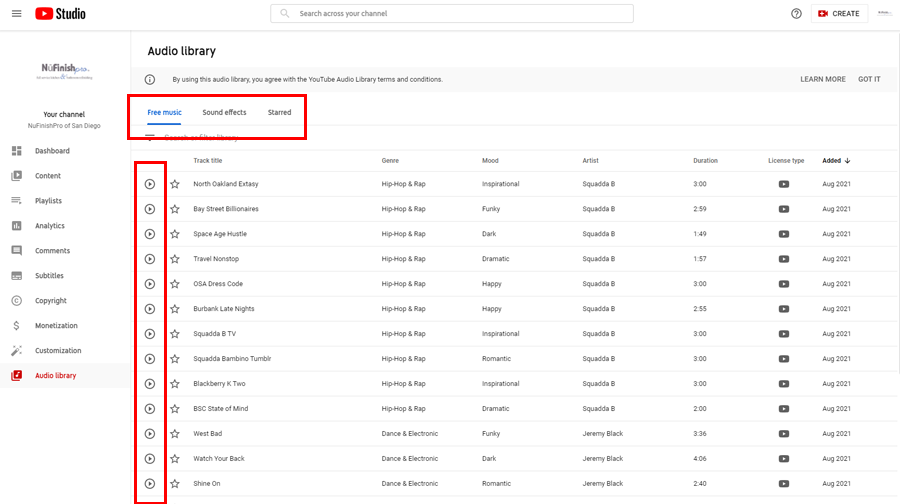
Hvert lydklipp vil ha en sportittel, sjanger, stemning, artist, varighet, lisenstype og datoen det ble lagt til. Du kan klikke på filtittelen for å spille av lydklippet.
Flytt deretter musepilen over tittelen på klippet for å endre datoen for «Lagt til» til «Nedlasting» for å laste ned filen til PC-en. Det vises en melding som lar deg laste ned MP3-filen til datamaskinen.
Nederst til høyre finner du navigasjonslenkene. Du kan endre antall lydfiler som vises på hver side. Det finnes venstre og høyre navigasjonspiler som lar deg gå til de andre sidene i lydbiblioteket.
Legge til lyd i en video
Alle lydklippene i lydbiblioteket kan legges til i en YouTube-video. Du kan enten laste ned klippene eller legge dem til ved hjelp av YouTube-redigereren.
For å legge til et lydklipp, gå først til videoen du vil redigere ved å klikke på innholdet, og klikk deretter på blyantikonet for å redigere videoen. Følg deretter instruksjonene nedenfor.
1. Med YouTube Studio-redigereren kan du legge til en video i videoen som redigeres.
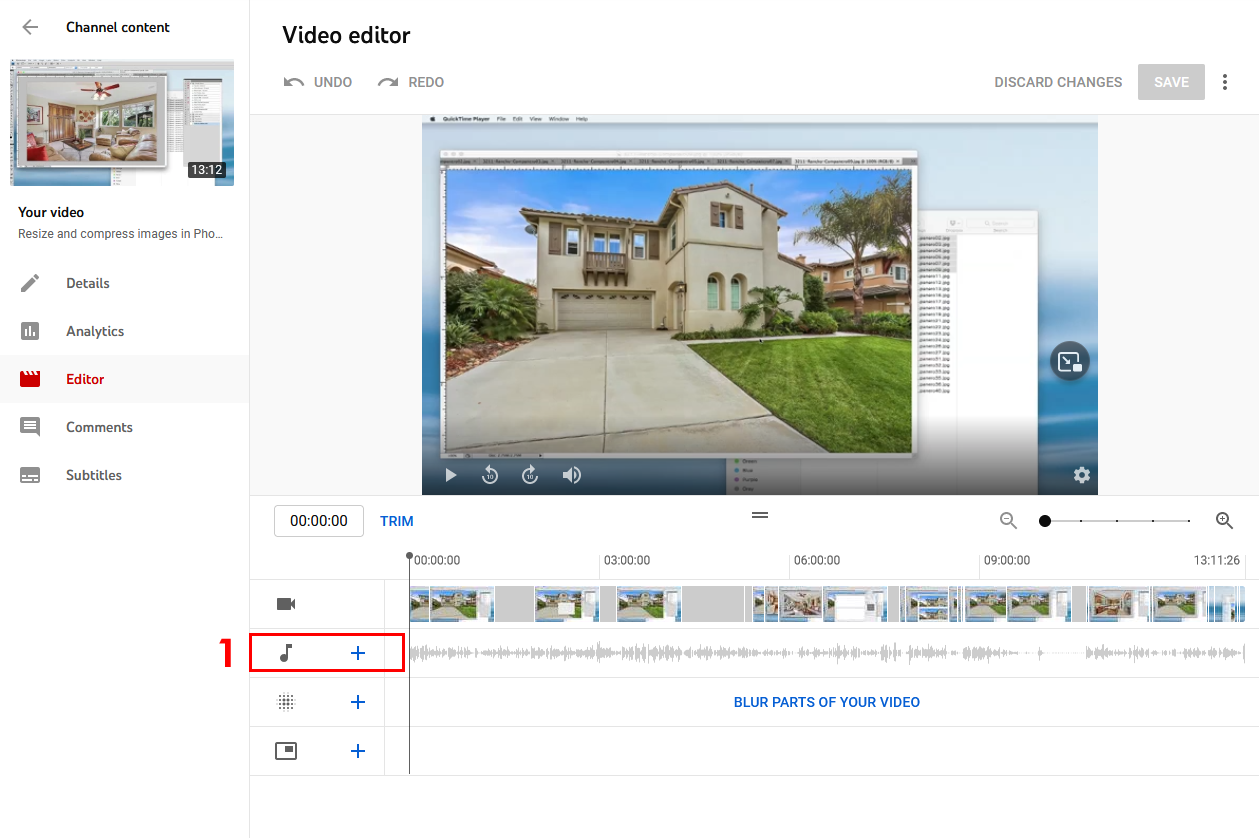
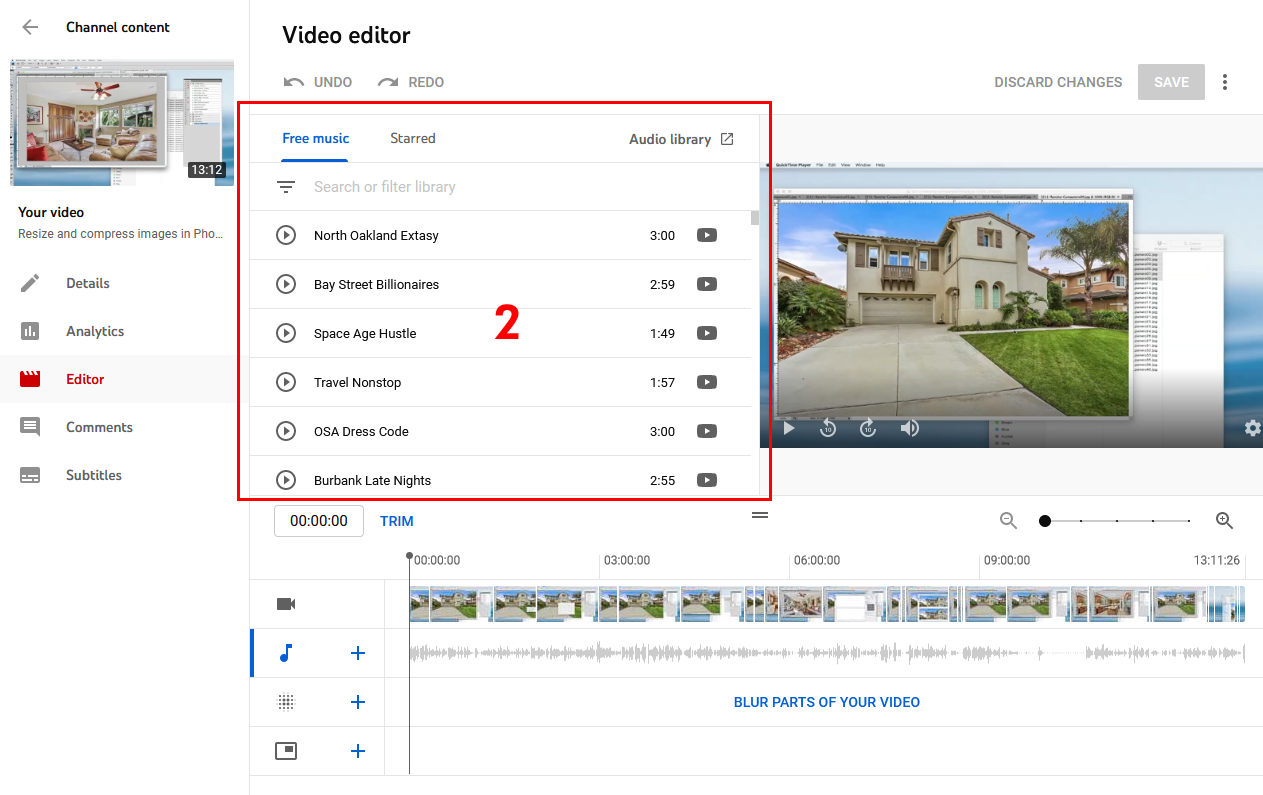
2. For å begynne, klikk på plusstegnet ved siden av musikknoten. En søkewidget for lydbiblioteket vil da vises.
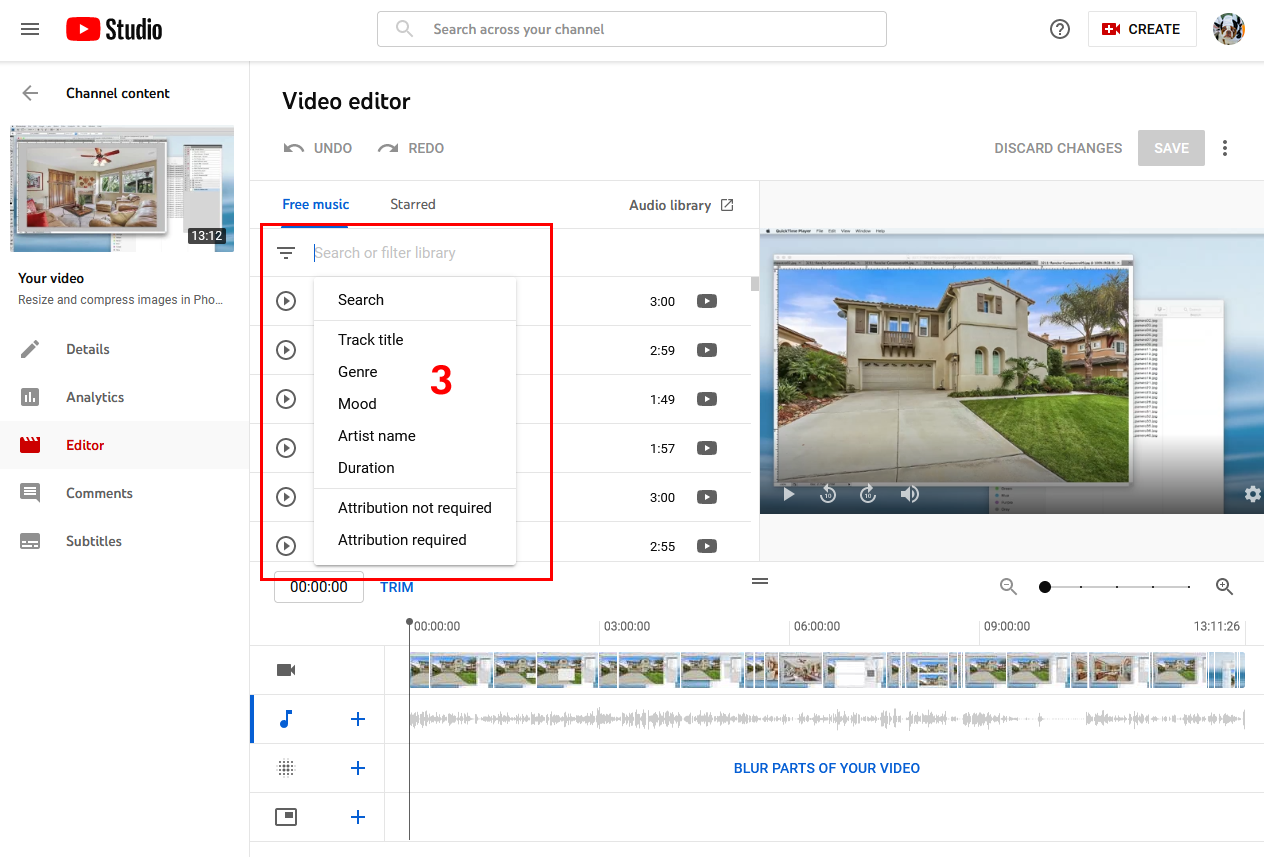
3. Når du klikker på søkefeltet, vises en rullegardinmeny. Velg en filtertype for å starte søket, eller skriv bare inn et navn for å starte søket. Hvis noe blir funnet, vil det bli oppført i søkevinduet.
4. Flytt musepilen over til lydklippet du vil legge til i videoen. Klikk på «Legg til» i lyd- og videoklippet for å legge til videoen.
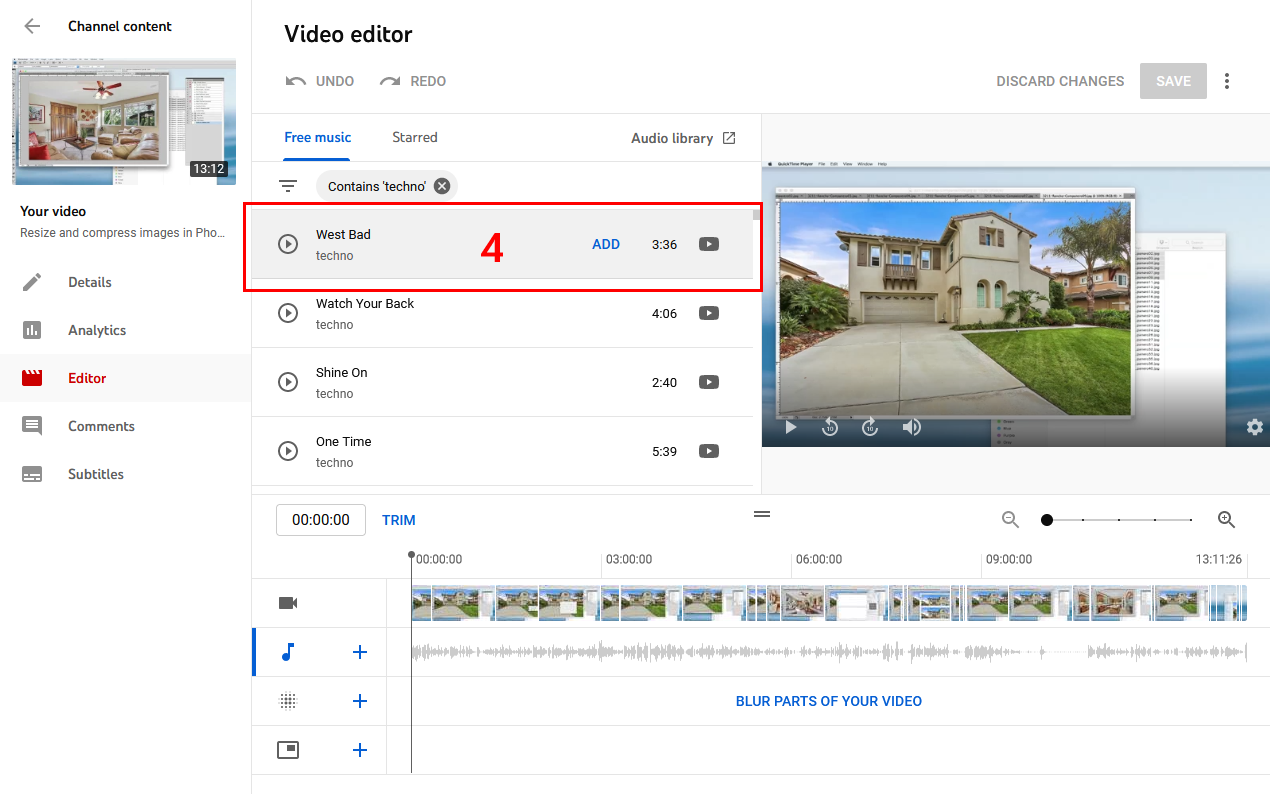
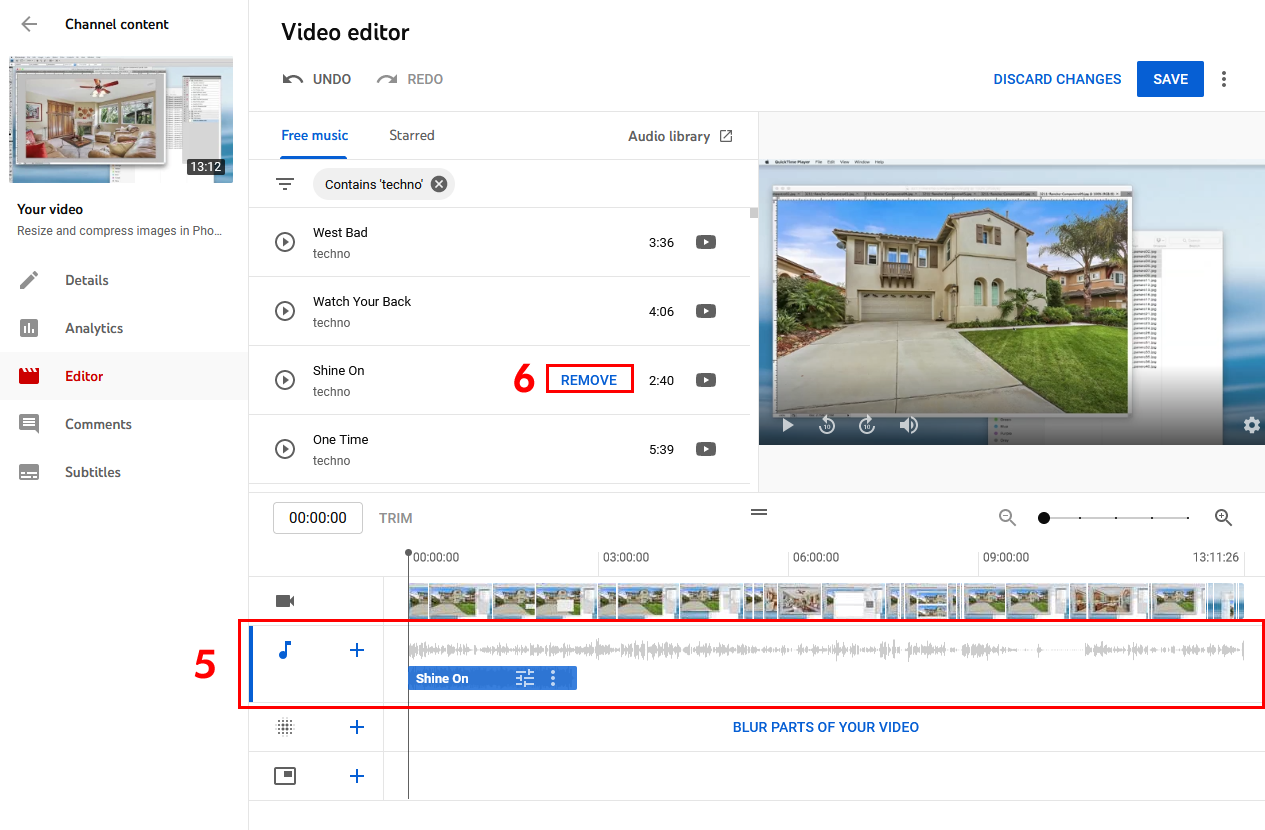
5. Etter at videoen er lagt til, vises den i lydtidslinjen. Du kan flytte lydklippet til venstre eller høyre i tidslinjen for å plassere det der du vil. Når du er ferdig, klikker du på Lagre-knappen for å bruke eventuelle endringer.
Legg til flere klipp ved å bevege musepilen over navnet på klippet du vil legge til, og deretter klikke på annonseknappen. Det nye klippet vises i tidslinjen, og flytt det deretter til ønsket posisjon.
6. Hvis du vil fjerne klippet, klikker du på ordet «Fjern» i navnet på lydfilen.
Viktig!
Du kan legge til så mange lydklipp du ønsker med YouTube Editor. Men YouTube-editoren erstatter ikke Adobe Premiere eller Apple Final Cut Pro, funksjonaliteten er ekstremt begrenset.
Lyden blir bedre når du bruker et profesjonelt videoredigeringsprogram. Alle lydklippene i biblioteket kan lastes ned for senere bruk.
Nyttig informasjon
Forbedre opplastinger på mobil med forbedringer
https://support.google.com/youtube/answer/1388383
Bruk musikk og lydeffekter fra lydbiblioteket
https://support.google.com/youtube/answer/3376882?hl=en