

Biblioteca de áudio do YouTube Studio
Adicionando som aos seus vídeos
O estúdio criativo da sua conta do YouTube possui uma biblioteca de áudio que você pode usar em seus vídeos. Esse recurso pode te ajudar na edição e criação dos vídeos da sua conta.
Os arquivos de áudio estão disponíveis para download ou você pode adicioná-los diretamente ao seu vídeo usando o editor de vídeo do YouTube. Todos os arquivos de áudio da biblioteca podem ser usados em seus vídeos que serão adicionados ao YouTube.
Você não pode usar os arquivos da biblioteca do YouTube para produção de vídeo em geral.
Utilizando os arquivos da conta do YouTube Studio.
Você pode adicionar trechos de áudio a um vídeo; todos os trechos na biblioteca do YouTube estão cobertos pela licença do YouTube. Atualmente, existem mais de 1,500 trechos de áudio diferentes na biblioteca. Os trechos podem ser baixados e usados no conteúdo que será carregado no YouTube.
Isso é importante, pois o conteúdo da biblioteca é licenciado de acordo com os termos de serviço do YouTube, o que permite que você utilize a biblioteca em conteúdos que serão enviados para o YouTube.
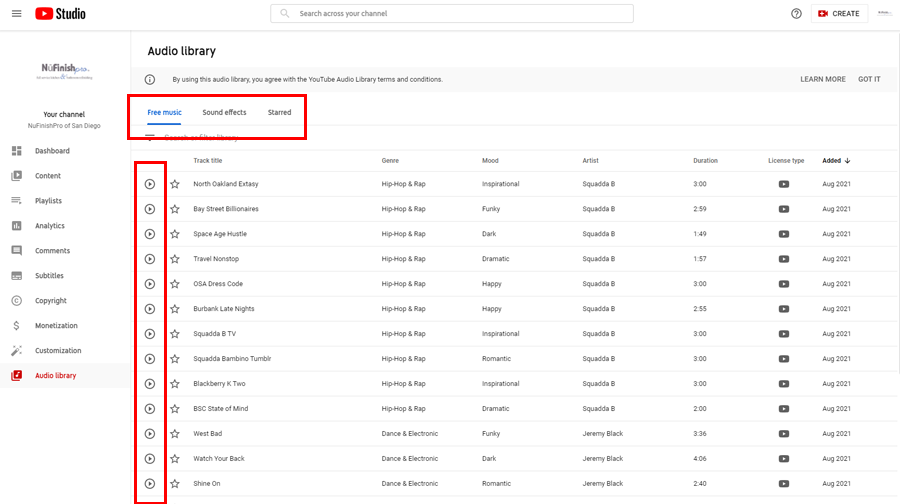
Cada clipe de áudio terá um título, gênero, clima, artista, duração, tipo de licença e data de adição. Você pode clicar no título do arquivo para reproduzir o clipe de áudio.
Em seguida, mova o cursor do mouse sobre o título do clipe para que a data "Adicionado" mude para "Download" e você possa baixar o arquivo para o seu computador. Uma janela será exibida, permitindo que você baixe o MP3 para o seu computador.
No canto inferior direito encontram-se os links de navegação, onde você pode alterar o número de arquivos de áudio exibidos em cada página. Há setas de navegação para a esquerda e para a direita que permitem acessar outras páginas da biblioteca de áudio.
Adicionando áudio a um vídeo
Todos os trechos de áudio da Biblioteca de Áudio podem ser adicionados a um vídeo do YouTube. Você pode baixá-los ou adicioná-los usando o Editor do YouTube.
Para adicionar um clipe de áudio, primeiro acesse o vídeo que deseja editar clicando em "Conteúdo" e, em seguida, clique no ícone de lápis para editar o vídeo. Depois, siga as instruções abaixo.
1. O editor do YouTube Studio permite adicionar um vídeo ao vídeo que está sendo editado.
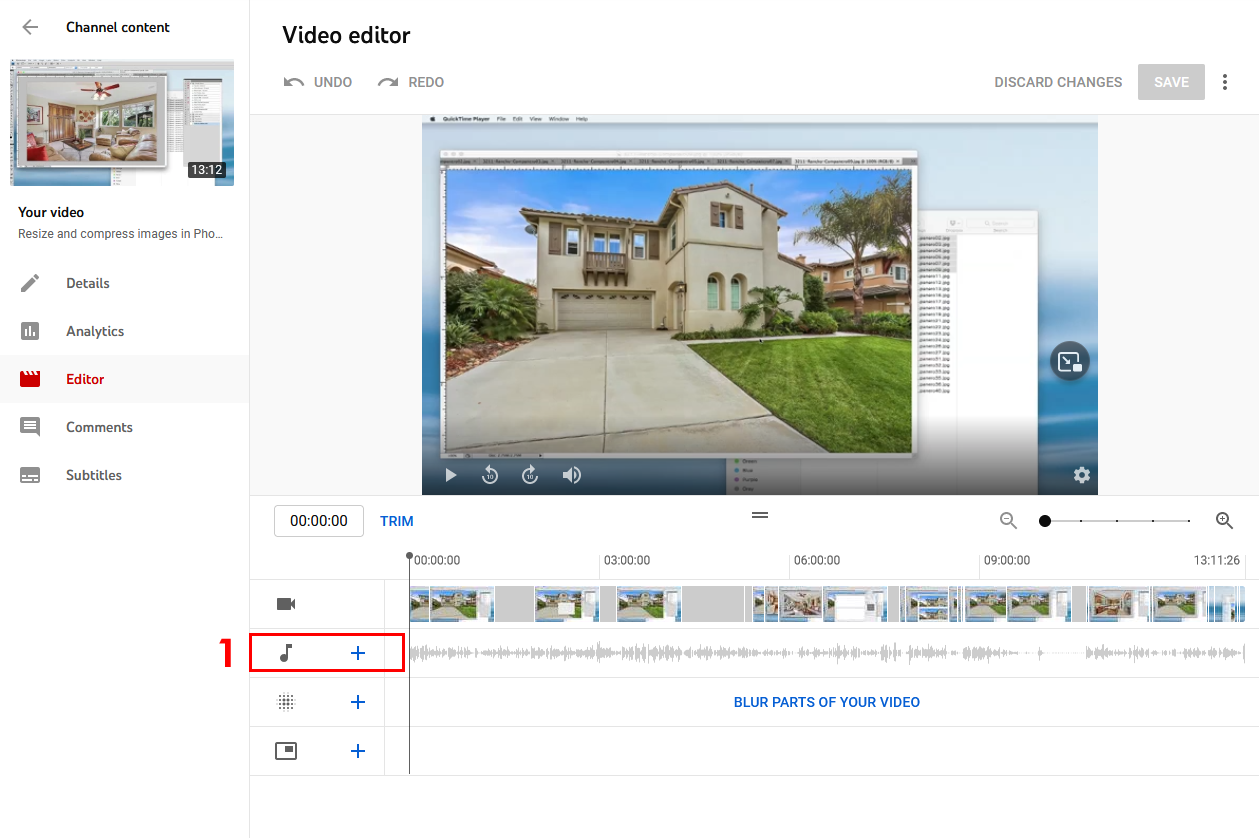
2. Para começar, clique no símbolo de mais (+) ao lado da nota musical; um widget de pesquisa da biblioteca de áudio será exibido.
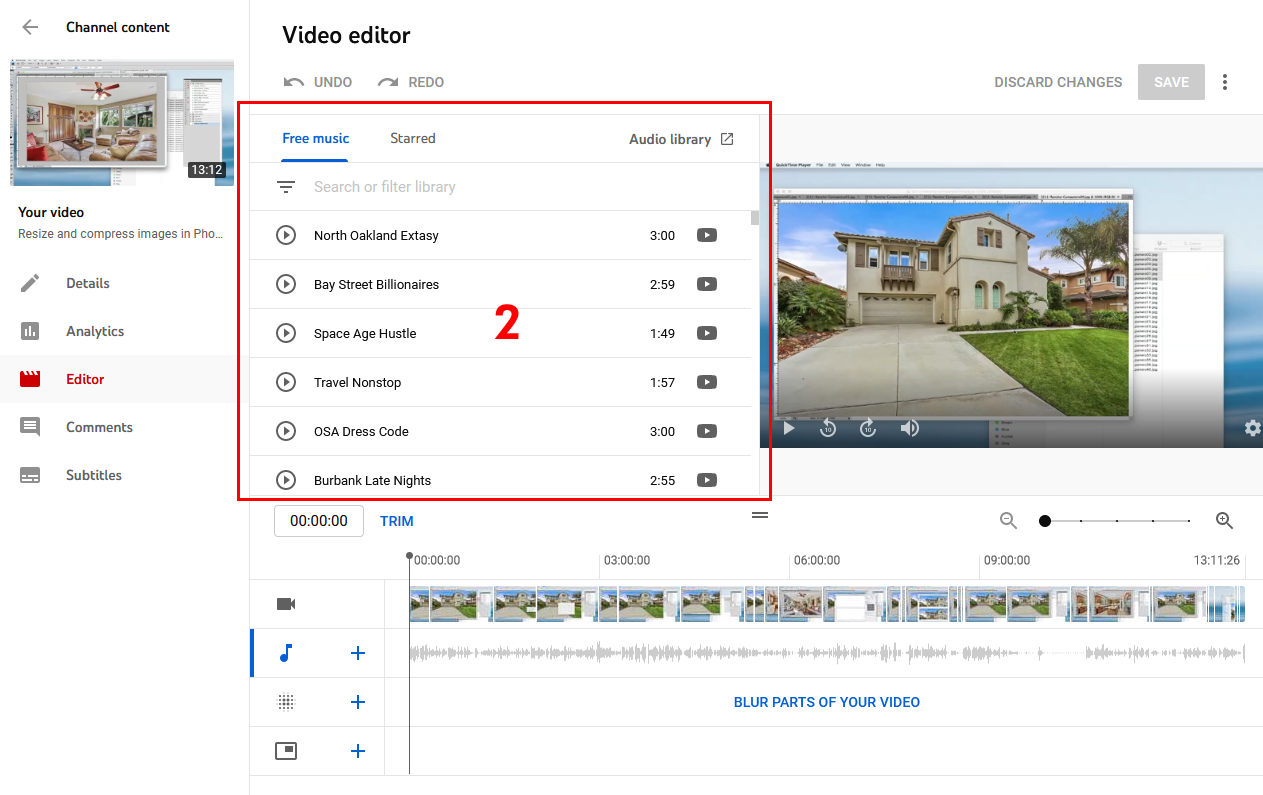
3. Ao clicar na barra de pesquisa, um menu suspenso será exibido. Escolha um tipo de filtro para iniciar sua pesquisa ou simplesmente digite um nome. Se algo for encontrado, será listado na janela de pesquisa.
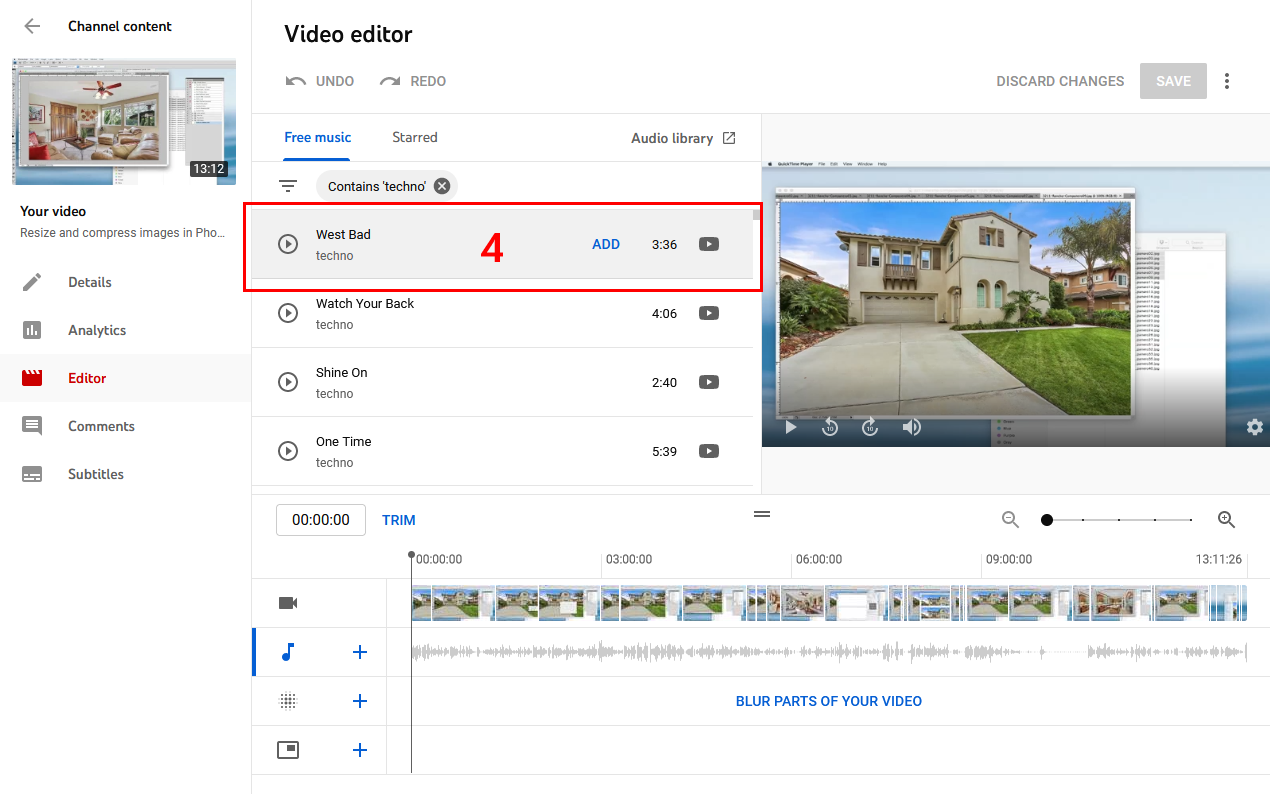
4. Mova o cursor do mouse até o clipe de áudio que deseja adicionar ao vídeo. Clique em “Adicionar” ao vídeo para adicioná-lo.
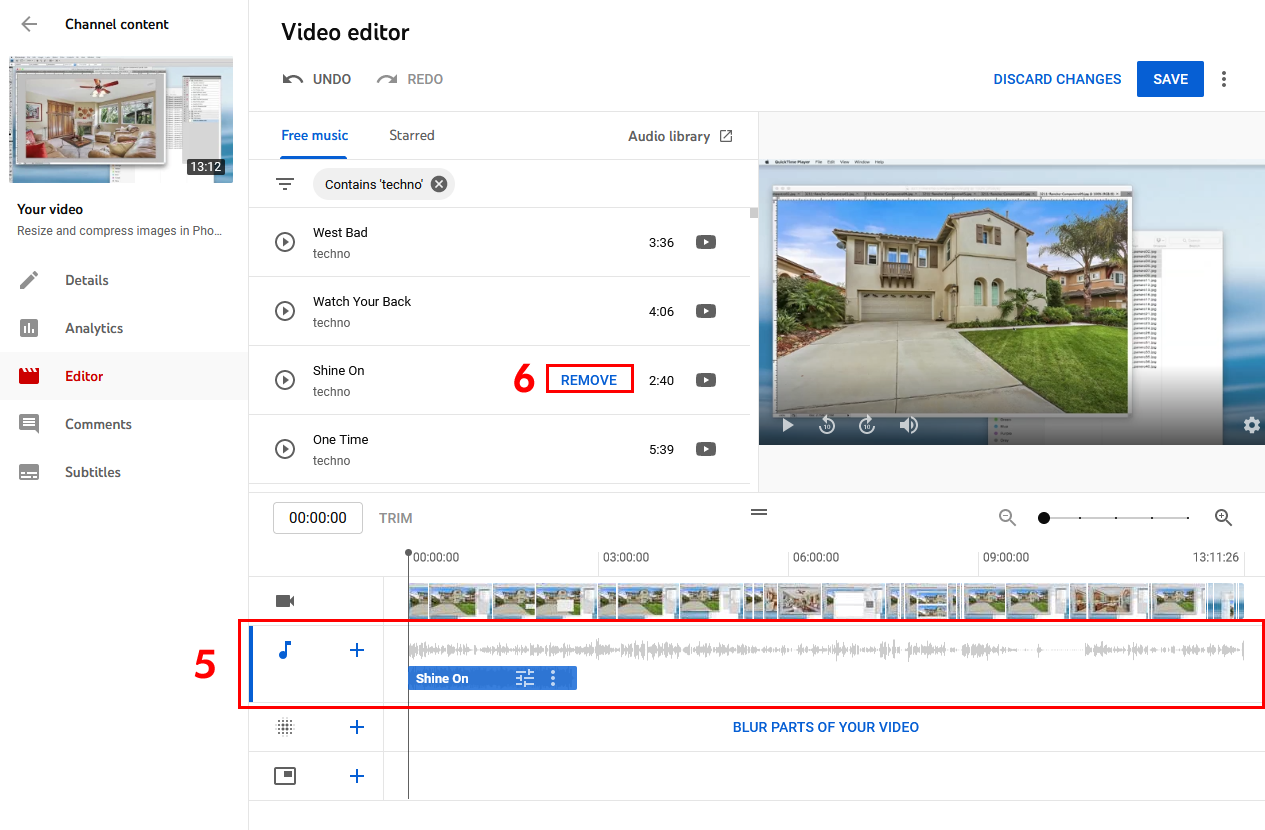
5. Depois de adicionar o vídeo, ele será exibido na linha do tempo de áudio. Você pode mover o clipe de áudio para a esquerda ou para a direita na linha do tempo para posicioná-lo onde desejar. Quando terminar, clique no botão Salvar para aplicar as alterações.
Adicione clipes adicionais movendo o cursor do mouse sobre o nome do clipe que deseja adicionar e, em seguida, clique no botão "Adicionar". O novo clipe aparecerá na linha do tempo; em seguida, mova-o para a posição desejada.
6. Se quiser remover o clipe, clique na palavra “Remover” no nome do arquivo de áudio.
Importante!
Você pode adicionar quantos clipes de áudio quiser usando o Editor do YouTube. No entanto, o editor do YouTube não substitui o Adobe Premiere ou o Apple Final Cut Pro; sua funcionalidade é extremamente limitada.
O áudio ficará melhor se você usar um programa de edição de vídeo profissional. Todos os clipes de áudio da biblioteca podem ser baixados para uso posterior.
Informação útil
Melhore os uploads em dispositivos móveis com aprimoramentos.
https://support.google.com/youtube/answer/1388383
Utilize músicas e efeitos sonoros da Biblioteca de Áudio.
https://support.google.com/youtube/answer/3376882?hl=en