Extensões de imagem do Google
Aprimore seus anúncios de texto com uma extensão de imagem.
A extensão de imagem permite que os anunciantes exibam imagens relevantes ao lado dos anúncios de texto exibidos nas pesquisas do Google. Todas as imagens utilizadas devem estar relacionadas às informações do anúncio e atender às diretrizes de publicidade do Google.
Saiba mais sobre extensões de imagem no link abaixo.
https://support.google.com/google-ads/answer/9566341
Configurando uma extensão de imagem
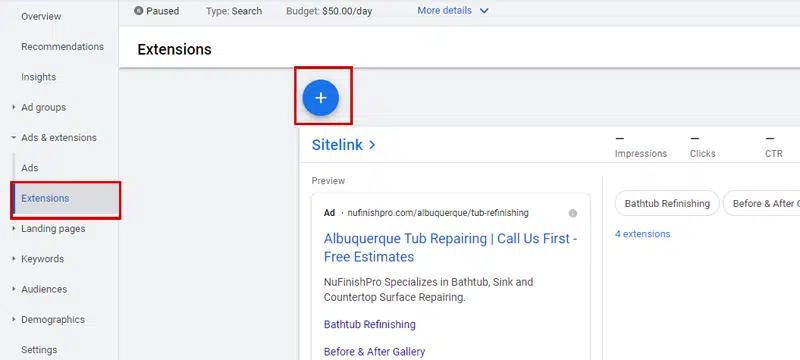
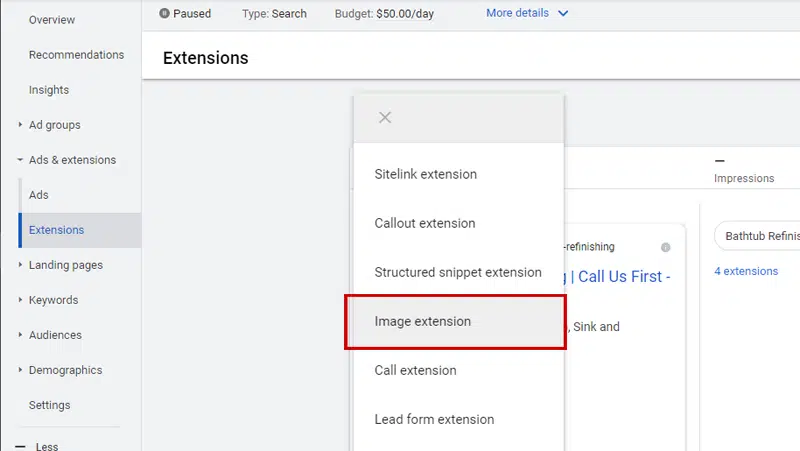
Ao configurar uma extensão de imagem, primeiro você precisará acessar uma campanha publicitária existente e clicar no link "Anúncios e extensões". Um novo conjunto de links será exibido; clique em "Extensões" para visualizar as extensões disponíveis e verificar se alguma já foi configurada. Há um botão azul redondo com um sinal de mais (+) na parte superior da página; clique nesse botão para exibir um menu suspenso.
Selecione a extensão correta
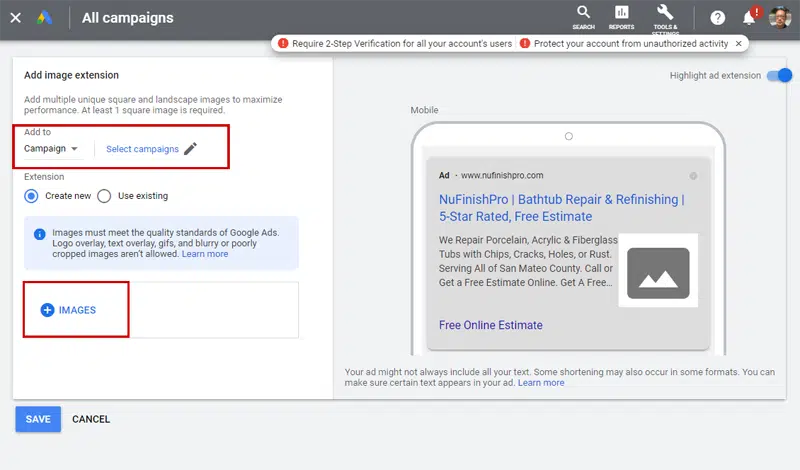
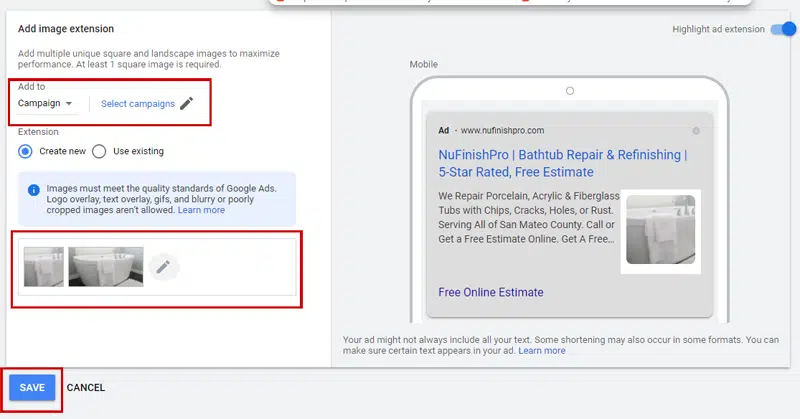
1. Você precisa selecionar a campanha publicitária à qual deseja atribuir a extensão de imagem.
Adicionar uma imagem
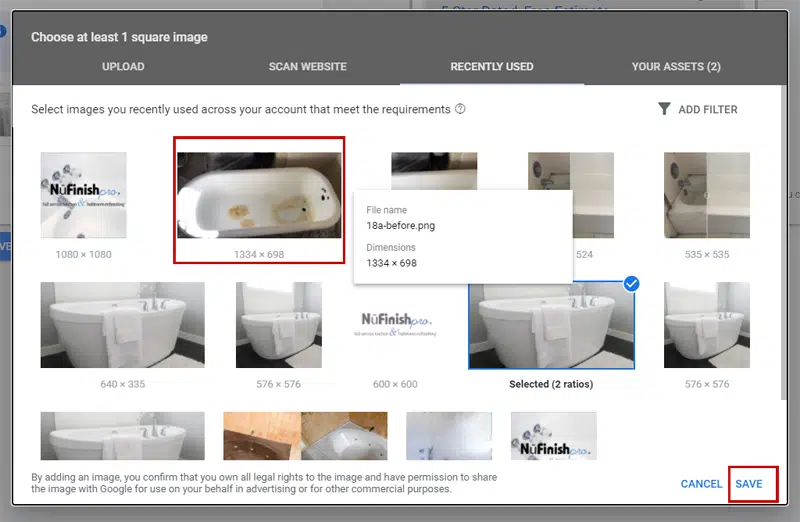
2. Carregue uma imagem para a extensão de imagem, seja carregando uma imagem do seu computador, seja escolhendo uma imagem que você já tenha usado como extensão de imagem. Clique em "Salvar" para adicionar a imagem à extensão.
Imagens escolhidas
3. Você verá a extensão de imagem aparecer na seção "Extensões de imagem" da página de extensões. Escolha a imagem que deseja usar na extensão (você precisará selecionar uma imagem quadrada ou retangular) e clique em "Salvar".
Aplique as alterações.
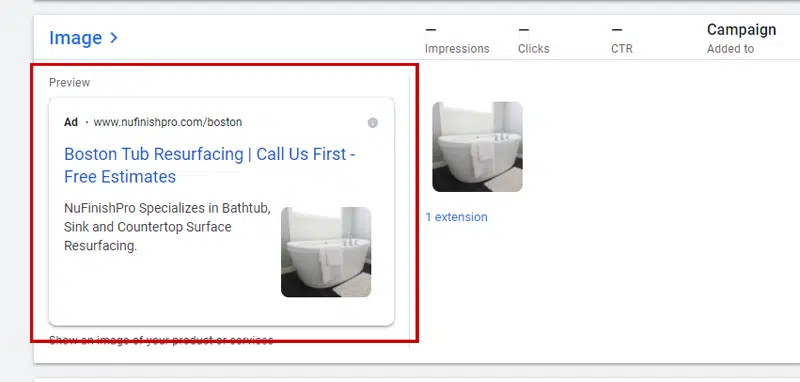
4. Uma pré-visualização da imagem escolhida aparecerá no gerenciador de anúncios. Salve suas alterações.
extensão de imagem finalizada
5. Ao retornar ao menu Anúncios e extensões, a extensão de imagem que foi criada também aparecerá.
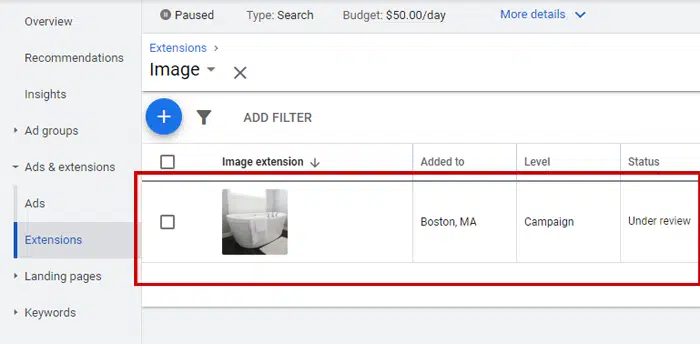
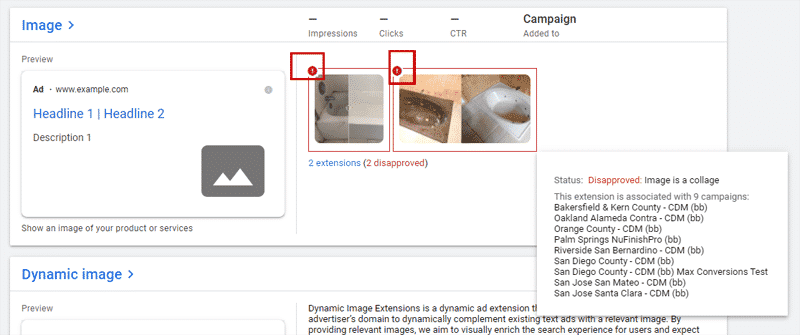
Aprovação de extensão de imagem
6. Uma extensão de imagem reprovada ou rejeitada será exibida com um círculo vermelho, conforme indicado na imagem.
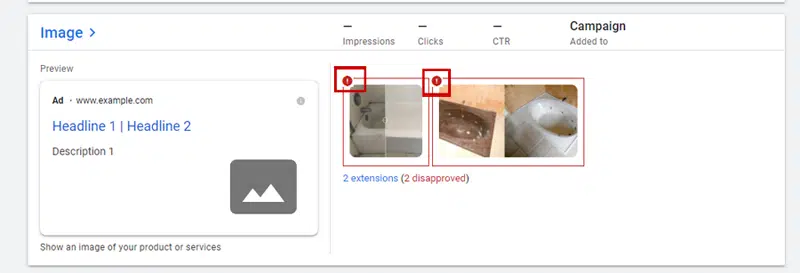
sinalizadores de extensão de imagem
7. Se a extensão da sua imagem for rejeitada, você pode descobrir o motivo movendo o cursor do mouse sobre a imagem para exibir a janela pop-up com a explicação.