
Painel do YouTube
Painel principal do seu canal do YouTube.
Após fazer login no seu canal do YouTube, o painel principal será exibido. Esta página contém links para todas as opções do seu canal e os vídeos disponíveis para você assistir. Na parte superior da página, você encontrará a barra de pesquisa, vários links para categorias e, no canto superior direito, quatro ícones: Criar, Aplicativos do YouTube, Notificações e o ícone do seu perfil. Todos esses quatro ícones permitem que você crie conteúdo, acesse suas ferramentas ou visualize as notificações recebidas.
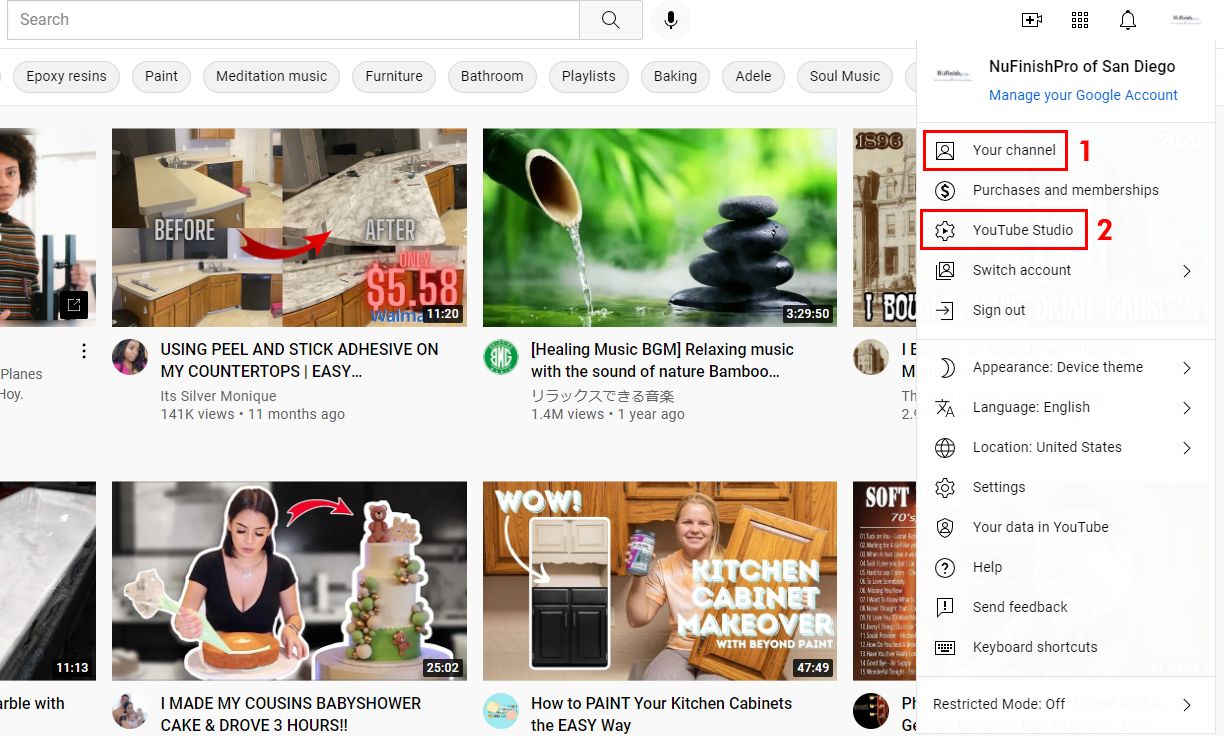
O ícone mais importante dos quatro no canto superior direito da página é o último deles: o ícone do seu perfil. Este é o menu do seu canal, que permite acessar o seu canal, controlar as configurações, idiomas, contas e outras opções necessárias para fazer alterações no seu canal.
Para os nossos propósitos, você acessará dois itens específicos neste menu para criar qualquer conteúdo.
-
- Seu canal: aqui você será direcionado para o painel de controle do seu canal. Todos os visitantes do YouTube verão esta página ao clicar no ícone do seu canal.
- YouTube Studio: este link leva você às ferramentas de edição que permitem configurar o vídeo do YouTube. Carregue conteúdo que fará parte do seu vídeo ou faça pequenas alterações em um vídeo existente. Se quiser adicionar legendas ou legendas ocultas, adicione-as aqui.
Página de vídeos do YouTube
Um vídeo do YouTube tem sua própria página, onde além de assistir, curtir, salvar em uma playlist e comentar, o vídeo também pode ser compartilhado. O dono do canal também poderá ver as análises do vídeo e editá-lo no YouTube Studio.
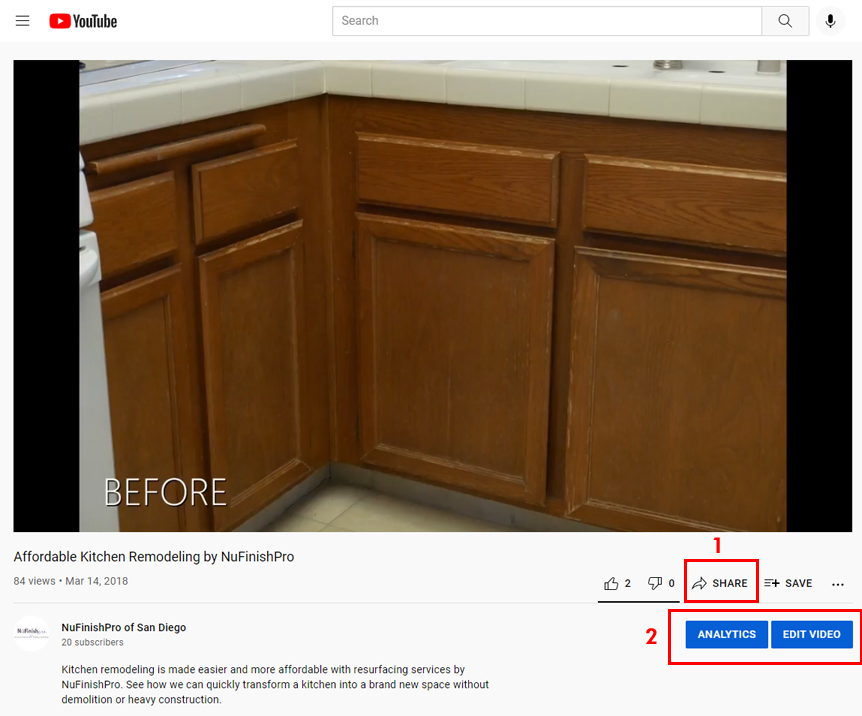
Compartilhe um vídeo com outra pessoa clicando no link de compartilhamento para abrir uma janela pop-up que permite enviar o vídeo por e-mail, incorporá-lo ou compartilhá-lo em uma plataforma de mídia social. Sua primeira opção será simplesmente copiar o link e colar a URL em outra janela do navegador.
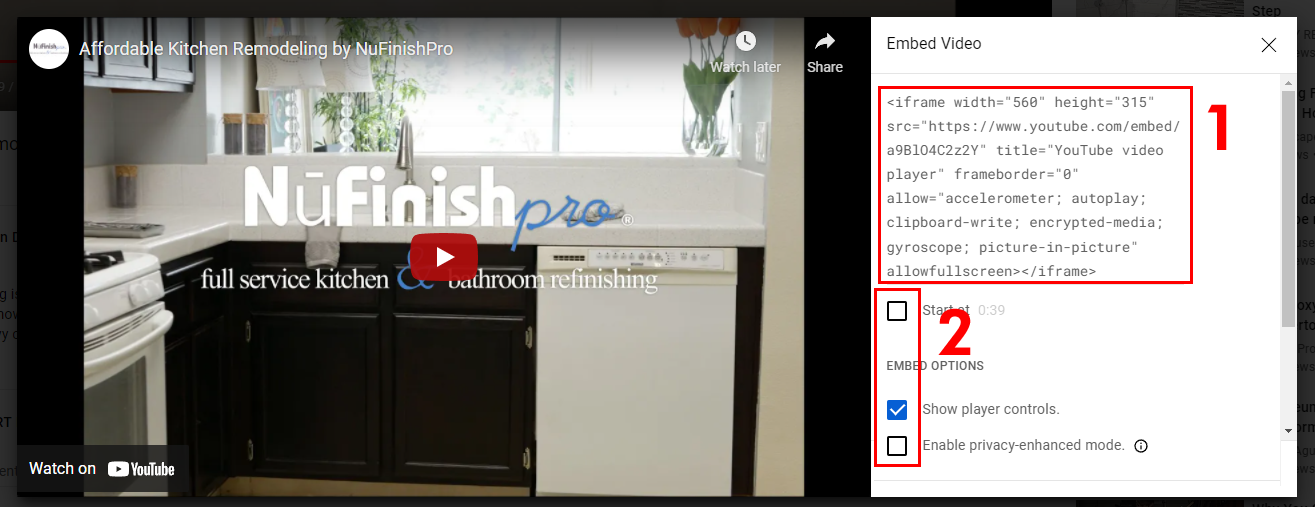
Para incorporar o vídeo, clique no botão "Incorporar". Isso abrirá uma nova janela que exibirá o código de incorporação.
-
-
-
- Você pode alterar o horário de início do vídeo no link de incorporação, nas opções de incorporação. Oculte ou mostre os controles do reprodutor ou ative o modo de privacidade. Conforme você altera as opções, o código de incorporação também será alterado.
- Quando estiver pronto para usar o código, clique dentro do vídeo com o código incorporado para selecionar todo o código e adicioná-lo a uma página da web, arquivo HTML ou outra página de texto.
-
-
Página inicial do canal do YouTube
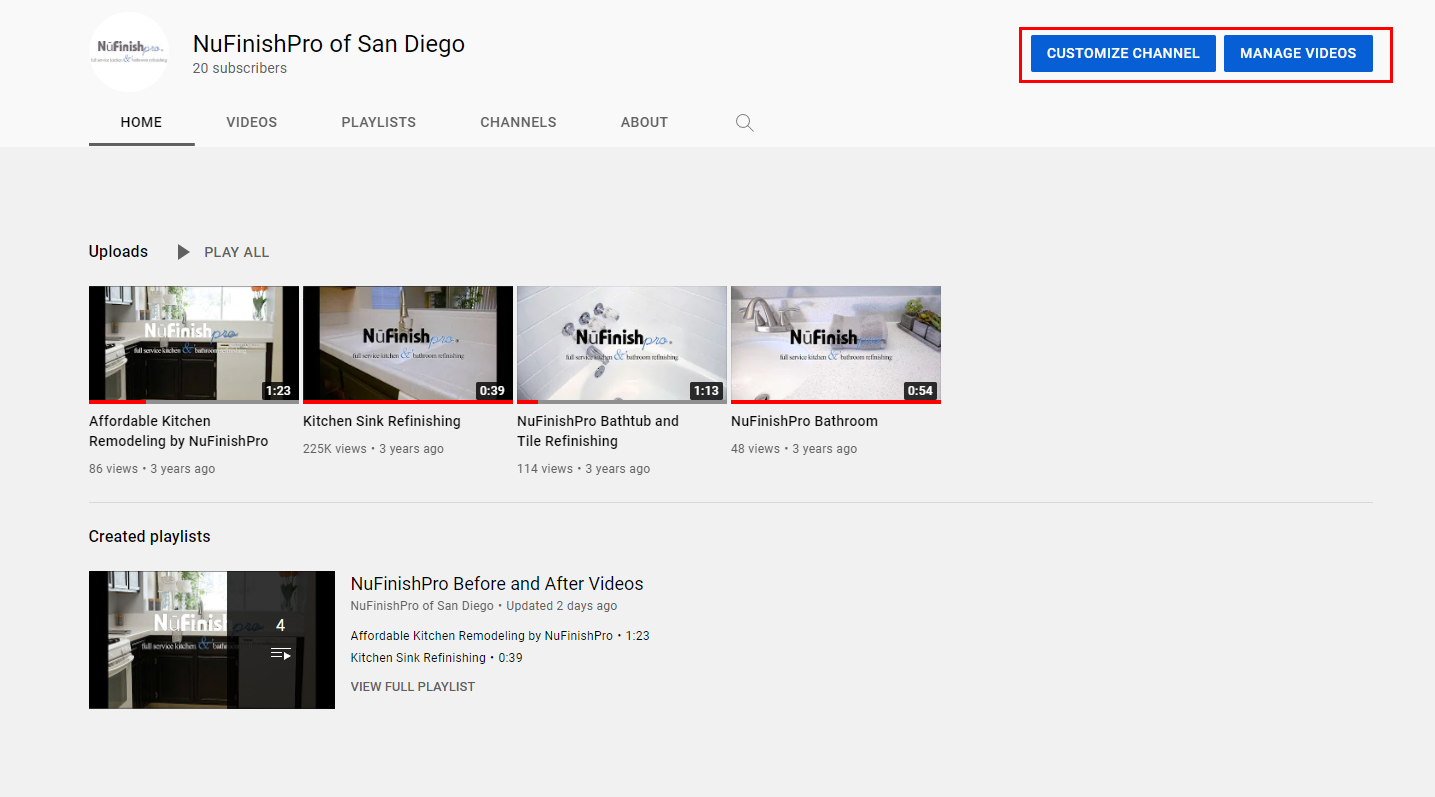
A página inicial do canal de vídeos terá dois botões visíveis apenas para o proprietário do canal: “Personalizar canal” e “Gerenciar vídeos”. Você poderá fazer tudo o que os outros usuários podem: assistir a vídeos, criar listas de reprodução e muito mais. Além disso, poderá personalizar o canal, alterando o plano de fundo, a cor, o layout, a marca e outras informações básicas.
Personalização de canal
Personalize seu canal
https://creatoracademy.youtube.com/page/lesson/brand-identity?hl=en#channeltrailer
Branding
https://support.google.com/youtube/answer/2972003?hl=en
Seções em destaque
https://support.google.com/youtube/answer/3219384?visit_id=637710669994356845-3008360932&rd=1
Gerenciar vídeos
Para editar um vídeo existente ou adicionar um novo vídeo ao YouTube, clique no botão "Gerenciar vídeos". Isso o levará ao YouTube Studio, na página "Conteúdo". Clique em qualquer um dos outros botões na barra lateral esquerda para acessar as diferentes seções do YouTube Studio.
Links úteis
Entenda os URLs dos seus canais
https://support.google.com/youtube/answer/6180214?hl=en
https://support.google.com/youtube/topic/9257408
Cadastre-se e gerencie sua conta.
https://support.google.com/youtube/topic/9267757
Visão geral de URLs personalizadas
https://support.google.com/youtube/answer/2657968?hl=en
Comece a transmitir ao vivo
O YouTube também permite transmissões ao vivo; você pode fazer uma transmissão ao vivo no YouTube.