
Raportul Google Ads
Creați un raport pentru performanța dvs.
Doriți să obțineți informații despre performanța anunțurilor dvs.? Puteți genera rapoarte în Google Ads pentru performanța campaniilor dvs. publicitare, extensiile de anunțuri, facturare, cheltuieli și alte aspecte care pot fi urmărite în Google Ads. Funcția de raportare din Google Ads se află în partea de sus a paginii, în bara gri dintre pictogramele de căutare și instrumente. Google Ads vă permite să generați un raport de campanie, apoi puteți descărca o copie a raportului din Google Ads pe computerul desktop sau laptop.
Iată câteva linkuri utile.
https://support.google.com/analytics/answer/4355493?hl=en
https://support.google.com/google-ads/answer/6201327?hl=en
https://support.google.com/google-ads/answer/2404176?hl=en&ref_topic=3119142
Generați un raport
1 și 2. Pentru a începe procesul, faceți clic pe pictograma „Rapoarte”. Puteți alege dintre rapoarte, ceea ce vă va permite să configurați un raport personalizat. În acest caz, alegeți „Rapoarte predefinite” pentru a alege tipul de raport dorit; există multe tipuri diferite de rapoarte de generat. În acest caz, rulăm un raport de bază pentru a urmări numărul de clicuri sau puteți alege dintr-un alt tip de raport.


Raportul finalizat
3. Iată cum va arăta un raport generat. Toate valorile diferite sunt listate în raport pe rânduri și coloane. Puteți adăuga sau elimina diferite atribute de date pentru a modifica informațiile afișate în raport.

Organizați datele
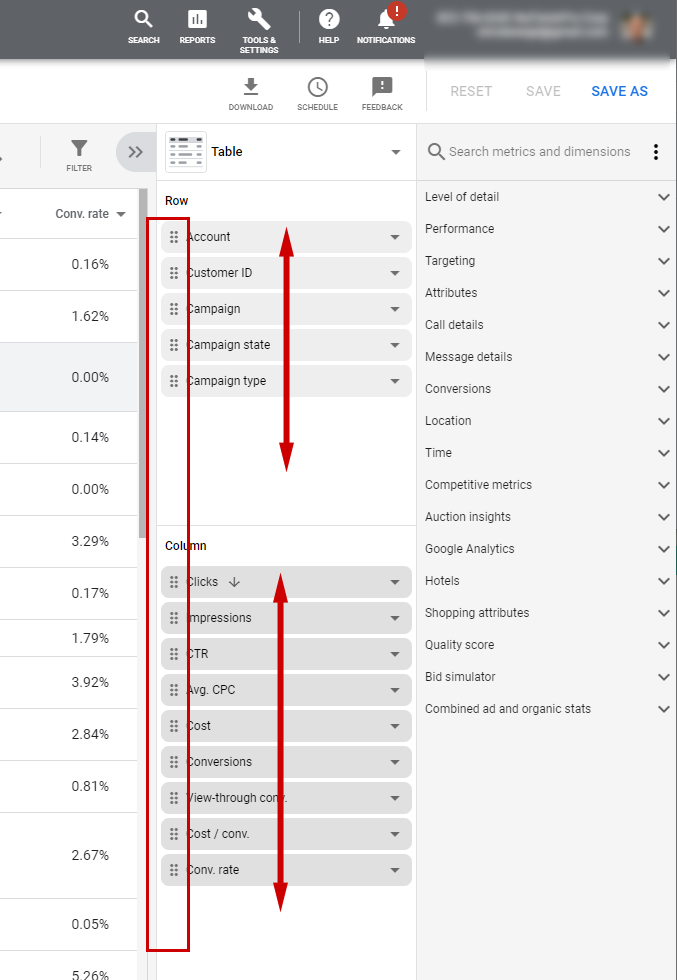
4. În partea dreaptă se află o bară laterală care vă permite să mutați diferitele coloane și rânduri pentru a schimba ordinea informațiilor. Pur și simplu faceți clic pe pictograma din capătul stâng al rândului de date pentru a o muta în sus sau în jos pentru a schimba poziția rândului sau a coloanei.
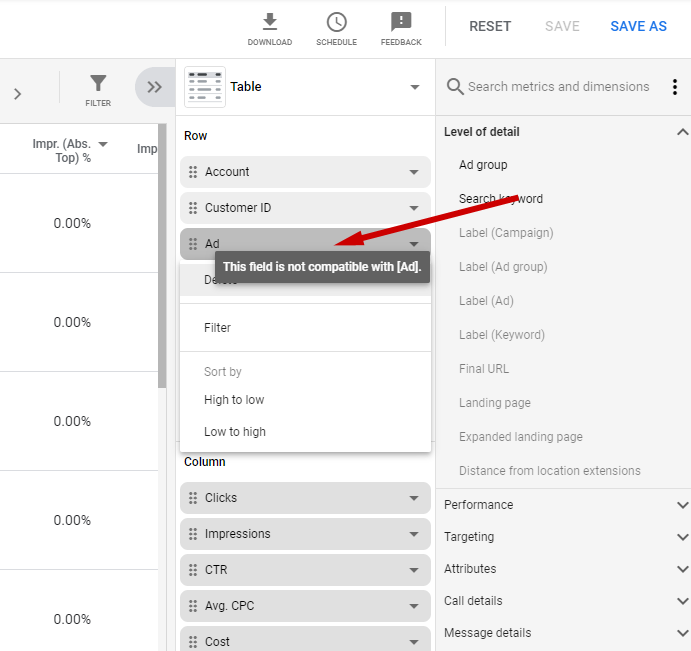
Adăugarea de widgeturi
5. Instrumentul de raportare vă va permite să adăugați tipuri suplimentare de rânduri și coloane de informații. Google Ads va decide ce tip de widget de informații puteți insera. Orice widget de culoare gri deschis nu este disponibil pentru utilizare.
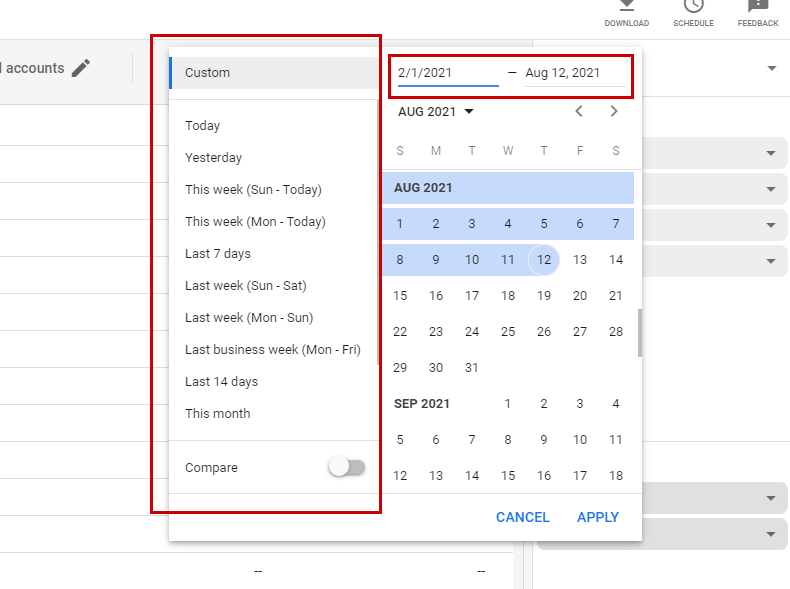
Modificarea intervalului de date.
6. Pentru a schimba intervalul de date, faceți clic pe data cu eticheta „Personalizat”.

7. Puteți modifica intervalul de date utilizând calendarul sau puteți alege dintr-o serie de intervale de date predefinite în bara laterală. Salvați modificările după ce ați setat intervalul de date.
Descărcați un raport
8. Google Ads vă permite să descărcați raportul generat; pentru a începe, faceți clic pe pictograma „descărcare”.

9. Alegeți tipul de fișier în care doriți să fie disponibil raportul. Raportul poate fi apoi descărcat odată ce a fost generat.
