

Pagina ta
Cum să gestionezi și să actualizezi profilul tău Nextdoor.
Toate afacerile Nextdoor au o pagină de profil. „Pagina ta”, care gestionează diferitele părți ale profilului tău, cum ar fi sigla, fotografia de copertă, programul și alte lucruri de pe pagină. Informațiile sunt separate de informațiile din setări. Tot ceea ce este adăugat aici sunt informații publice, vizibile în aplicația și site-ul Nextdoor.
Previzualizați profilul dvs.
Când sunteți gata să vizualizați pagina de profil. Există un buton „Previzualizare” pentru a vizualiza profilul în timp ce lucrați pe pagină. În partea de sus a paginii se află linkurile pentru a adăuga un logo și o fotografie de copertă. Dacă doriți să adăugați o altă imagine, faceți clic pe pictograma coșului de gunoi pentru a șterge imaginea existentă și apoi adăugați o imagine nouă. Ambele imagini trebuie să aibă o formă specifică, iar imaginea logo-ului va fi pătrată. Apoi, fotografia de copertă trebuie să aibă formă dreptunghiulară. Lucrul pe care doriți ca clienții dvs. să îl vadă și cea mai importantă parte a imaginii trebuie să fie în centrul imaginii.
Informațiile despre afacerea dvs.
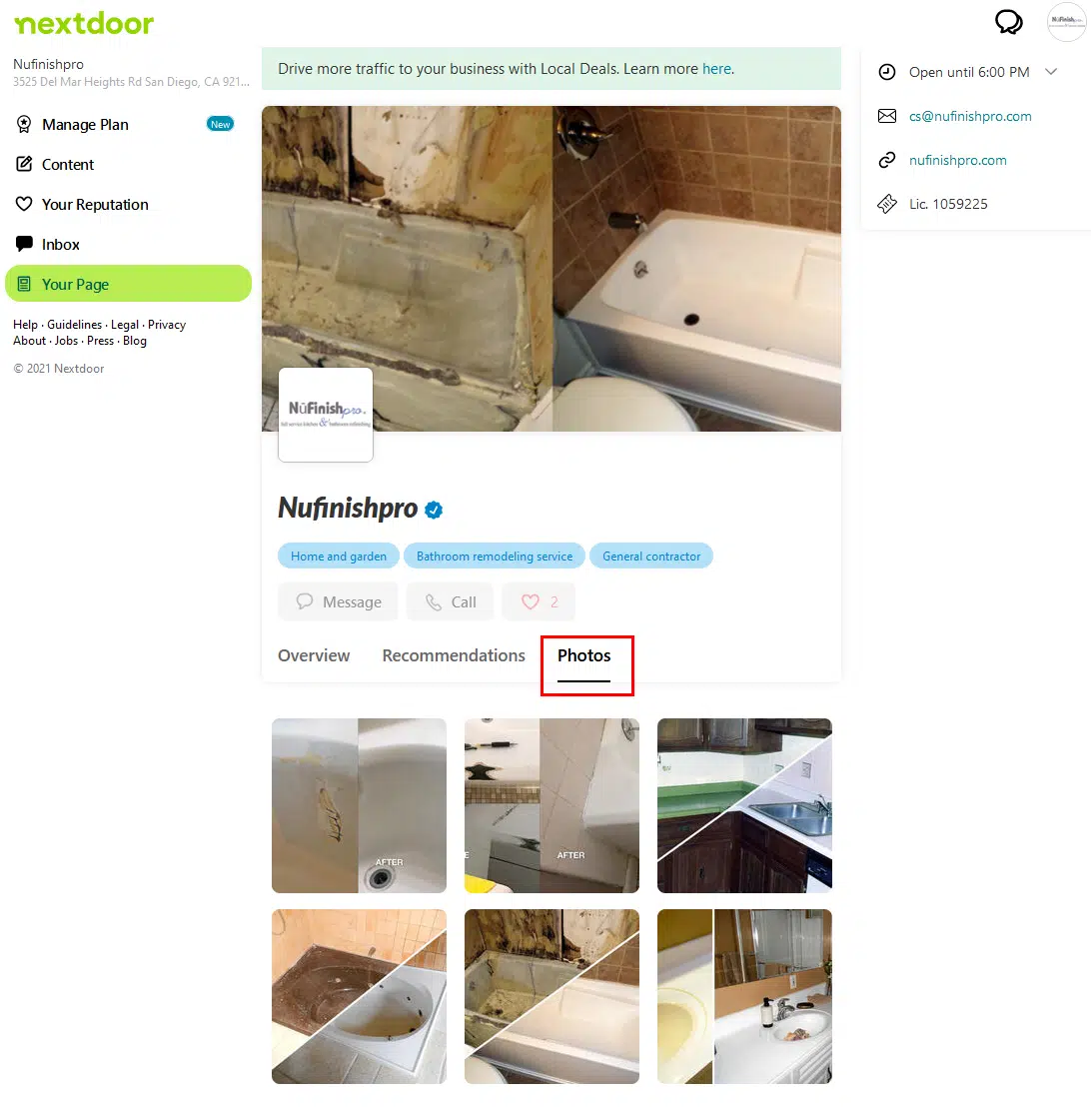
A treia parte a profilului conține informațiile despre afacerea dvs.; numele, adresa și adresa de e-mail ale companiei sunt obligatorii, deoarece clientul trebuie să aibă o modalitate de a vă contacta. Alte informații, precum numărul de telefon, linkul către site-ul web și un număr de licență comercială, de un anumit tip, sunt utile pentru a oferi un sentiment de încredere clientului.
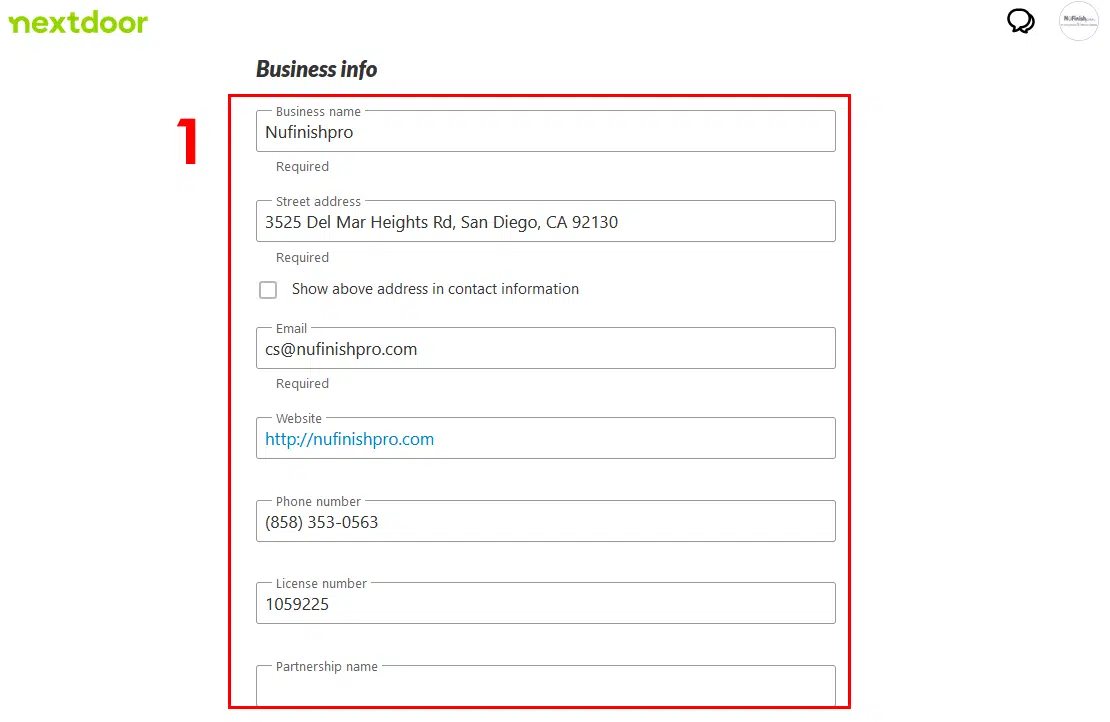
Nextdoor dorește să oferiți câteva fotografii ale serviciilor sau produselor pe care le vindeți. Dacă aveți un magazin sau un restaurant, atunci furnizați câteva fotografii ale preparatelor și ale interiorului locației. Imaginile pe care le adăugați trebuie să aibă formă pătrată.
Instrumentul de afișare a imaginilor în fereastră pop-up afișează imaginile într-o formă pătrată. Când creați imagini pentru site-ul web, vă rugăm să țineți cont de acest lucru. În partea de jos a fotografiei, vizualizatorul este un buton glisant care dezactivează posibilitatea de a permite oricăror parteneri să editeze și să gestioneze pagina.
- Adăugarea de fotografii este ușoară, faceți clic pe pictograma din caseta gri pentru a deschide instrumentul de încărcare a fotografiilor. Va apărea o fereastră care vă permite să adăugați fotografii la profilul dvs. Când sunteți gata, încărcați fotografia și apoi salvați-o în profil. După câteva minute, fotografia va apărea lângă caseta gri de încărcare.
- Vei putea apoi fie să editezi imaginea. Aceasta este pictograma cu creionul în ea, fie să ștergi imaginea. Pentru a face acest lucru, dă clic pe pictograma coșului de gunoi pentru a elimina imaginea.
Programul dumneavoastră de lucru
Adăugați programul de lucru la profilul afacerii utilizând widgetul de programare. Puteți adăuga ore pentru toate cele șapte zile ale săptămânii, dar instrumentul nu vă permite să postați ore speciale sau ore specifice de lucru pentru sărbători.
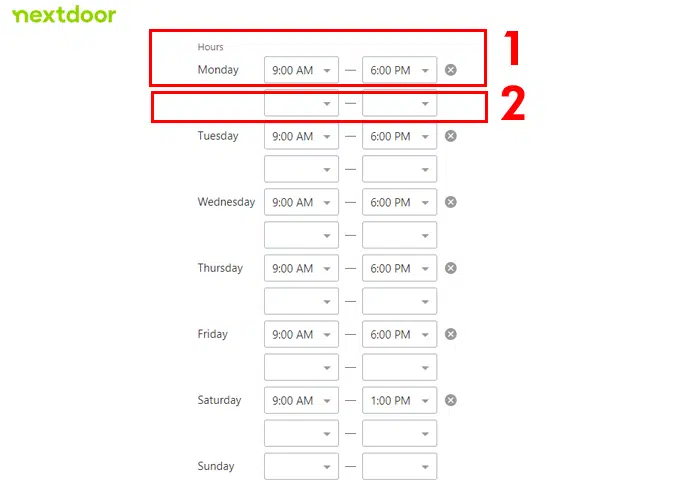
Fiecare zi a săptămânii are o oră de deschidere și o oră de închidere. Puteți introduce orele de deschidere și de închidere în acest set de câmpuri de text. Dacă afacerea dvs. se închide după prânz pentru pauza de prânz. Puteți introduce primele ore de deschidere și de închidere în aceste două câmpuri. Pentru a modifica ora, faceți clic pe meniul derulant pentru a seta ora.
Câmpurile pentru a doua oră de deschidere sunt opționale. Dacă afacerea dvs. se închide pentru o perioadă scurtă de timp după prânz, puteți introduce aici a doua oră de deschidere și de închidere.
Puteți introduce o oră de deschidere și o oră de închidere pentru fiecare zi a săptămânii, repetați pașii de mai sus pentru a seta programul de lucru pentru fiecare zi a săptămânii. Dacă afacerea dvs. este închisă pentru o anumită zi, lăsați câmpurile necompletate.
Ce oferiți și ce poveste aveți?
Mai jos pe pagină se află trei widget-uri separate, oferte de afaceri, categorii și descrierea afacerii tale. Toate aceste informații diferite sunt opționale, dar sunt importante pentru a ajuta afacerea ta să ofere informații clienților tăi.
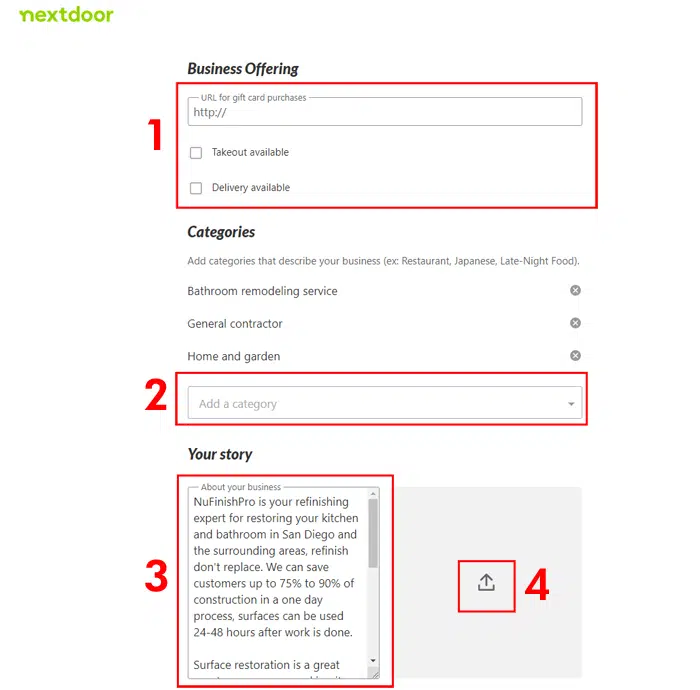
- Această parte a paginii vă permite să furnizați un link către o pagină de pe site-ul dvs. web care oferă informații despre achizițiile de carduri cadou, informații despre reduceri și alte promoții. De asemenea, puteți bifa cele două casete de text care notifică afacerea dvs. despre ofertele de servicii de livrare la domiciliu și la pachet. Bifați oricare dintre aceste casete de selectare dacă sunteți interesat să oferiți aceste servicii.
- O parte a profilului afacerii va afișa categorii de afaceri. Nextdoor vă va oferi o listă de categorii legate de cuvintele pe care le tastați. Rețineți că opțiunile oferite sunt limitate, alegeți-le pe cele care sunt cele mai relevante pentru afacerea dvs.
- Povestea ta oferă spațiu pentru descrierea afacerii tale, te rugăm să oferi o scurtă descriere a afacerii tale și a activității acesteia. Poți face un discurs de vânzare pentru afacerea ta sau poți oferi o descriere de bază a tuturor serviciilor oferite de compania ta. În cele din urmă, îți vei direcționa clienții către un site web sau îi vei încuraja să te sune sau să te trimită e-mailuri pentru mai multe informații.
Galeria foto a profilului tău
Fotografiile sunt o parte importantă a profilului tău, adaugă câteva fotografii care să arate unui client ce faci. Șase fotografii vor apărea în prezentarea generală a profilului, poți adăuga mai multe, dar acestea vor apărea în fila Fotografie.
- Pentru a încărca o imagine, faceți clic pe pictograma săgeată. Pur și simplu alegeți fotografia pe care doriți să o adăugați și faceți clic pe butonul Salvare.
- Fiecare fotografie are o pictogramă de editare, aceasta fiind creionul, și o pictogramă de ștergere, aceasta fiind pictograma coșului de gunoi. Dacă vrei să editezi fotografia, dă clic pe pictograma creion pentru a accesa instrumentul de editare a imaginilor. Coșul de gunoi va elimina imaginea din profilul tău.
Mai jos pe pagină se află cursorul pentru permisiunile partenerilor. Puteți alege să împiedicați partenerii dvs. de afaceri să facă modificări făcând clic pe acest cursor.
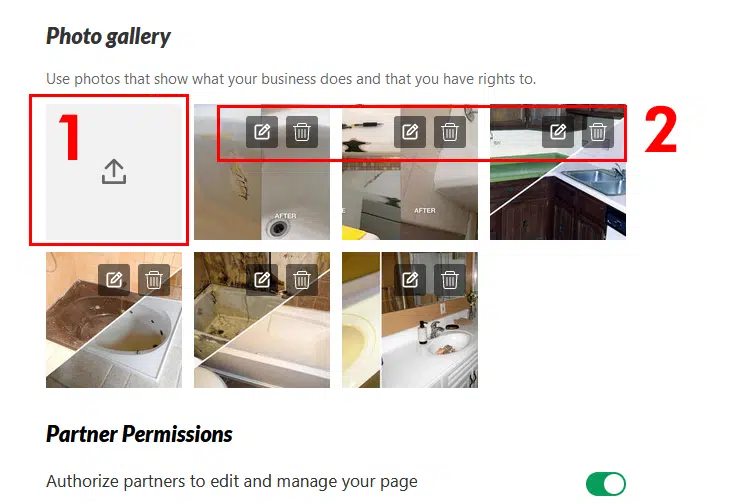
Mai jos pe pagină se află cursorul pentru permisiunile partenerilor; puteți alege să împiedicați partenerii dvs. de afaceri să facă modificări făcând clic pe acest cursor.
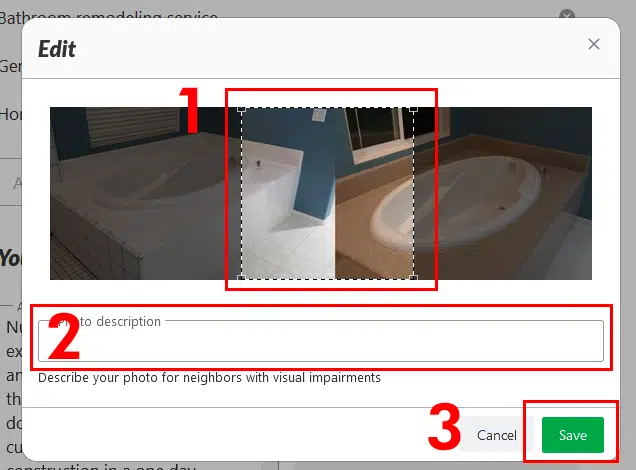
- Poți face modificări. Dacă dorești, poți alege să afișezi doar o parte a imaginii sau dacă ai o imagine pătrată. Poți afișa imaginea în întregime. Nextdoor îți permite să utilizezi doar o imagine pătrată, imaginile dreptunghiulare vor trebui decupate.
- Există, de asemenea, un câmp de text care vă permite să adăugați o descriere a fotografiei, acesta fiind folosit pentru persoanele cu deficiențe de vedere. În mod normal, descrierea imaginii nu apare în profil.
- Când sunteți gata, faceți clic pe butonul „Salvare” pentru a salva imaginea.
Link-uri utile
Editați pagina dvs. de afaceri
https://help.nextdoor.com/s/article/How-to-fix-your-business-information?language=en_US