

Nadzorna plošča YouTuba
Glavna nadzorna plošča YouTube kanala za vaš račun.
Ko se prijavite v svoj YouTube kanal, se bo prikazala glavna nadzorna plošča. Na tej strani bodo povezave do vseh možnosti vašega kanala in videoposnetkov, ki so vam na voljo za ogled. Na vrhu strani je iskalna vrstica, številne povezave do kategorij, v zgornjem desnem kotu pa so 4 ikone: Ustvari, Aplikacije YouTube, Obvestila in ikona vašega profila. Vse 4 ikone vam bodo omogočile ustvarjanje vsebine, dostop do orodij ali ogled obvestil, ki jih boste prejemali.
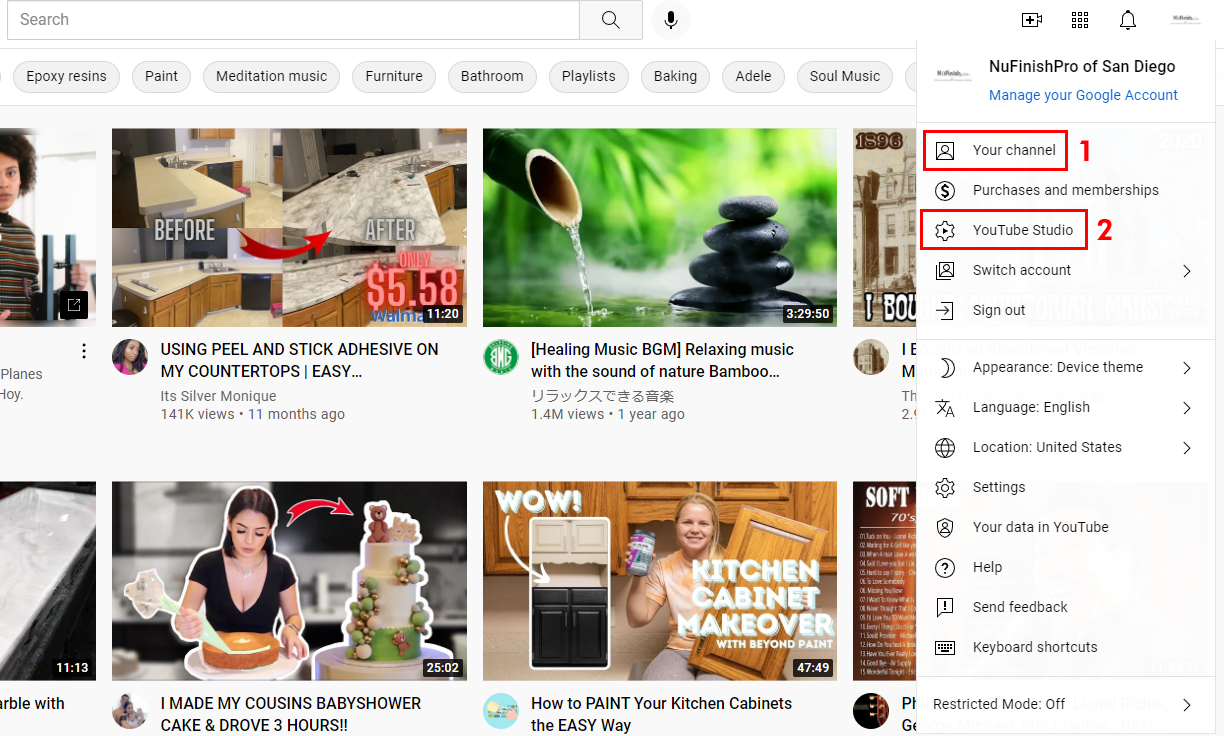
Najpomembnejša ikona od štirih v zgornjem desnem kotu strani je zadnja od ikon, ikona vašega profila. To je meni vašega kanala, ki vam omogoča dostop do kanala, nadzor nastavitev, jezikov, računov in drugih možnosti, ki jih potrebujete za kakršne koli spremembe na svojem kanalu.
Za naše namene boste v tem meniju dostopali do dveh posebnih elementov za ustvarjanje vsebine.
-
- Vaš kanal: to vas bo preusmerilo na dejansko nadzorno ploščo vašega kanala. Vsi obiskovalci YouTuba bodo to stran videli, ko kliknejo ikono vašega kanala.
- YouTube Studio: ta povezava vas bo preusmerila do orodij za urejanje, ki vam omogočajo nastavitev videoposnetka YouTube. Naložite vsebino, ki bo del vašega videoposnetka, ali pa v obstoječi videoposnetek vnesite manjše spremembe. Če želite dodati podnapise, jih dodajte tukaj.
Stran z videoposnetki na YouTubu
YouTube video ima svojo stran, kjer si ga lahko ogledate, všečkate, shranite na seznam predvajanja in komentirate, poleg tega pa ga lahko delite. Lastnik kanala si bo lahko ogledal tudi analitiko videoposnetka in ga urejal v YouTube Studiu.
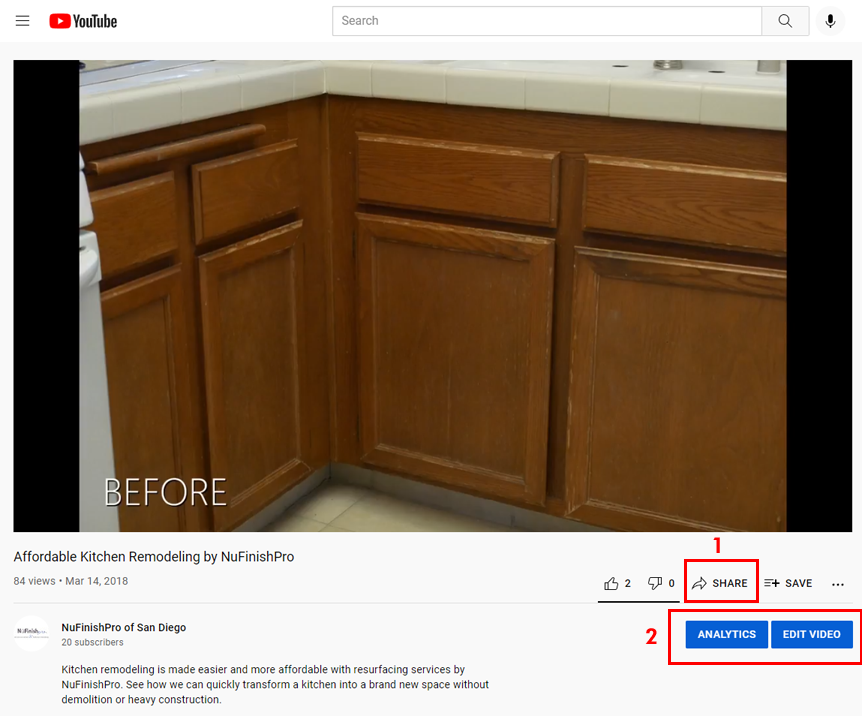
Videoposnetek lahko delite z nekom drugim tako, da kliknete povezavo za deljenje, ki odpre pojavno okno, v katerem lahko videoposnetek pošljete po e-pošti, ga vdelate ali pošljete na platformo družbenih medijev. Prva možnost je, da preprosto kopirate povezavo in jo vstavite za URL v drugo okno brskalnika.
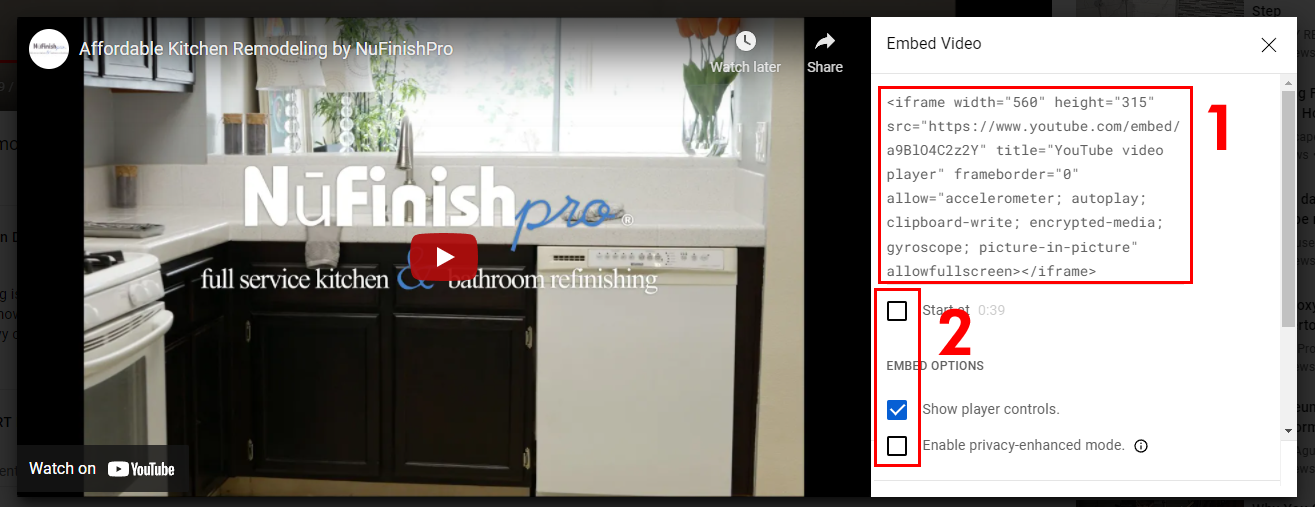
Za vdelavo videoposnetka kliknite gumb za vdelavo, s čimer se bo odprlo novo okno s kodo za vdelavo.
-
-
-
- Začetni čas videoposnetka lahko spremenite v povezavi za vdelavo in možnostih vdelave. Skrijete ali prikažete kontrolnike predvajalnika ali omogočite način zasebnosti. Ko spremenite možnosti, se bo spremenila tudi koda za vdelavo.
- Ko ste pripravljeni uporabiti kodo, kliknite znotraj videoposnetka z vdelano kodo, da izberete celoten sklop kode in ga dodate na spletno stran, datoteko HTML ali drugo besedilno stran.
-
-
Domača stran YouTube kanala
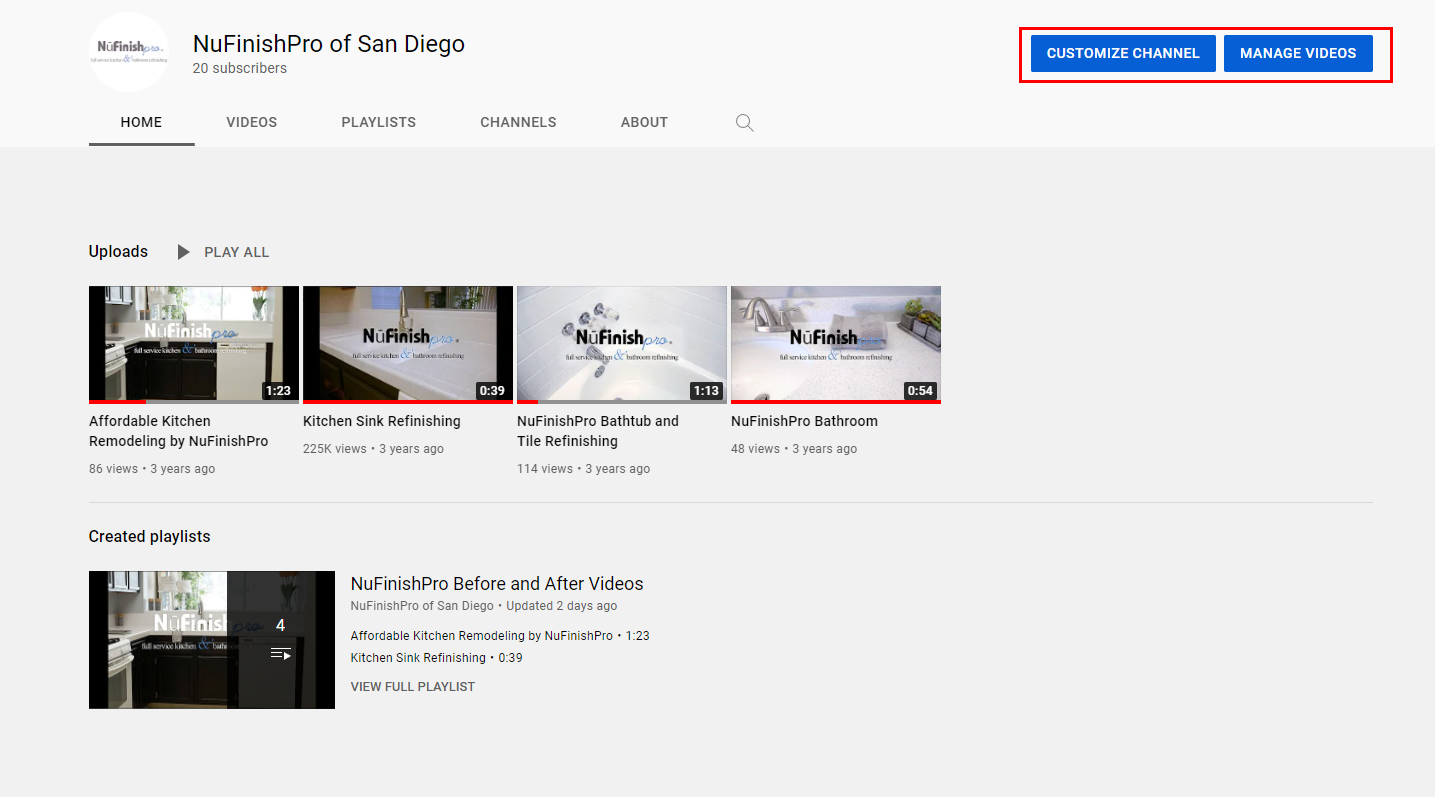
Domača stran video kanala bo imela dva gumba, ki ju bo videl samo lastnik kanala, »Prilagodi kanal« in »Upravljaj videoposnetke«. Na njej lahko počnete vse, kar lahko počnejo vsi drugi uporabniki, gledate videoposnetke, ustvarjate sezname predvajanja in druge stvari. Poleg tega lahko prilagodite kanal, tako da spremenite ozadje, barvo, postavitev, blagovno znamko in druge osnovne podatke o kanalu.
Prilagajanje kanala
Znamka vašega kanala
https://creatoracademy.youtube.com/page/lesson/brand-identity?hl=en#channeltrailer
branding
https://support.google.com/youtube/answer/2972003?hl=en
Izbrani razdelki
https://support.google.com/youtube/answer/3219384?visit_id=637710669994356845-3008360932&rd=1
Upravljanje videoposnetkov
Če želite urediti obstoječi videoposnetek ali dodati novega na YouTube, kliknite gumb Upravljanje videoposnetkov. To vas bo preusmerilo v YouTube Studio, kjer boste prišli na stran »Vsebina«. Kliknite katerega koli od drugih gumbov v levi stranski vrstici, da odprete različne dele YouTube Studia.
Uporabne povezave
Razumevanje URL-jev vaših kanalov
https://support.google.com/youtube/answer/6180214?hl=en
https://support.google.com/youtube/topic/9257408
Registrirajte se in upravljajte svoj račun
https://support.google.com/youtube/topic/9267757
Pregled URL-jev po meri
https://support.google.com/youtube/answer/2657968?hl=en
Začnite s pretakanjem v živo
YouTube vam omogoča tudi prenos v živo, lahko pa prenašate v živo na YouTubu.