

Аналітика YouTube Студії
Активність вашого відео відстежується за допомогою власного інструменту відстеження YouTube.
Про аналітику
Канал YouTube постачається з інструментом моніторингу ефективності. YouTube Analytics надає вам дані та інформацію про активність глядачів відео. Кількість переглядів – це основний елемент, який відстежується на YouTube. Також відстежуються інші дані, такі як кількість лайків до відео, коментарів та типів сповіщень. YouTube розмістив посилання на сторінку аналітики на лівій бічній панелі YouTube Studio. Це четвертий елемент на бічній панелі. Щоб переглянути аналітику каналу, натисніть на це посилання.
Також є низка інших посилань у різних частинах YouTube Studio, як-от список посилань на відео в розділі «Контент». Відомості про відео переведуть вас на ту саму сторінку в розділі «Створити Studio».
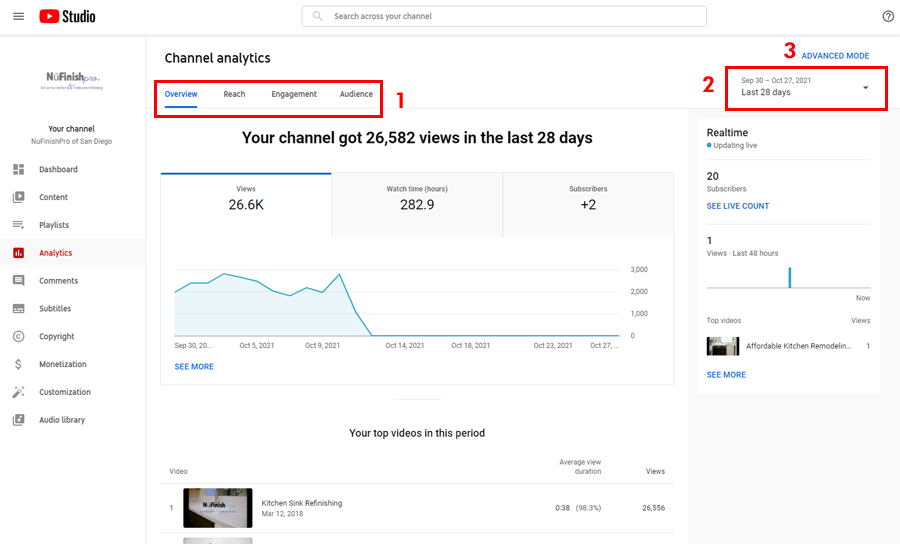
Аналітика каналів
Інструмент «Аналітика каналу» відображатиме таку інформацію, як перегляди, час перегляду та кількість підписників на вашому каналі. Основним елементом відстеження є перегляди на YouTube. Це кількість глядачів для кожного відео, яка є найважливішим елементом. Якщо ваше відео достатньо популярне, його можна буде монетизувати, це означає, що реклама відображатиметься у відео або на сторінці відео. Ви також можете побачити відстеження глядачів у режимі реального часу у правій частині панелі огляду.
- Під верхньою панеллю розташовані 4 посилання: «Огляд», «Охоплення», «Залученість» та «Аудиторія». Усі ці чотири елементи допоможуть фільтрувати зібрану інформацію. Огляд покаже вам загальний трафік вашого каналу та трафік каналу в режимі реального часу.
- Якщо ви хочете змінити період часу, який відображається в Channel Analytics, натисніть на дату, щоб відкрити спадне меню для вибору діапазону дат або власного діапазону дат за початковою та кінцевою датами, що відображаються. Для власного діапазону дат відображатиметься календар, який дозволяє вибрати певний діапазон дат. Після завершення натисніть кнопку «Застосувати».
- Відкрийте розширений режим, щоб переглянути збільшену версію аналітики каналу. Це спливаюче вікно займе всю сторінку браузера, на якій ви зараз перебуваєте. Така сама дія відбудеться, коли ви натиснете кнопку «ПОБАЧИТИ БІЛЬШЕ», щоб переглянути більше аналітичних даних. Після цього, коли ви будете готові закрити вікно, натисніть на «X» у верхньому лівому куті сторінки.
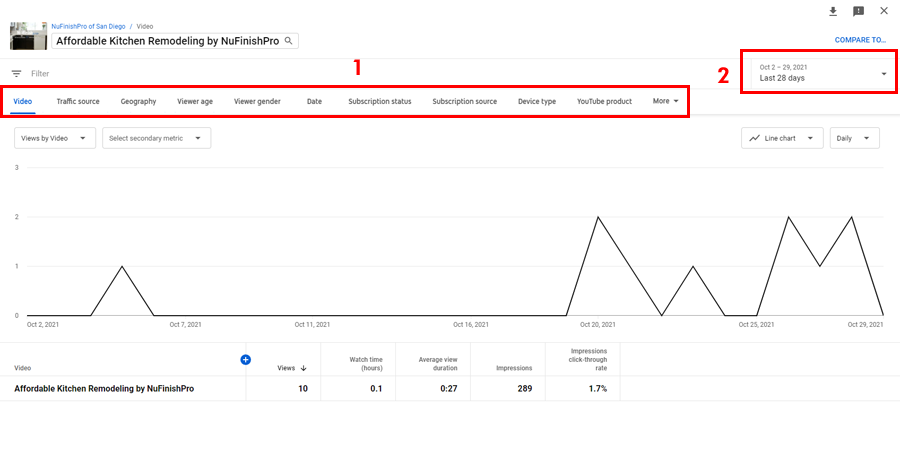
Розширений режим
Інструмент відстеження YouTube Analytics має «Розширений режим». Щоб розпочати, натисніть посилання «Розширений режим», щоб відкрити спливаюче вікно, яке займе всю сторінку. У розширеному режимі відображається більше інформації, ніж у звичайному режимі перегляду. Інформація на цій сторінці організована за вкладками сторінок. На цій сторінці відображається така інформація, як джерела трафіку, географія, статус підписників та інші типи інформації.
- Посилання в цьому рядку впорядковують інформацію, яку YouTube накопичив під час моніторингу глядачів ваших відео. У звичайному режимі перегляду вам потрібно переходити між різними вкладками та переглядати різні режими, щоб побачити потрібну інформацію. Вся інформація організована у вигляді графіка та таблиці. Різні типи інформації мають колірне кодування та підписи. Будь-яка інформація відображається під діаграмою, а у звичайному режимі перегляду під графіком є додаткові віджети даних.
- Якщо потрібно змінити діапазон дат, натисніть на дату у верхньому правому куті. У спадному меню відобразиться список дат, і натисніть на потрібний діапазон дат, щоб застосувати зміни. Якщо ви хочете використовувати власний діапазон дат, натисніть «Налаштування», щоб ввести власну дату початку та дату завершення для даних.
корисні посилання
https://support.google.com/youtube/answer/9002587?hl=en
https://support.google.com/youtube/answer/141805?hl=en&ref_topic=9313691
https://support.google.com/youtube/answer/9088722?hl=en&ref_topic=9313691