

Панель керування YouTube Студією
Це перше місце, куди ви потрапите, коли прийдете до YouTube Studio.
Вступ до YouTube Studio
Коли ви будете готові записувати, редагувати та створювати відео, скористайтеся YouTube Studio. Додайте відео на YouTube або записуйте трансляцію за допомогою YouTube. У цій частині сайту є інструменти, які дозволяють змінювати зовнішній вигляд вашого каналу YouTube. Додавайте додатковий звук до свого відео, субтитри, мовні параметри, редагуйте контент або відео. Коли ваше відео отримає достатню кількість переглядів, ви зможете показувати рекламу на YouTube у відео та отримувати частину доходу від цих відео.
Авторське право та інші інструменти
У вас є юридичні проблеми з чужим відео? Використовуйте YouTube Studio, коли виникають суперечки щодо авторських прав та юридичні суперечки щодо ваших відео. Подайте та відстежуйте претензії щодо авторських прав проти власника іншого відео за допомогою YouTube Studio. Вам цікаво, як працюють ваші відео? YouTube Studio має аналітичні інструменти, які допомагають відстежувати ефективність вашого відео. Коли ви отримуєте коментарі до відео, їх можна відстежувати за допомогою YouTube Studio. Інші інструменти, такі як списки відтворення відео, можна створювати тут, у YouTube Studio.
Частини приладової панелі
Якщо виникнуть будь-які проблеми з веб-сайтом YouTube, інші новини та історії з YouTube будуть опубліковані на інформаційній панелі. Інформаційна панель має три частини: верхню панель, ліву бічну панель та головну інформаційну панель.
- Верхня панель така ж, як і на інших сторінках YouTube. На ній є посилання, які перенаправлять вас на інші канали та відео на YouTube. Рядок пошуку, налаштування облікового запису та інші посилання на інформаційній панелі YouTube.
- Ліва бічна панель дозволяє користувачеві використовувати різні інструменти в YouTube Creative Studio.
- Головна панель інструментів має різні віджети для завантаження відео, аналітики каналу, останніх підписників та новин з YouTube.
Ваша творча студія
По-перше, більшість інструментів, які ви використовуєте в YouTube Studio, розташовані переважно у верхньому правому куті, де знаходяться посилання для завантаження та потокової трансляції. По-друге, всі ваші творчі інструменти будуть розташовані в лівій частині екрана. Нарешті, головна панель інструментів матиме інформаційні віджети.
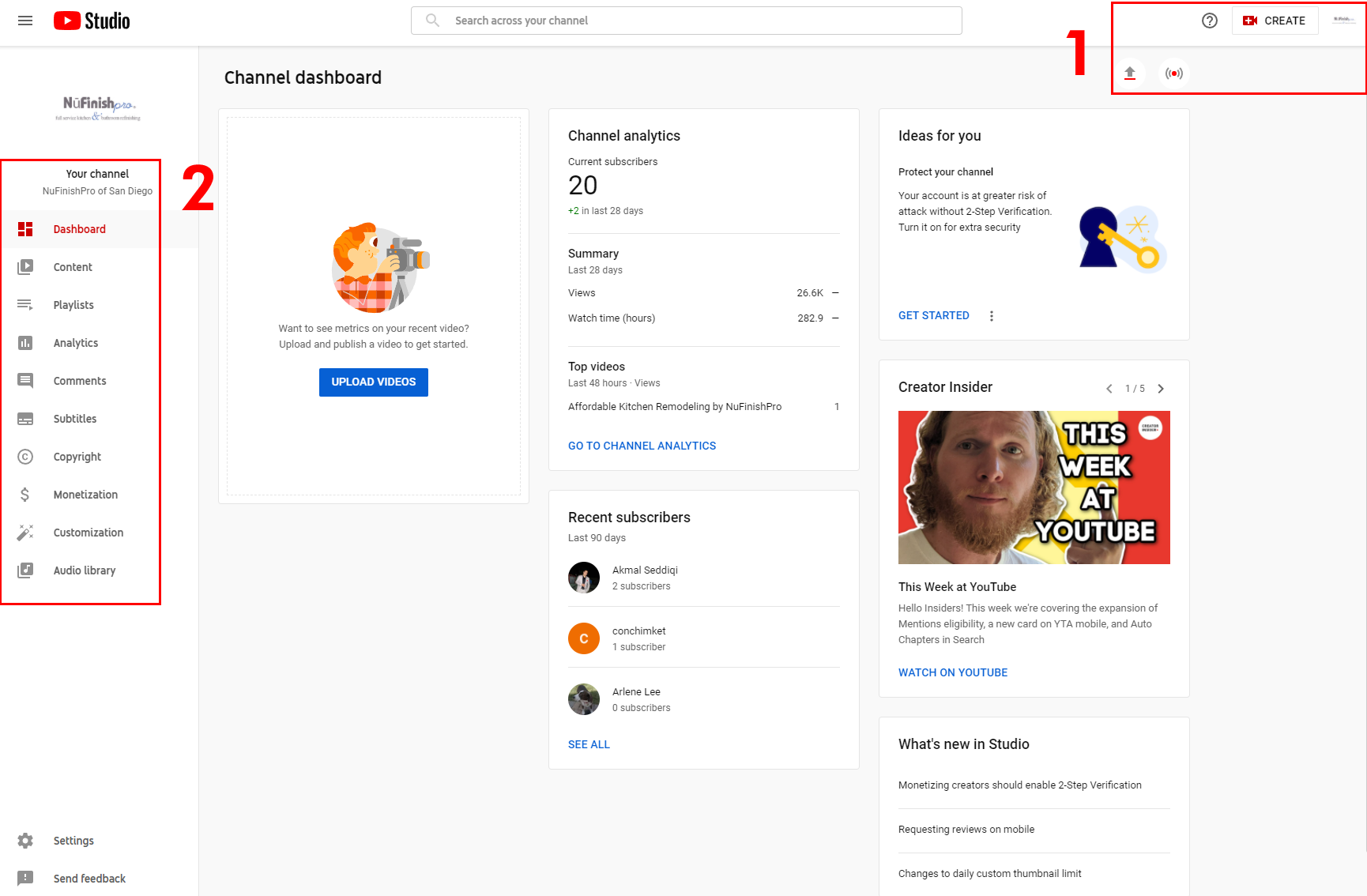
- У верхньому правому куті є посилання, які дозволяють створити відео або пряму трансляцію. Кнопка «Створити» та два значки нижче виконують ту саму функцію. Значок «Створити» активує спадне меню, яке показує ті самі два посилання під значком довідки.
- Ліва бічна панель містить посилання, які дозволяють створювати списки відтворення, контент, додавати субтитри, авторські права, монетизувати відео та переглядати аудіобібліотеку. Усі творчі інструменти для ваших відео, коментарі та параметри налаштування розташовані в цій області.
Щоб завантажити відео, натисніть на значок стрілки вгору або кнопку «Створити», після чого з’явиться випадаюче меню.

Після появи випадаючого меню у вас є два варіанти: завантажити відео або розпочати пряму трансляцію.

Завантаження ваших відео
Завантажте відеоконтент на канал YouTube. Спочатку відредагуйте відео за допомогою сторонньої програми для редагування відео або скористайтеся відеоредактором, що надається YouTube. Коли відео створюється за допомогою стороннього інструменту, аудіо та відео відео повинні мати правильне кодування та редагування для досягнення найкращих результатів. Нарешті, завантажте його на YouTube, щоб усі могли його переглянути.
3. Після натискання кнопки «Завантажити відео» з’явиться діалогове вікно. Щоб додати відео, потрібно натиснути синю кнопку або перетягнути відео в діалогове вікно. Після цього відео з’явиться на сторінці вмісту після завершення завантаження. Пам’ятайте, що ваше відео має відповідати певним відеостандартам, встановленим Google. Пам’ятайте, що Google може видалити відео з будь-якої причини.
Щоб отримати додаткову інформацію, натисніть на посилання нижче.
завантажте відео
https://support.google.com/youtube/answer/57407?hl=en&co=GENIE.Platform%3DDesktop
Записати та завантажити відео
https://support.google.com/youtube/answer/57409?hl=en&ref_topic=9257439


потоковий
Відеотрансляція – це подія, яка транслюється в прямому ефірі або була записана. Записане відео можна показати на YouTube пізніше. Вам знадобиться відповідне відеообладнання, таке як веб-камера або інша відеокамера, необхідне програмне забезпечення або інструменти для потокової передачі на веб-сайті, які дозволять YouTube записувати та зберігати відео, яке ви хочете транслювати. Записана відеотрансляція буде доступна як відео на YouTube.
4. Інший варіант – створити відео, записавши пряму трансляцію. Вам знадобиться веб-камера та налаштовано програмне забезпечення для потокового передавання, щоб YouTube міг записувати трансляцію. Щоб отримати додаткову інформацію, перейдіть за посиланнями нижче.
Почніть трансляцію
https://support.google.com/youtube/answer/2474026?hl=en&co=GENIE.Platform%3DAndroid
Поради щодо потокового передавання
https://support.google.com/youtube/answer/2853856?hl=en
перевірка
Перш ніж ви зможете робити щось, наприклад, транслювати відео або вносити будь-які суттєві зміни до відео, Google вимагає, щоб ви підтвердили обліковий запис за допомогою номера телефону. Просто натисніть на посилання для підтвердження, дотримуйтесь інструкцій, щоб надіслати код для підтвердження облікового запису текстовим повідомленням або електронною поштою. Після цього вам буде розблоковано більше функцій облікового запису.
корисні посилання
Використовуйте YouTube Студію
https://support.google.com/youtube/answer/7548152?hl=en
Використання панелі керування каналом
https://support.google.com/youtube/answer/2673341?hl=en&ref_topic=9257787
Оновлення для творців
https://support.google.com/youtube/answer/9072033?hl=en&ref_topic=9257787
Поради щодо потокового передавання
https://support.google.com/youtube/answer/2853856?hl=en
Почніть трансляцію
https://support.google.com/youtube/answer/2474026?hl=en&co=GENIE.Platform%3DAndroid
завантажте відео
https://support.google.com/youtube/answer/57407?hl=en&co=GENIE.Platform%3DDesktop
Записати та завантажити відео
https://support.google.com/youtube/answer/57409?hl=en&ref_topic=9257439