

Панель керування YouTube
Панель керування головним каналом YouTube для вашого облікового запису.
Після входу у свій канал YouTube з’явиться головна панель інструментів. На цій сторінці будуть посилання на всі параметри вашого каналу та відео, доступні для перегляду. У верхній частині сторінки знаходиться рядок пошуку, кілька посилань на категорії, а у верхньому правому куті – 4 значки: «Створити», «Додатки YouTube», «Сповіщення» та значок вашого профілю. Усі 4 ці значки дозволять вам створювати контент, отримувати доступ до інструментів або переглядати будь-які сповіщення, які ви отримуватимете.
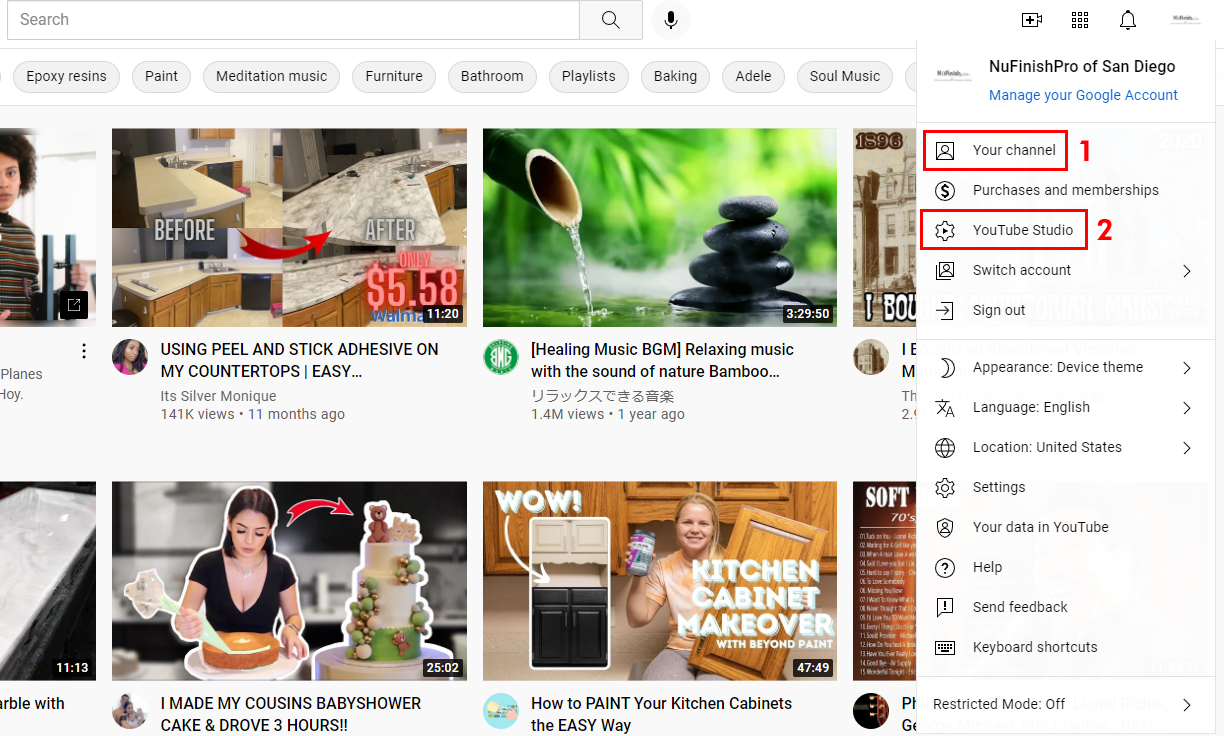
Найважливіша іконка з чотирьох у верхньому правому куті сторінки – це остання з іконок, іконка вашого профілю. Це меню вашого каналу, яке дозволяє вам отримати доступ до свого каналу, керувати налаштуваннями, мовами, обліковими записами та іншими опціями, необхідними для внесення будь-яких змін до вашого каналу.
Для наших цілей ви матимете доступ до двох конкретних пунктів у цьому меню для створення будь-якого контенту.
-
- Ваш канал: це перенаправить вас на фактичну панель керування вашим каналом, усі відвідувачі YouTube побачать цю сторінку, коли натиснуть на значок вашого каналу.
- YouTube Studio: це посилання переведе вас до інструментів редагування, які дозволять вам налаштувати відео YouTube. Завантажте контент, який буде частиною вашого відео, або внесіть незначні зміни до існуючого відео. Якщо ви хочете додати субтитри, додайте їх тут.
Сторінка відео YouTube
Відео на YouTube має власну сторінку, де можна ділитися відео, ставити лайки, зберігати відео у списку відтворення та коментувати їх. Власник каналу також зможе переглядати аналітику відео та редагувати його в YouTube Studio.
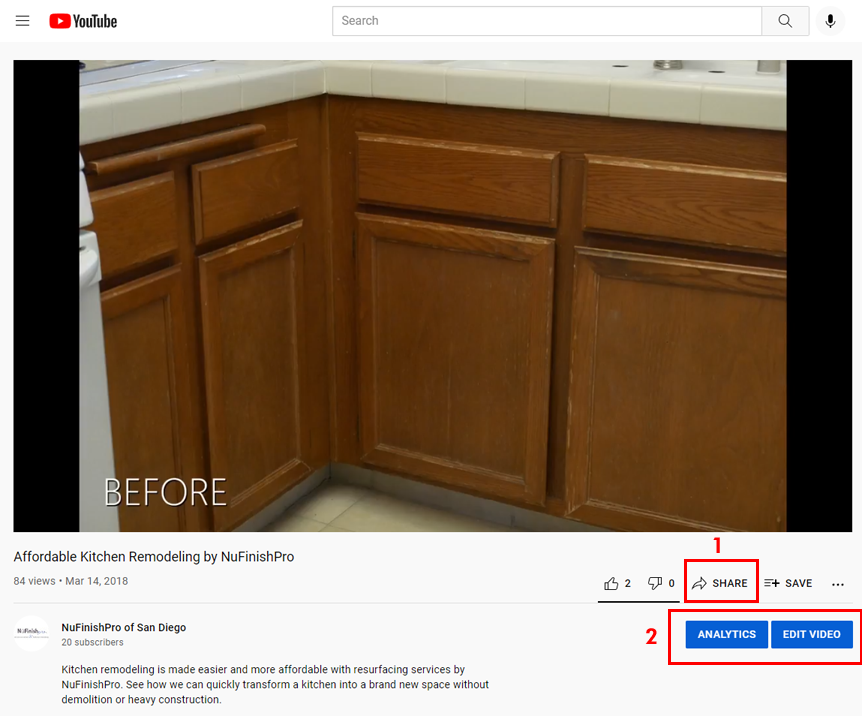
Поділіться відео з кимось іншим, натиснувши посилання для поширення. Це відкриє спливаюче вікно, яке дозволить вам надіслати відео електронною поштою, вбудувати його або надіслати на платформу соціальних мереж. Першим варіантом буде просто скопіювати посилання та вставити його в URL-адресу в іншому вікні браузера.
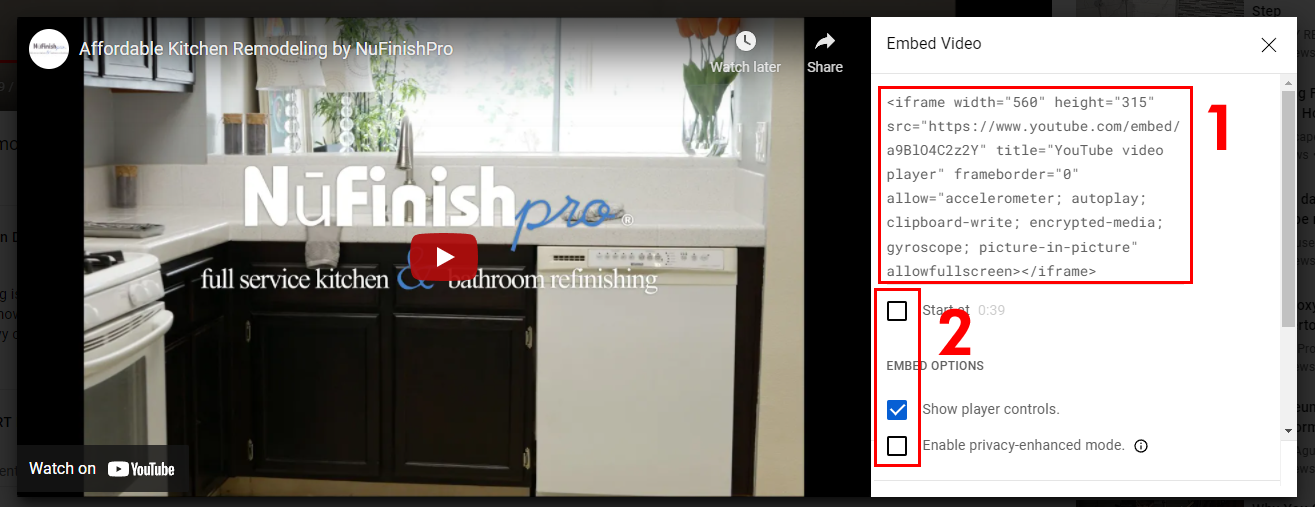
Щоб вставити відео, натисніть кнопку вбудовування, це відкриє нове вікно з кодом вбудовування.
-
-
-
- Ви можете змінити час початку відео у посиланні для вбудовування, у параметрах вбудовування. Приховати або показати елементи керування плеєром або ввімкнути режим конфіденційності. Зі зміною параметрів код вбудовування також змінюватиметься.
- Коли ви будете готові використати код, клацніть усередині відео з кодом вбудовування, щоб вибрати весь пакет коду та додати його на веб-сторінку, HTML-файл або іншу текстову сторінку.
-
-
Головна сторінка каналу YouTube
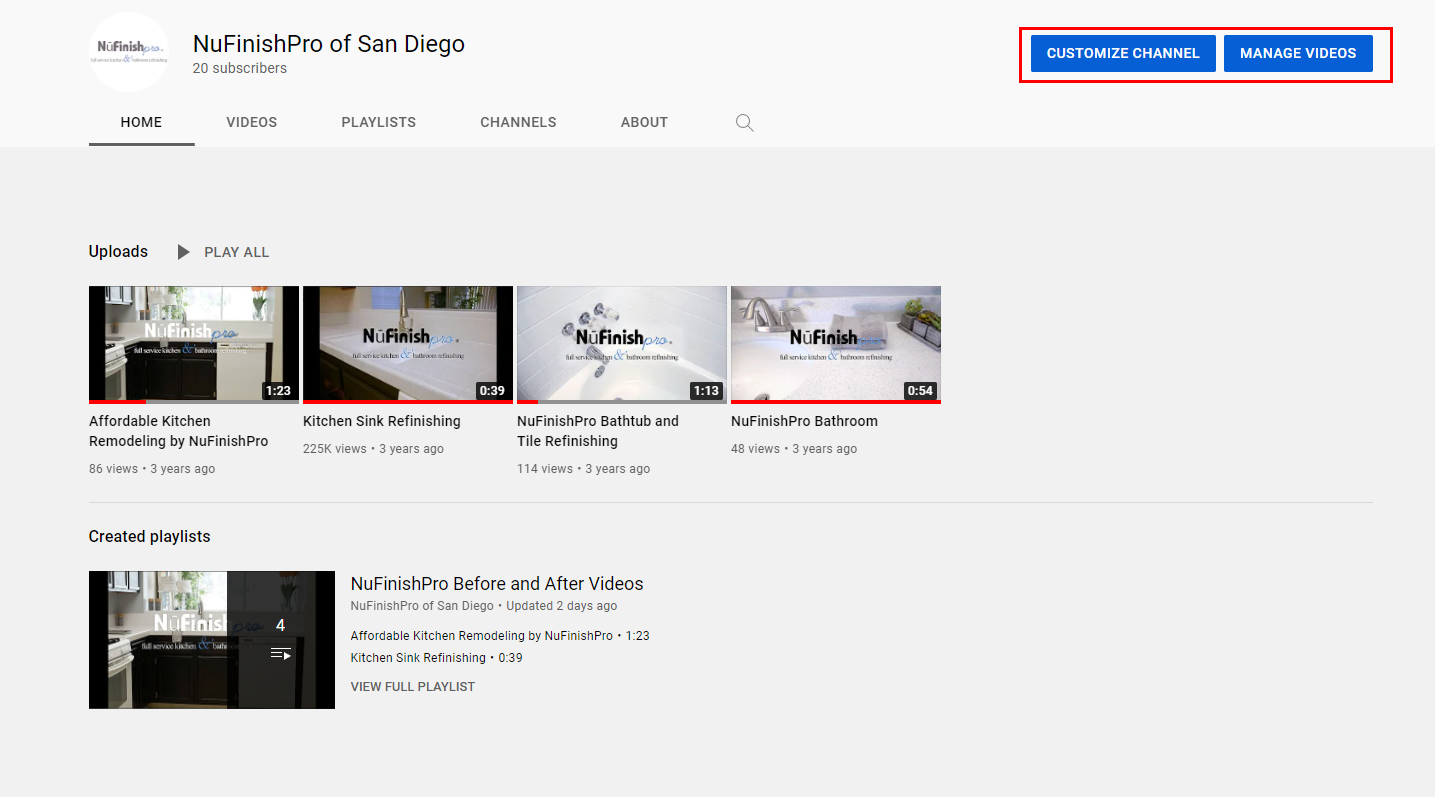
На головній сторінці відеоканалу буде дві кнопки, видимі лише для власника каналу: «Налаштувати канал» та «Керувати відео». Ви зможете робити все, що й усі інші користувачі: переглядати відео, створювати списки відтворення та інші речі. Крім того, ви зможете налаштувати канал, змінити фон, колір, макет, бренд та іншу основну інформацію про канал.
Налаштування каналу
Брендуйте свій канал
https://creatoracademy.youtube.com/page/lesson/brand-identity?hl=en#channeltrailer
Брендинг
https://support.google.com/youtube/answer/2972003?hl=en
Рекомендовані розділи
https://support.google.com/youtube/answer/3219384?visit_id=637710669994356845-3008360932&rd=1
Керування відео
Щоб редагувати існуюче відео або додати нове відео на YouTube, натисніть кнопку «Керувати відео». Це переведе вас до YouTube Studio, на сторінку «Контент». Натисніть будь-яку іншу кнопку на лівій бічній панелі, щоб перейти до різних розділів YouTube Studio.
Корисні посилання
Розуміння URL-адрес вашого каналу
https://support.google.com/youtube/answer/6180214?hl=en
https://support.google.com/youtube/topic/9257408
Зареєструйтесь та керуйте своїм обліковим записом
https://support.google.com/youtube/topic/9267757
Огляд користувацьких URL-адрес
https://support.google.com/youtube/answer/2657968?hl=en
Початок прямої трансляції
YouTube також дозволяє вести прямі трансляції, ви можете зробити пряму трансляцію на YouTube.