

Panel de control de YouTube
Panel de control del canal principal de YouTube para tu cuenta.
Tras iniciar sesión en tu canal de YouTube, aparecerá el panel principal. En esta página encontrarás los enlaces a todas las opciones de tu canal y los vídeos disponibles. En la parte superior se encuentra la barra de búsqueda, varios enlaces a categorías y, en la esquina superior derecha, cuatro iconos: Crear, Aplicaciones de YouTube, Notificaciones y tu perfil. Estos cuatro iconos te permitirán crear contenido, acceder a tus herramientas o ver las notificaciones que recibas.
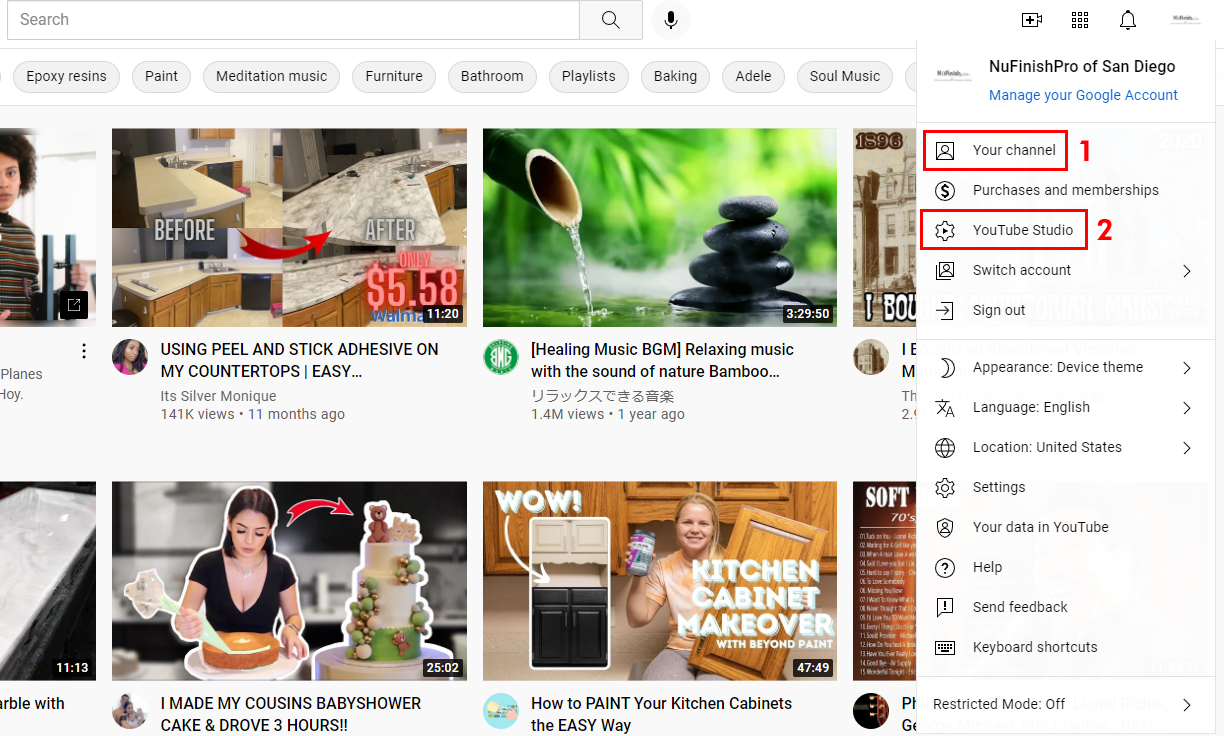
El icono más importante de los cuatro que aparecen en la esquina superior derecha de la página es el último: el icono de tu perfil. Este es el menú de tu canal, que te permite acceder a él, controlar la configuración, los idiomas, las cuentas y otras opciones necesarias para realizar cualquier cambio.
Para nuestros propósitos, usted accederá a dos elementos específicos de este menú para crear cualquier contenido.
-
- Tu canal: esto te llevará al panel de control de tu canal. Todos los visitantes de YouTube verán esta página cuando hagan clic en el icono de tu canal.
- YouTube Studio: este enlace te llevará a las herramientas de edición que te permiten configurar el video de YouTube. Sube el contenido que formará parte de tu video o realiza pequeños cambios en un video existente. Si deseas agregar subtítulos o leyendas, agrégalos aquí.
página de vídeo de YouTube
Un video de YouTube tiene su propia página, donde se puede compartir, además de verlo, darle "Me gusta", guardarlo en una lista de reproducción y comentar. El propietario del canal también podrá ver las estadísticas del video y editarlo en YouTube Studio.
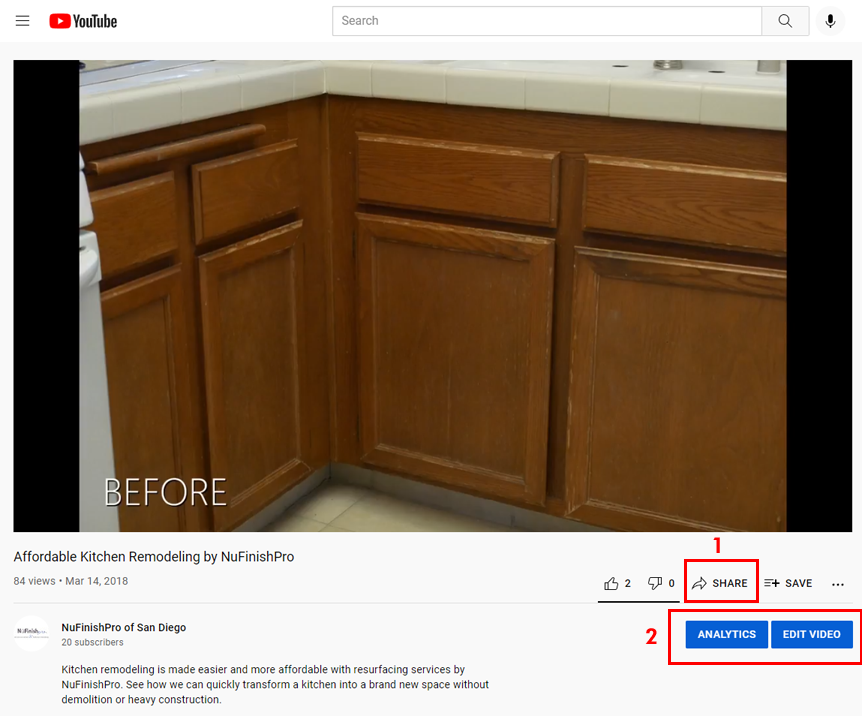
Para compartir un video con otra persona, haz clic en el enlace para que aparezca una ventana emergente que te permitirá enviarlo por correo electrónico, insertarlo o compartirlo en una red social. Tu primera opción será simplemente copiar el enlace y pegarlo en otra ventana del navegador.
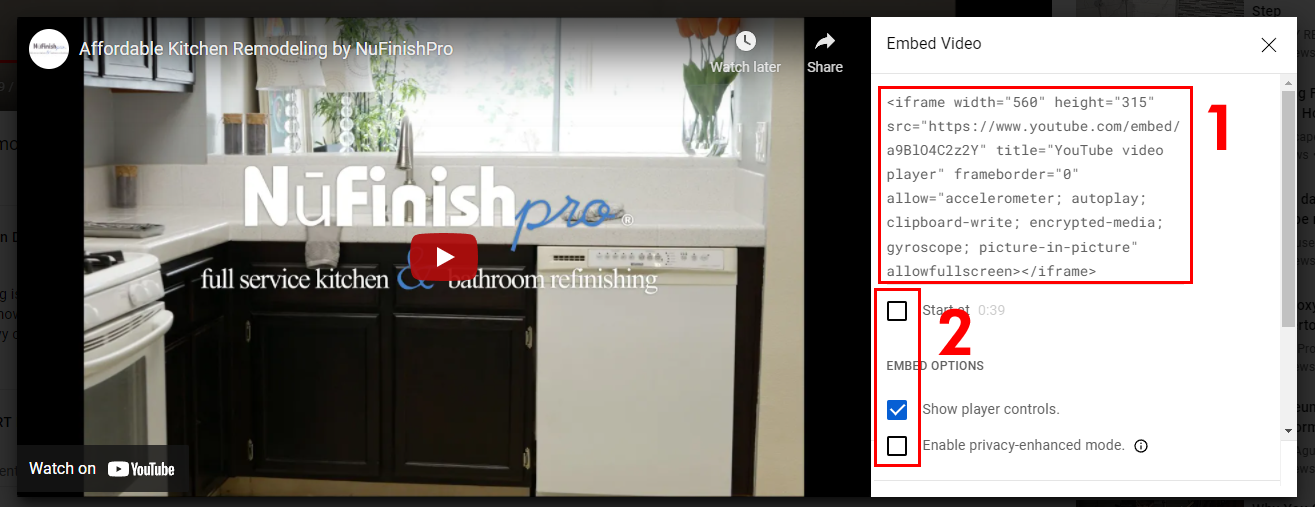
Para insertar el vídeo, haga clic en el botón de inserción; esto abrirá una nueva ventana que mostrará un código de inserción.
-
-
-
- Puedes cambiar la hora de inicio del video en el enlace de inserción y en las opciones de inserción. También puedes ocultar o mostrar los controles del reproductor o activar el modo privado. Al modificar las opciones, el código de inserción también se actualizará.
- Cuando esté listo para usar el código, haga clic dentro del código de inserción del video para seleccionar todo el código y agregarlo a una página web, archivo HTML u otra página de texto.
-
-
Página principal del canal de YouTube
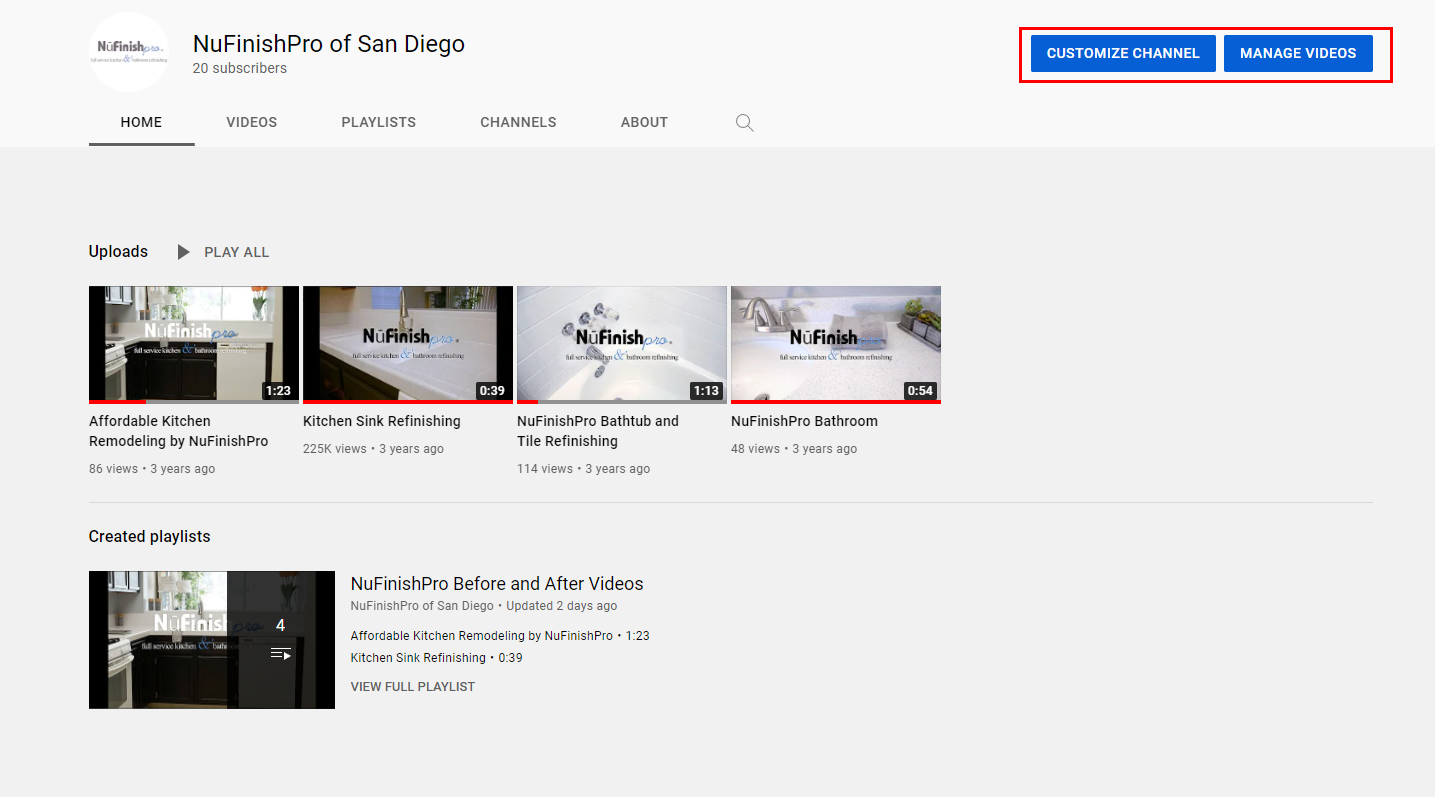
La página principal del canal de vídeo tendrá dos botones visibles solo para el propietario: «Personalizar canal» y «Gestionar vídeos». Podrás hacer todo lo que hacen los demás usuarios: ver vídeos, crear listas de reproducción, etc. Además, podrás personalizar el canal cambiando el fondo, el color, el diseño, la marca y otra información básica.
Personalización del canal
Marca tu canal
https://creatoracademy.youtube.com/page/lesson/brand-identity?hl=en#channeltrailer
Branding
https://support.google.com/youtube/answer/2972003?hl=en
Secciones destacadas
https://support.google.com/youtube/answer/3219384?visit_id=637710669994356845-3008360932&rd=1
Administrar videos
Para editar un vídeo existente o añadir uno nuevo a YouTube, haz clic en el botón «Gestionar vídeos». Esto te llevará a YouTube Studio, donde accederás a la página «Contenido». Haz clic en cualquiera de los otros botones de la barra lateral izquierda para acceder a las diferentes secciones de YouTube Studio.
Enlaces útiles
Comprenda las URL de sus canales
https://support.google.com/youtube/answer/6180214?hl=en
https://support.google.com/youtube/topic/9257408
Regístrate y gestiona tu cuenta.
https://support.google.com/youtube/topic/9267757
Descripción general de las URL personalizadas
https://support.google.com/youtube/answer/2657968?hl=en
Comienza a transmitir en vivo
YouTube también te permite hacer transmisiones en vivo, puedes hacer una transmisión en vivo en YouTube.