

YouTube Studion äänikirjasto
Äänen lisääminen videoihisi
YouTube-tilisi luovassa studiossa on äänikirjasto, jota voit käyttää videoissasi. Tämä resurssi voi auttaa sinua tilisi videoiden muokkaamisessa ja luomisessa.
Äänitiedostot ovat ladattavissa tai voit lisätä ne suoraan videoosi YouTuben omalla videonmuokkausohjelmalla. Kaikki kirjaston äänitiedostot ovat tarkoitettu käytettäväksi YouTubeen lisättävissä videoissasi.
Et voi käyttää YouTube-kirjaston tiedostoja yleiseen videotuotantoon.
YouTube Studio -tilin tiedostojen käyttäminen.
Voit lisätä äänileikkeitä videoon. Kaikki YouTube-kirjaston leikkeet ovat YouTube-lisenssin alaisia. Tällä hetkellä äänikirjastossa on yli 1 500 erilaista videoleikettä. Leikkeet voi ladata ja käyttää YouTubeen ladattavassa sisällössä.
Tämä on tärkeää, koska kirjaston mediasisällöllä on YouTuben käyttöehtojen mukainen käyttöoikeus, mikä sallii sinun käyttää kirjastoa sisällössä, joka ladataan YouTubeen.
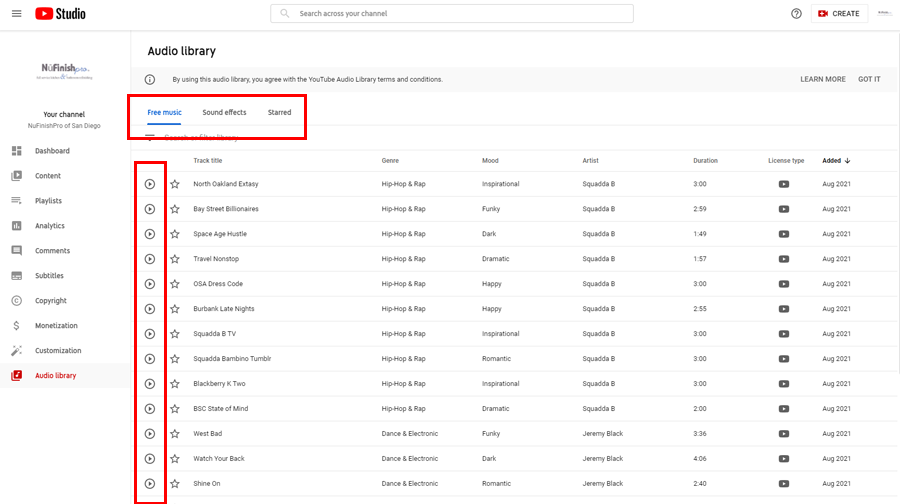
Jokaisella äänileikkeellä on kappaleen nimi, genre, tunnelma, esittäjä, kesto, lisenssityyppi ja lisäyspäivämäärä. Voit napsauttaa tiedoston otsikkoa toistaaksesi äänileikkeen.
Siirrä sitten hiiren nuoli leikkeen otsikon päälle, jolloin "Lisätty"-päivämäärä muuttuu "Lataa"-päivämääräksi ja lataa tiedosto tietokoneellesi. Näyttöön tulee kehote, jossa voit ladata MP3-tiedoston tietokoneellesi.
Oikeassa alakulmassa ovat navigointilinkit, joilla voit muuttaa kullakin sivulla näytettävien äänitiedostojen määrää. Vasemmalle ja oikealle osoittavien nuolien avulla voit siirtyä äänikirjaston muille sivuille.
Äänen lisääminen videoon
Kaikki Äänikirjaston äänileikkeet voidaan lisätä YouTube-videoon. Voit joko ladata leikkeet tai lisätä ne YouTube-editorilla.
Lisätäksesi äänileikkeen, siirry ensin muokattavaan videoon napsauttamalla sisältöä ja napsauta sitten kynäkuvaketta muokataksesi videota. Noudata sitten alla olevia ohjeita.
1. YouTube Studion editorilla voit lisätä videon muokattavaan videoon.
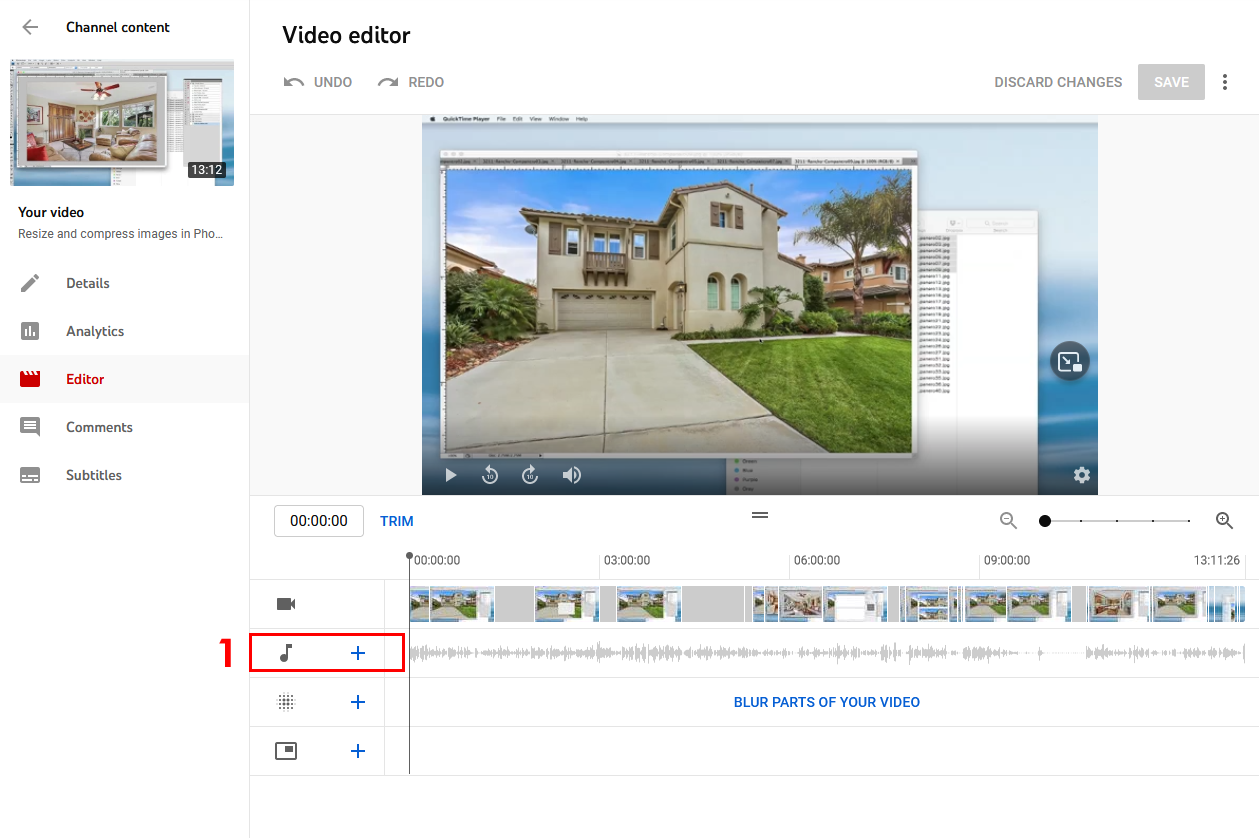
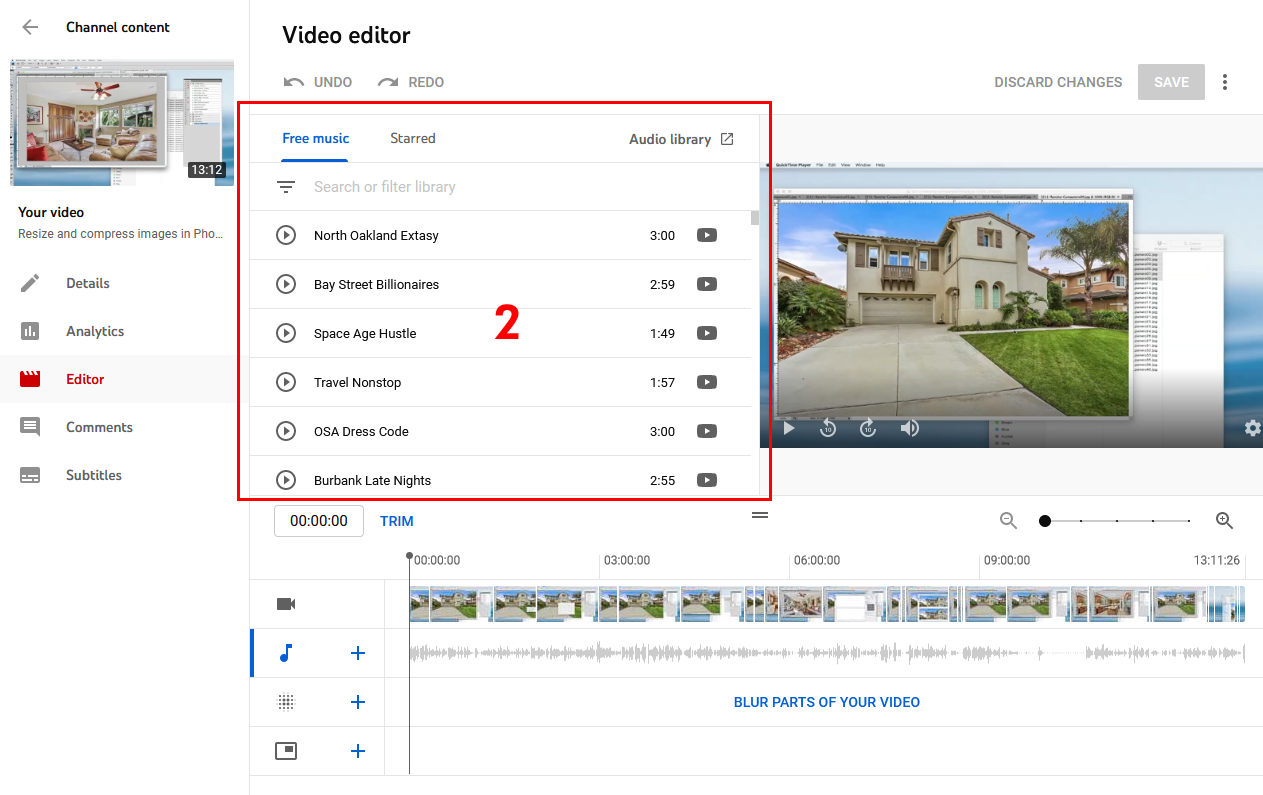
2. Aloita napsauttamalla nuotin vieressä olevaa plus-merkkiä, jolloin äänikirjaston hakuwidget tulee näkyviin.
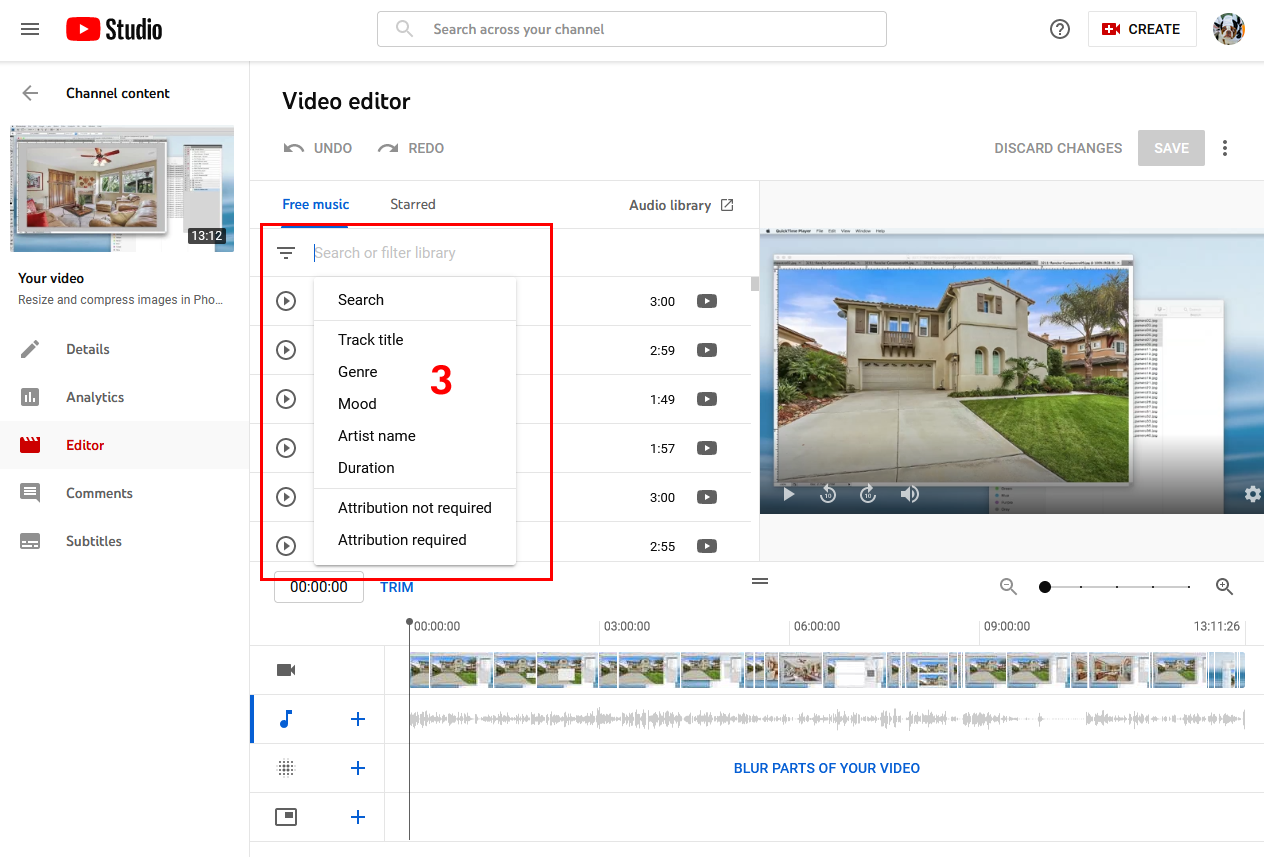
3. Kun napsautat hakupalkkia, näkyviin tulee alasvetovalikko. Aloita haku valitsemalla suodattimen tyyppi tai kirjoittamalla vain nimi. Jos hakutuloksia löytyy, ne luetellaan hakuikkunassa.
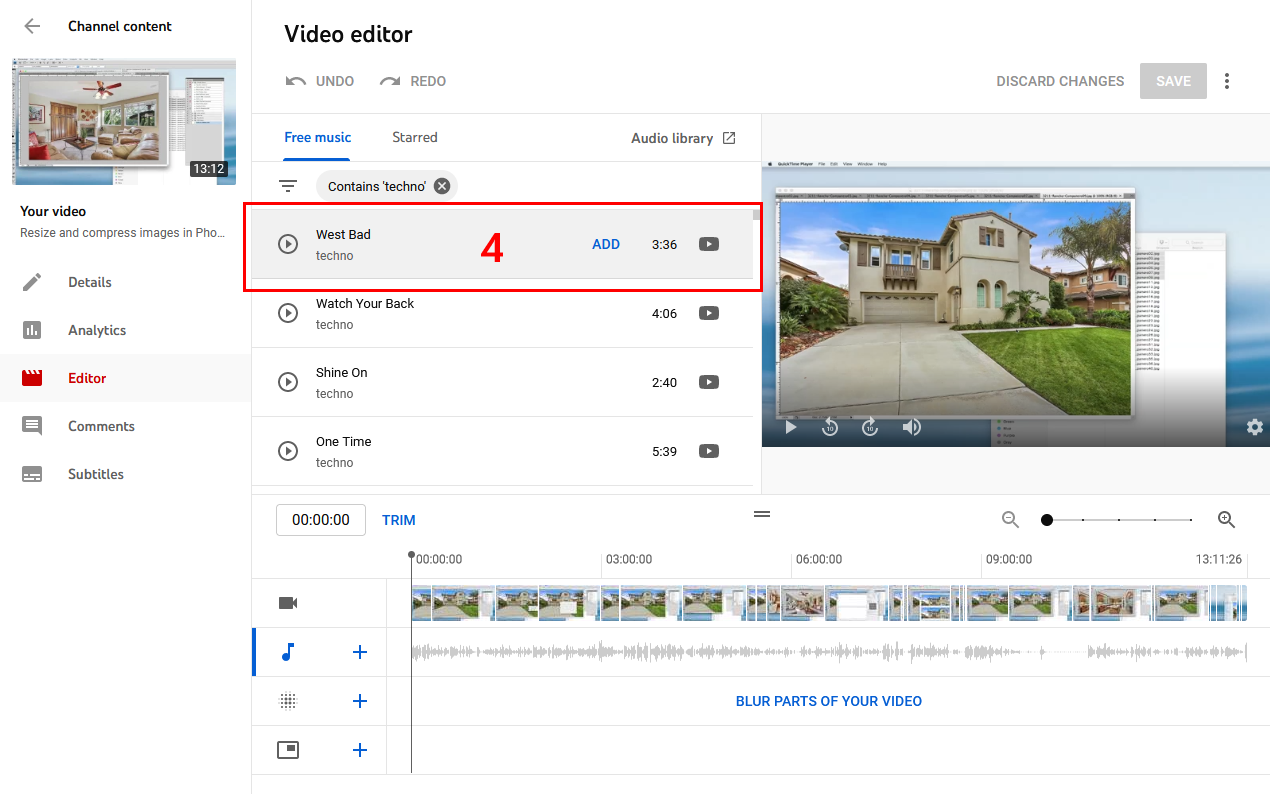
4. Siirrä hiiren nuoli sen äänileikkeen päälle, jonka haluat lisätä videoon. Lisää video napsauttamalla ääni-videoon "Lisää".
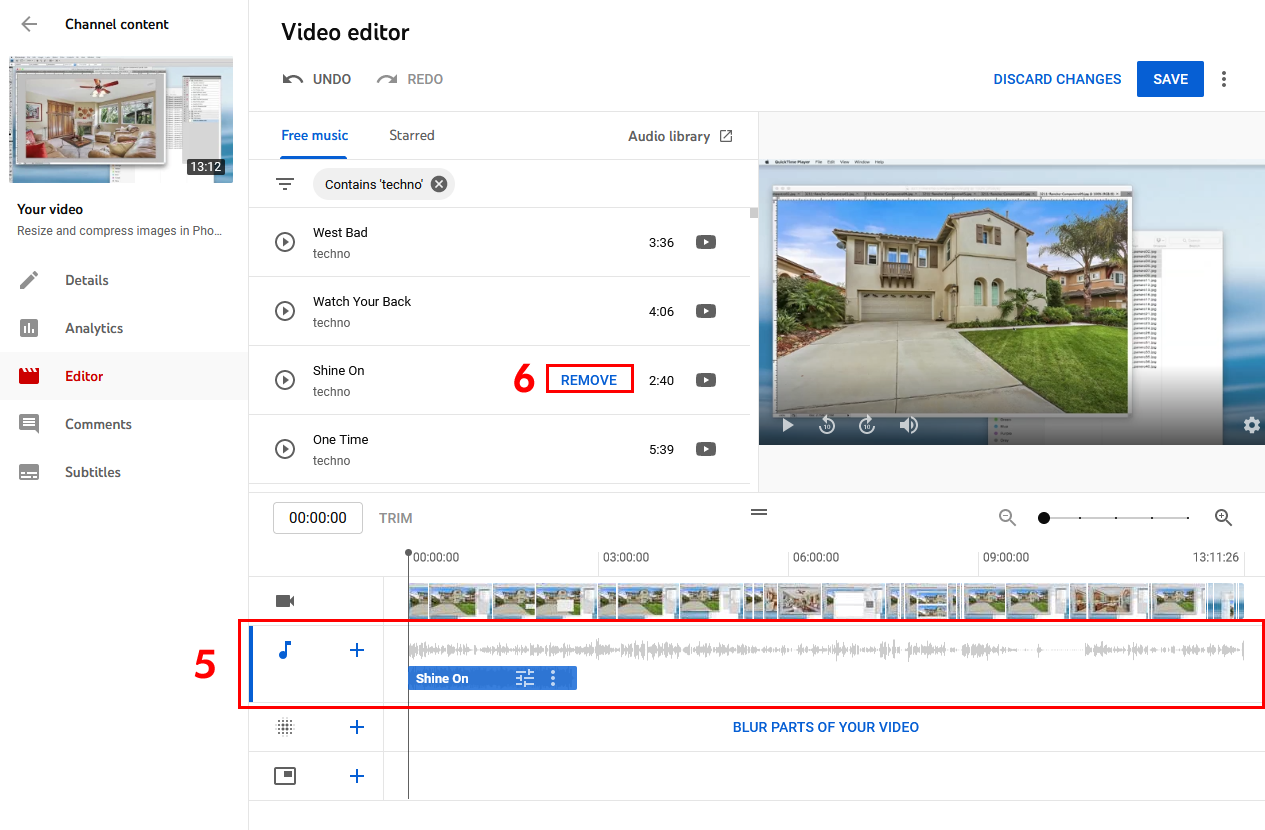
5. Kun video on lisätty, se näkyy ääniaikajanalla. Voit siirtää äänileikettä aikajanalla vasemmalle tai oikealle sijoittaaksesi sen haluamaasi paikkaan. Kun olet valmis, napsauta Tallenna-painiketta ottaaksesi muutokset käyttöön.
Lisää klippejä siirtämällä hiiren nuoli haluamasi klipin nimen päälle ja napsauttamalla sitten mainospainiketta. Uusi klippi ilmestyy aikajanalle, ja siirrä se sitten haluamaasi kohtaan.
6. Jos haluat poistaa leikkeen, napsauta äänitiedoston nimessä olevaa sanaa ”Poista”.
Tärkeää!
Voit lisätä niin monta äänileikettä YouTube Editorilla kuin haluat. YouTube Editor ei kuitenkaan korvaa Adobe Premiereä tai Apple Final Cut Prota, ja sen toiminnallisuus on erittäin rajallinen.
Äänenlaatu on parempi, jos käytät ammattimaista videonmuokkausohjelmaa. Kaikki kirjaston äänileikkeet voidaan ladata myöhempää käyttöä varten.
hyödyllistä tietoa
Paranna mobiililaitteiden latauksia parannuksilla
https://support.google.com/youtube/answer/1388383
Käytä musiikkia ja äänitehosteita Äänikirjastosta
https://support.google.com/youtube/answer/3376882?hl=en