

Tableau de bord YouTube
Tableau de bord principal de votre chaîne YouTube.
Une fois connecté à votre chaîne YouTube, le tableau de bord principal s'affiche. Cette page contient tous les liens vers les options de votre chaîne et les vidéos disponibles. En haut, vous trouverez la barre de recherche, des liens vers différentes catégories et, en haut à droite, quatre icônes : Créer, Applications YouTube, Notifications et votre photo de profil. Ces quatre icônes vous permettent de créer du contenu, d'accéder à vos outils ou de consulter vos notifications.
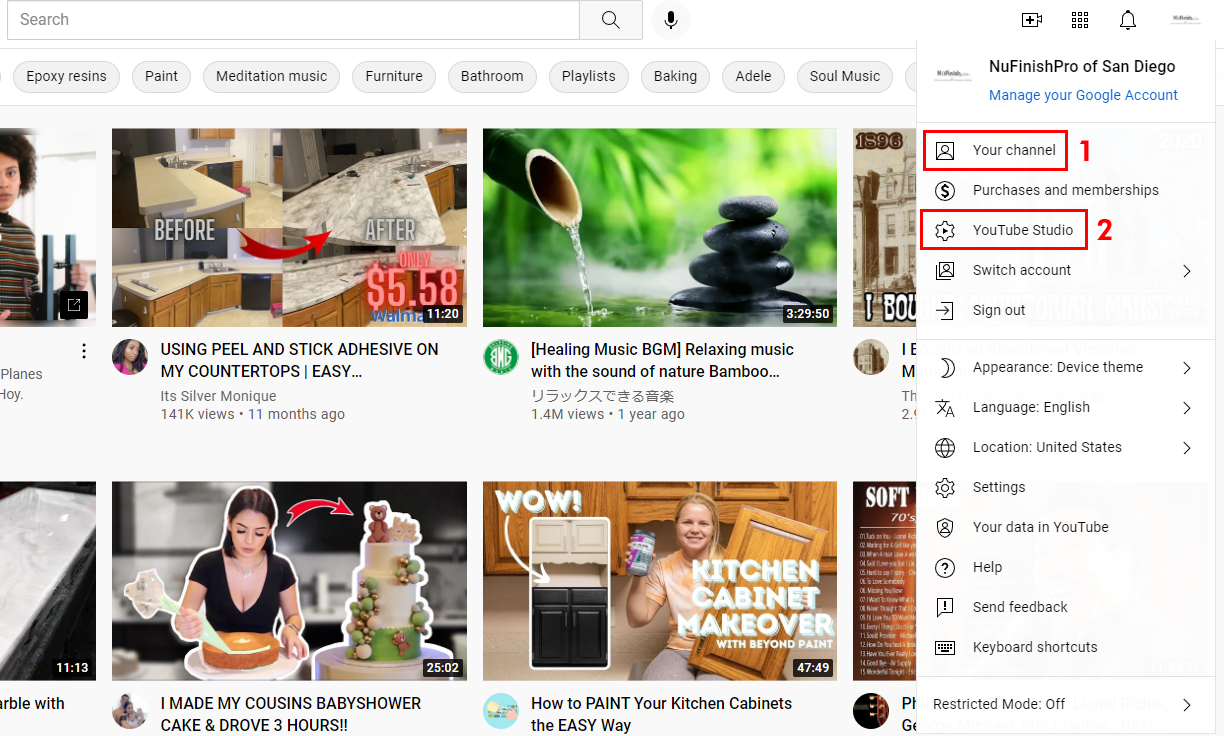
L'icône la plus importante des quatre en haut à droite de la page est la dernière : votre icône de profil. Elle vous donne accès au menu de votre chaîne, vous permettant de gérer les paramètres, les langues, les comptes et toutes les autres options nécessaires pour la personnaliser.
Pour créer du contenu, vous utiliserez deux éléments spécifiques de ce menu.
-
- Votre chaîne : vous accéderez ainsi au tableau de bord de votre chaîne. Tous les visiteurs de YouTube verront cette page lorsqu’ils cliqueront sur l’icône de votre chaîne.
- YouTube Studio : ce lien vous permettra d'accéder aux outils de montage pour configurer votre vidéo YouTube. Importez le contenu de votre vidéo ou apportez des modifications mineures à une vidéo existante. Pour ajouter des sous-titres ou un sous-titrage codé, cliquez ici.
page vidéo YouTube
Chaque vidéo YouTube possède sa propre page, et il est possible de la regarder, de l'aimer, de l'ajouter à une playlist et de la commenter. Le propriétaire de la chaîne peut également consulter les statistiques de la vidéo et la modifier dans YouTube Studio.
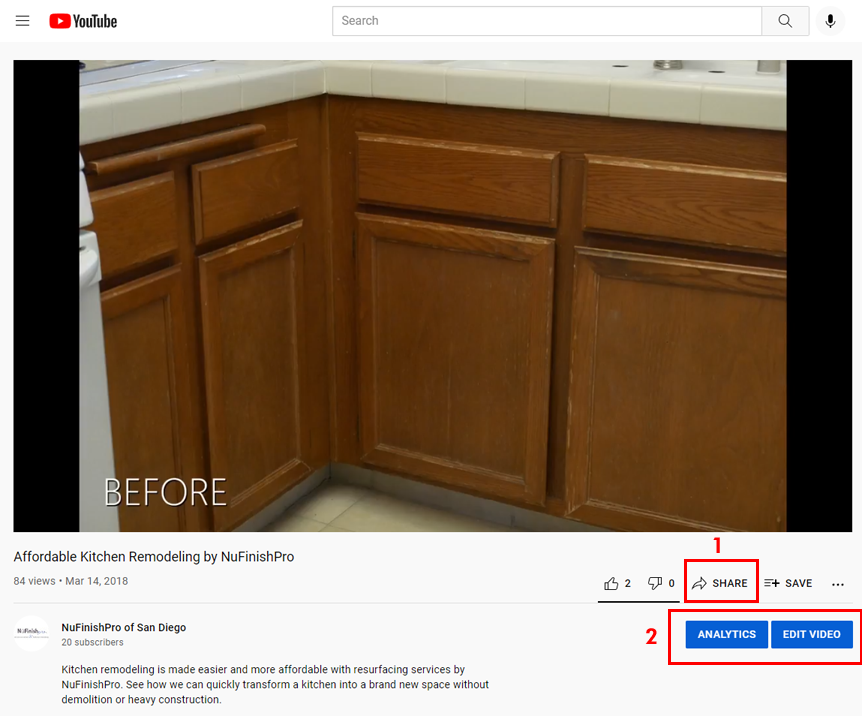
Partagez une vidéo en cliquant sur le lien de partage. Une fenêtre contextuelle s'ouvrira, vous permettant d'envoyer la vidéo par e-mail, de l'intégrer à un contenu ou de la publier sur les réseaux sociaux. Vous pouvez également copier le lien et coller l'URL dans une autre fenêtre de votre navigateur.
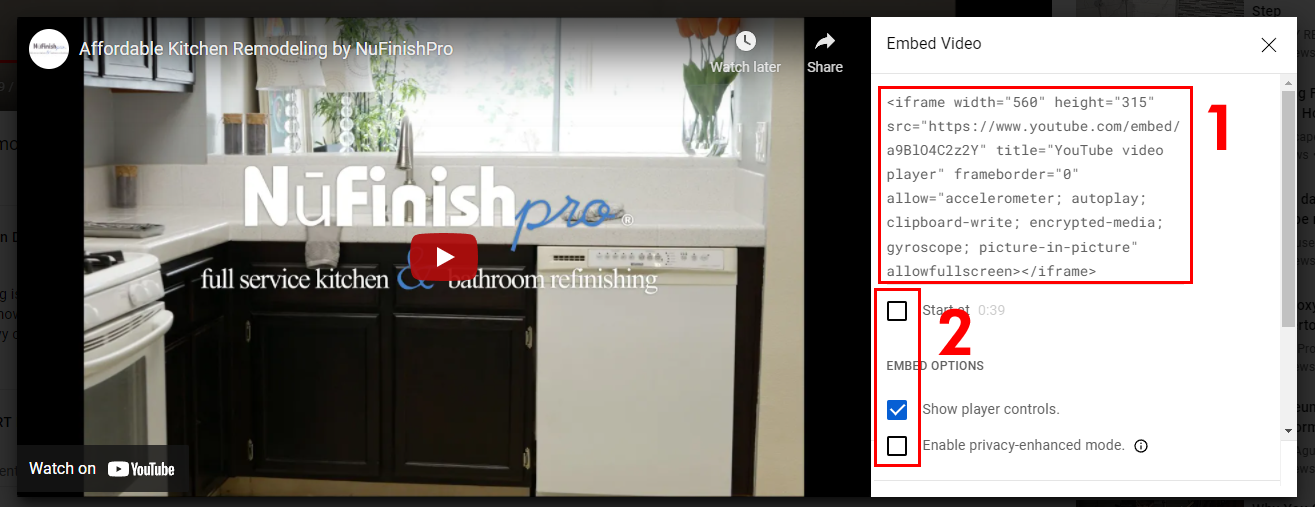
Pour intégrer la vidéo, cliquez sur le bouton d'intégration ; une nouvelle fenêtre s'ouvrira alors et affichera un code d'intégration.
-
-
-
- Vous pouvez modifier l'heure de début de la vidéo dans le lien d'intégration, dans les options d'intégration. Vous pouvez également masquer ou afficher les commandes du lecteur, ou activer le mode de confidentialité. Le code d'intégration sera mis à jour automatiquement lorsque vous modifiez ces options.
- Lorsque vous serez prêt à utiliser le code, cliquez à l'intérieur de la vidéo contenant le code d'intégration pour sélectionner l'ensemble du code à ajouter à une page web, un fichier HTML ou une autre page texte.
-
-
Page d'accueil de la chaîne YouTube
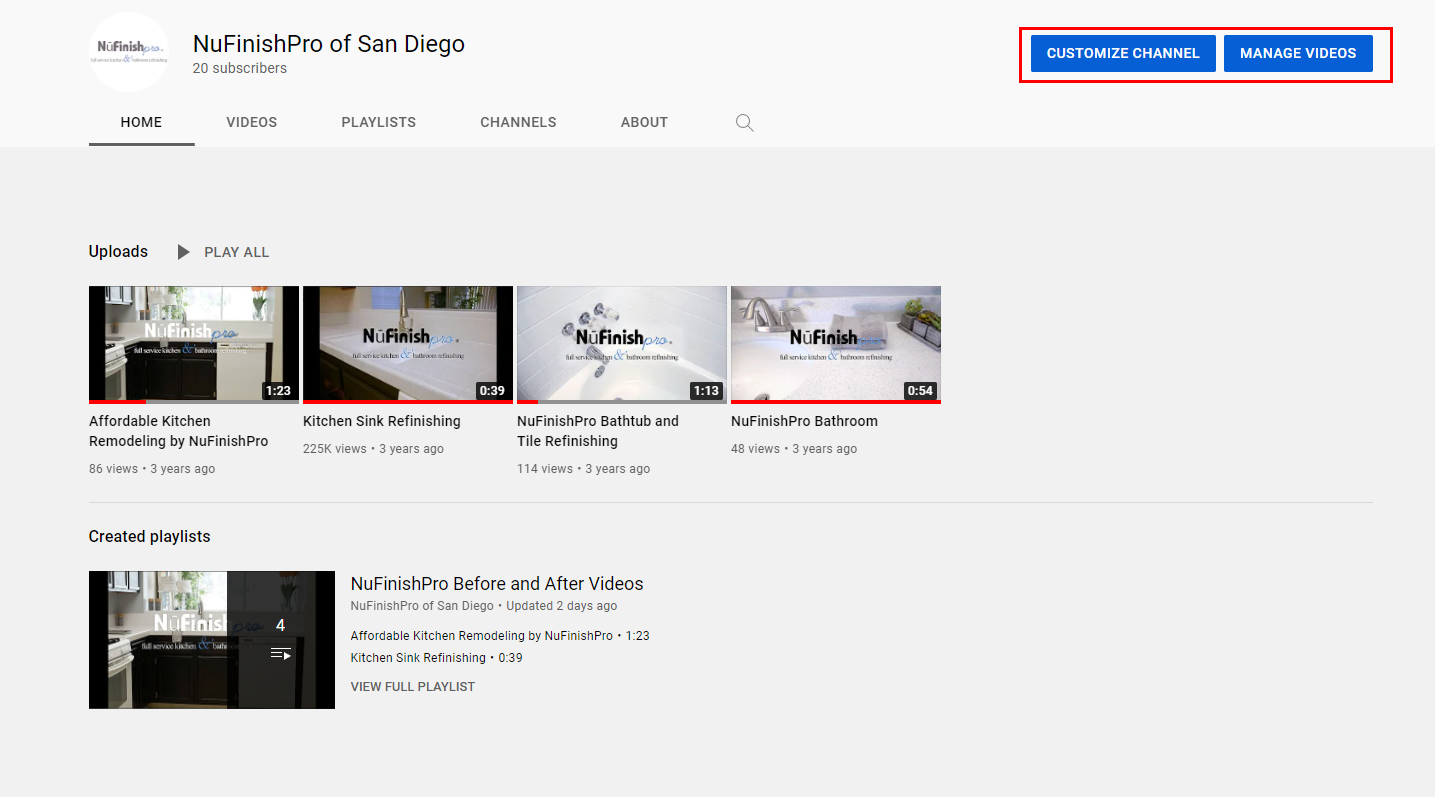
La page d'accueil de la chaîne vidéo comportera deux boutons visibles uniquement par son propriétaire : « Personnaliser la chaîne » et « Gérer les vidéos ». Vous pourrez effectuer toutes les actions possibles pour les autres utilisateurs : regarder des vidéos, créer des listes de lecture, etc. De plus, vous pourrez personnaliser la chaîne en modifiant l'arrière-plan, les couleurs, la mise en page, le logo et d'autres informations de base.
Personnalisation des canaux
Personnalisez votre chaîne
https://creatoracademy.youtube.com/page/lesson/brand-identity?hl=en#channeltrailer
Branding
https://support.google.com/youtube/answer/2972003?hl=en
Sections en vedette
https://support.google.com/youtube/answer/3219384?visit_id=637710669994356845-3008360932&rd=1
Gérer les vidéos
Pour modifier une vidéo existante ou en ajouter une nouvelle sur YouTube, cliquez sur le bouton « Gérer les vidéos ». Vous serez redirigé vers YouTube Studio, puis sur la page « Contenu ». Cliquez ensuite sur l'un des boutons de la barre latérale gauche pour accéder aux différentes sections de YouTube Studio.
Liens utiles
Comprendre les URL de votre chaîne
https://support.google.com/youtube/answer/6180214?hl=en
https://support.google.com/youtube/topic/9257408
Inscrivez-vous et gérez votre compte
https://support.google.com/youtube/topic/9267757
Aperçu des URL personnalisées
https://support.google.com/youtube/answer/2657968?hl=en
Commencez la diffusion en direct
YouTube vous permet également de diffuser en direct ; vous pouvez donc faire une diffusion en direct sur YouTube.