Extensii de imagini Google
Îmbunătățiți-vă anunțurile text cu o extensie de imagine.
Extensia de imagine permite agenților de publicitate să aibă imagini relevante care apar alături de anunțurile text afișate în căutările Google. Orice imagini utilizate trebuie să aibă legătură cu informațiile din anunț și să respecte regulile publicitare Google.
Află mai multe despre extensiile de imagine în linkul de mai jos.
https://support.google.com/google-ads/answer/9566341
Configurarea unei extensii de imagine
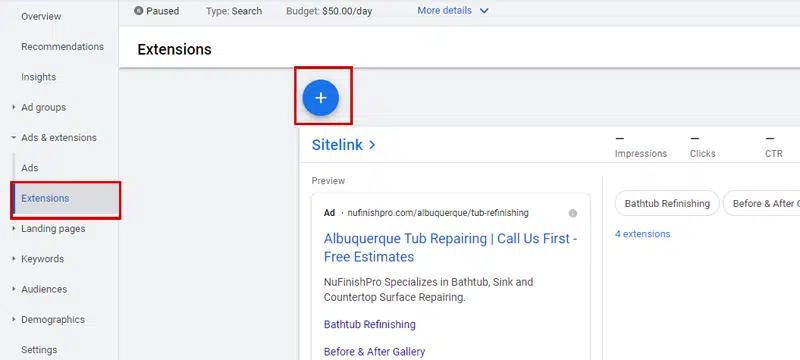
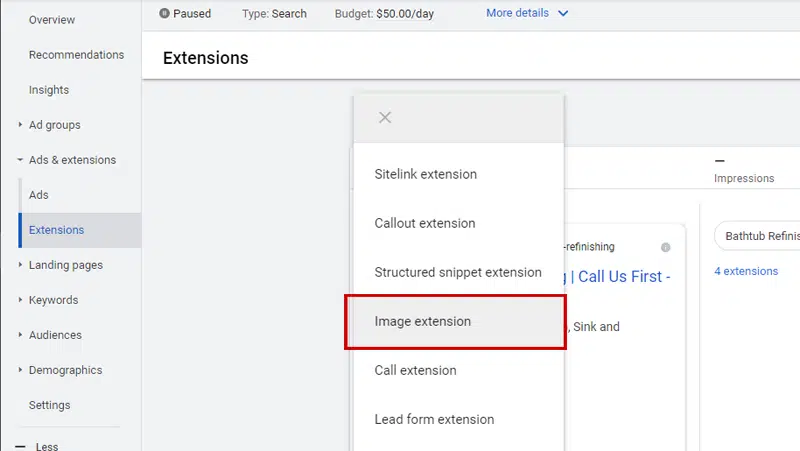
Când configurați o extensie de imagine, va trebui mai întâi să navigați la o campanie publicitară existentă și să faceți clic pe linkul „Anunțuri și extensii”. Va apărea un nou set de linkuri. Faceți clic pe extensii pentru a vizualiza extensiile și a vedea dacă au fost configurate. Există un buton rotund albastru cu semnul plus în partea de sus a paginii. Faceți clic pe butonul respectiv pentru a afișa un meniu derulant.
Alegeți extensia corectă
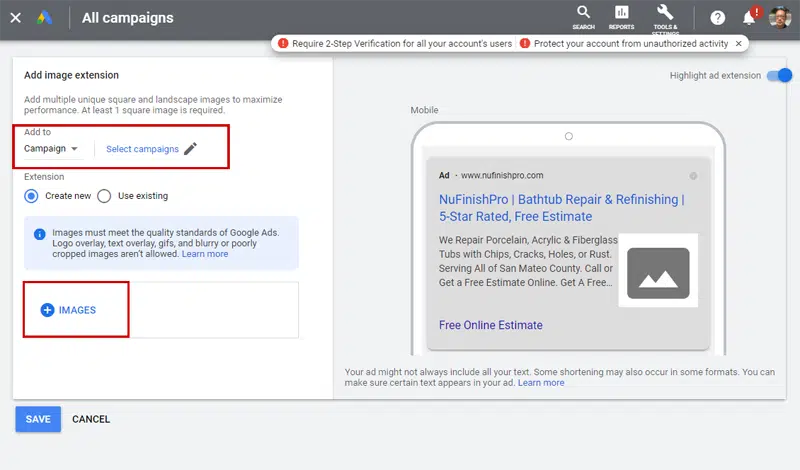
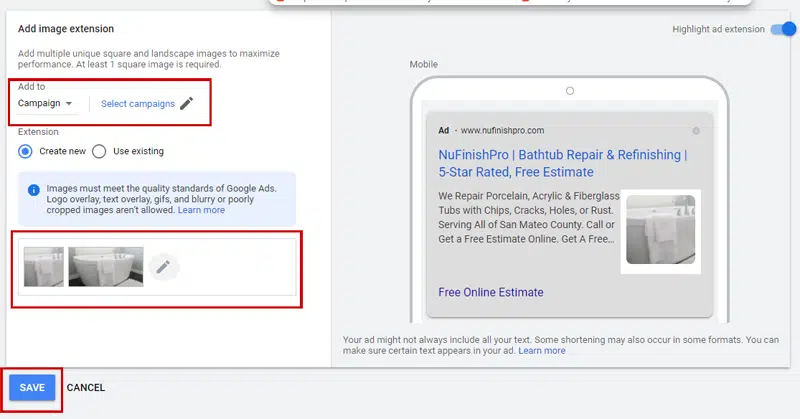
1. Trebuie să selectați campania publicitară căreia să îi atribuiți extensia de imagine.
Adăugați o imagine
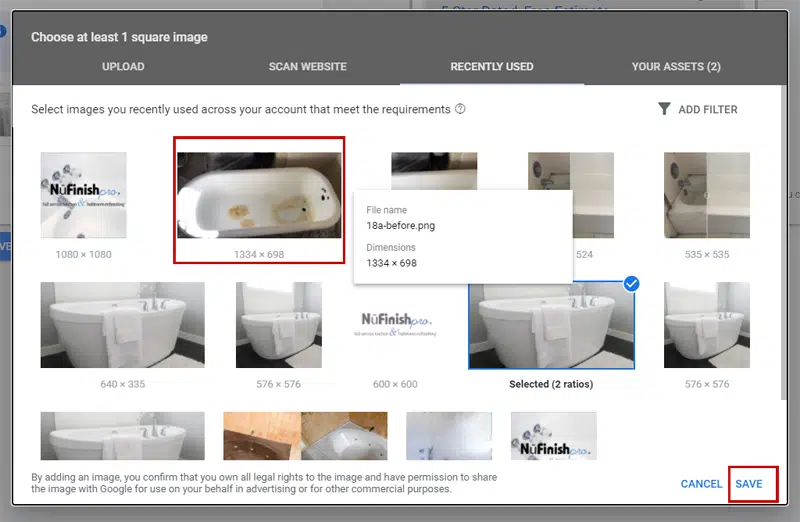
2. Încărcați o imagine în extensia de imagine fie încărcând o imagine de pe computer. Puteți alege o imagine pe care ați folosit-o deja ca extensie de imagine. Faceți clic pe Salvare pentru a adăuga imaginea în extensia de imagine.
Imagini alese
3. Veți vedea extensia de imagine apărând în secțiunea Extensie de imagine a paginii de extensii. Alegeți imaginea pe care doriți să o utilizați în extensia de imagine, va trebui să alegeți o imagine pătrată și una dreptunghiulară pentru extensia de imagine și să faceți clic pe Salvare.
Aplicați modificările
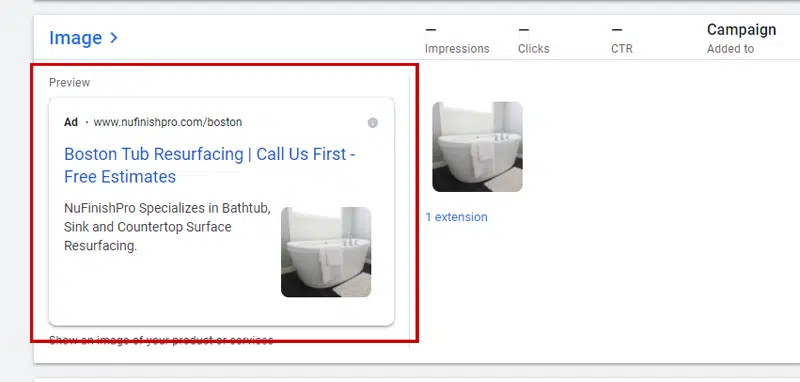
4. O previzualizare a imaginii alese va apărea în managerul de anunțuri și va salva modificările.
Extensie de imagine finalizată
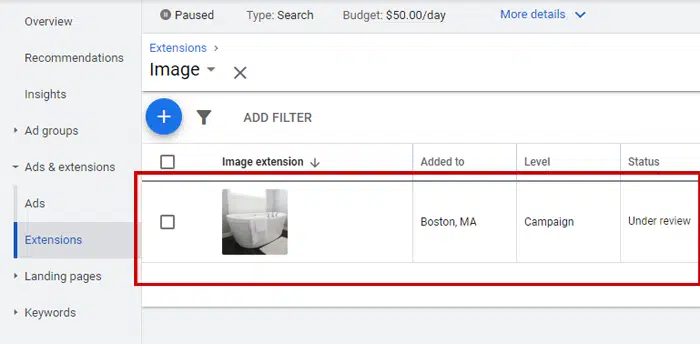
5. Când reveniți la meniul Anunțuri și extensii, va apărea și extensia de imagine creată.
Aprobarea extensiei de imagine
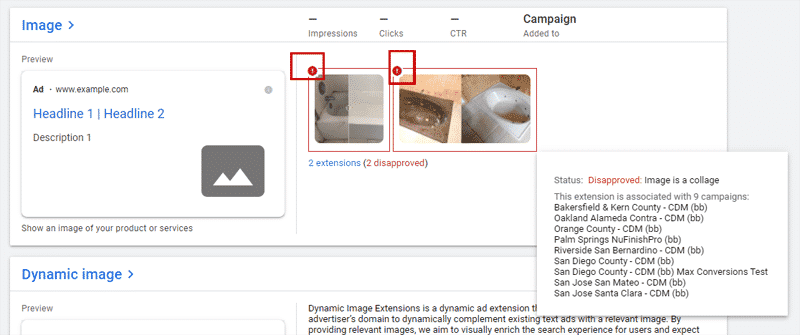
6. O extensie de imagine respinsă sau respinsă afișează un cerc roșu, așa cum se arată în imagine.
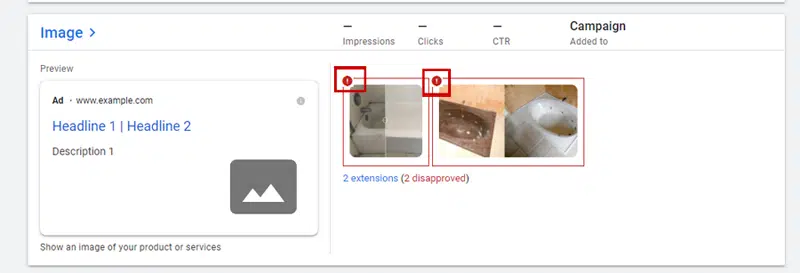
Semnalizări de alertă pentru extensiile de imagine
7. Dacă extensia de imagine este respinsă, puteți afla motivul mutând săgeata mouse-ului peste imagine pentru a afișa fereastra pop-up cu motivul.