

Tablou de bord YouTube
Tabloul de bord al canalului principal YouTube pentru contul tău.
După ce te conectezi la canalul tău YouTube, va apărea tabloul de bord principal. Această pagină va conține linkuri către toate opțiunile canalului tău și videoclipurile disponibile pentru vizionare. În partea de sus a paginii se află bara de căutare, o serie de linkuri către categorii, iar în colțul din dreapta sus sunt 4 pictograme: Creare, Aplicații YouTube, Notificări și pictograma profilului tău. Toate aceste 4 pictograme îți vor permite fie să creezi conținut, fie să accesezi instrumentele tale, fie să vizualizezi notificările pe care le vei primi.
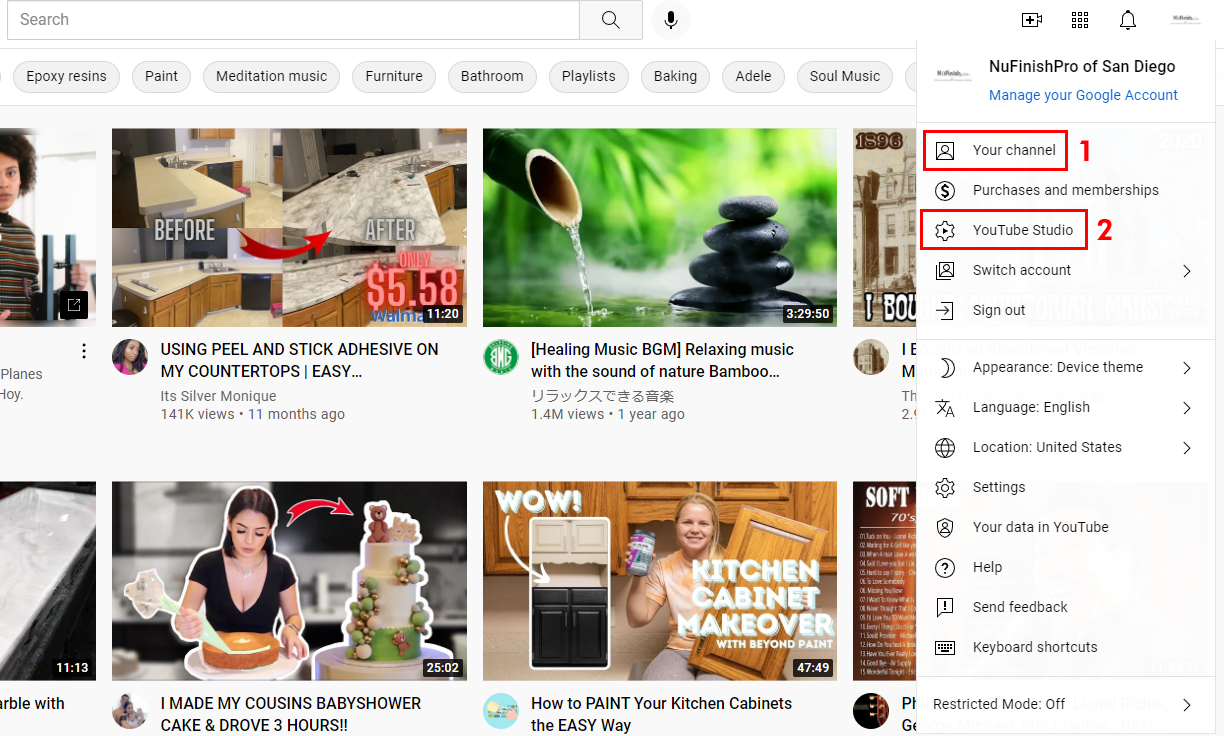
Cea mai importantă pictogramă dintre cele patru din colțul din dreapta sus al paginii este ultima dintre pictogramele „for”, pictograma profilului tău. Acesta este meniul canalului tău, permițându-ți să accesezi canalul, să controlezi setările, limbile, conturile și alte opțiuni de care ai nevoie pentru a face orice modificări la canalul tău.
În scopul nostru, veți accesa două elemente specifice din acest meniu pentru a crea orice conținut.
-
- Canalul tău: aceasta te va duce la tabloul de bord propriu-zis al canalului tău. Toți vizitatorii YouTube vor vedea această pagină atunci când dau clic pe pictograma canalului tău.
- YouTube Studio: acest link te va duce la instrumentele de editare care îți permit să configurezi videoclipul YouTube. Încarcă conținut care va face parte din videoclipul tău sau fă modificări minore la un videoclip existent. Dacă dorești să adaugi subtitrări, adaugă-le aici.
Pagina video YouTube
Un videoclip YouTube are propria pagină, pe care o poți distribui, pe lângă vizionare, apreciere, salvare într-o listă de redare și comentarii la videoclip. Proprietarul canalului va putea, de asemenea, să vadă analiza videoclipului și să îl editeze în YouTube Studio.
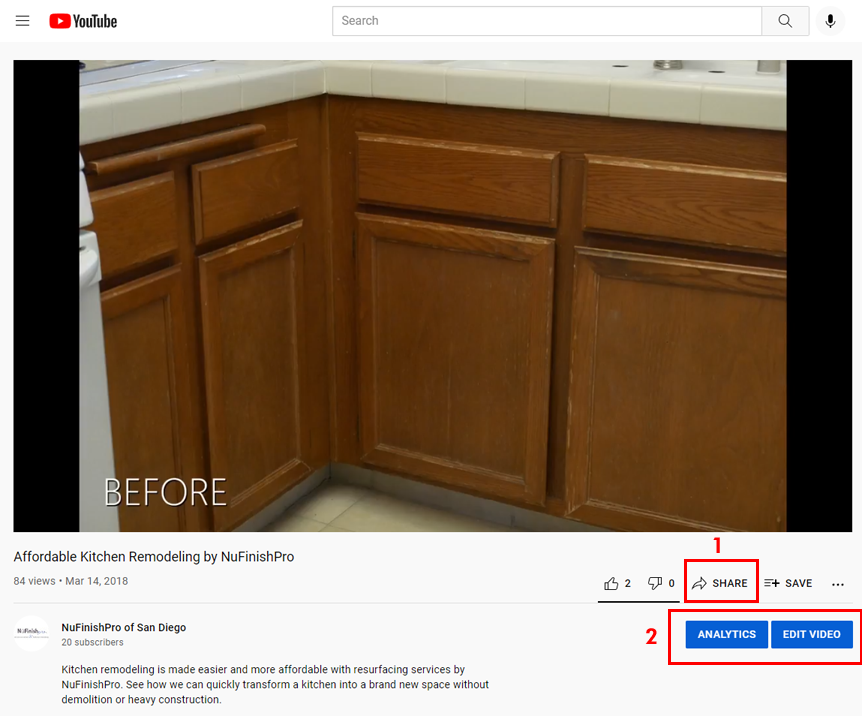
Distribuie un videoclip cu altcineva dând clic pe linkul de distribuire pentru a declanșa o fereastră pop-up care îți permite să trimiți prin e-mail, să încorporezi sau să trimiți un videoclip către o platformă de socializare. Prima ta opțiune va fi să copiezi linkul și să lipești adresa URL într-o altă fereastră de browser.
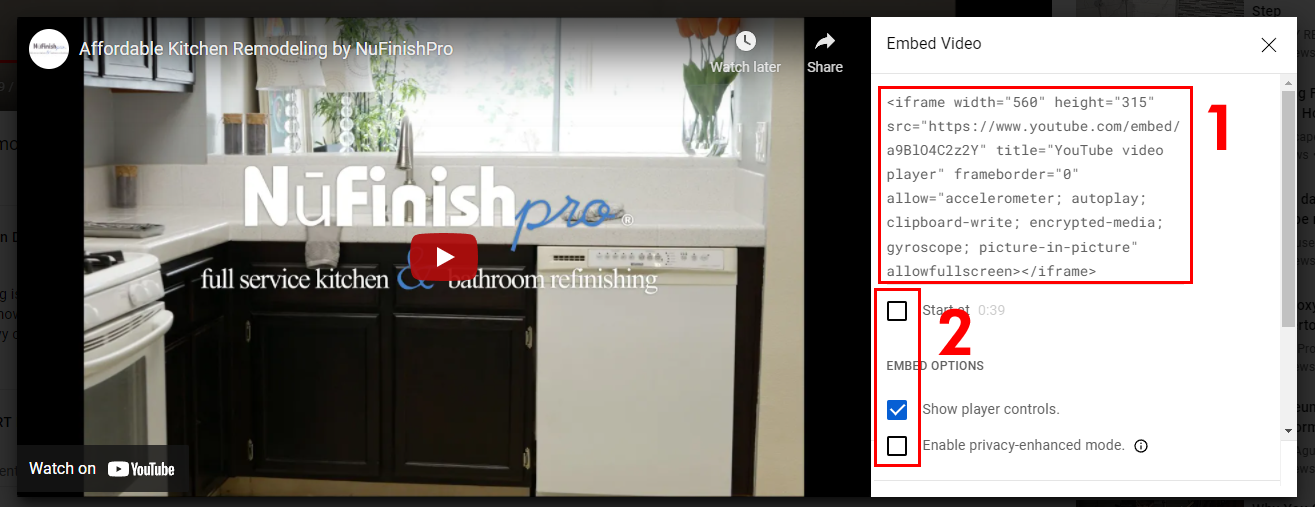
Pentru a încorpora videoclipul, faceți clic pe butonul de încorporare; aceasta va deschide o fereastră nouă care afișează un cod de încorporare.
-
-
-
- Poți schimba ora de începere a videoclipului în linkul de încorporare, în opțiunile de încorporare. Poți ascunde sau afișa comenzile playerului sau poți activa modul de confidențialitate. Pe măsură ce modifici opțiunile, se va schimba și codul de încorporare.
- Când sunteți gata să utilizați codul. Faceți clic în interiorul videoclipului cu codul încorporat pentru a selecta întregul lot de cod și a-l adăuga la o pagină web, un fișier HTML sau o altă pagină text.
-
-
Pagina principală a canalului YouTube
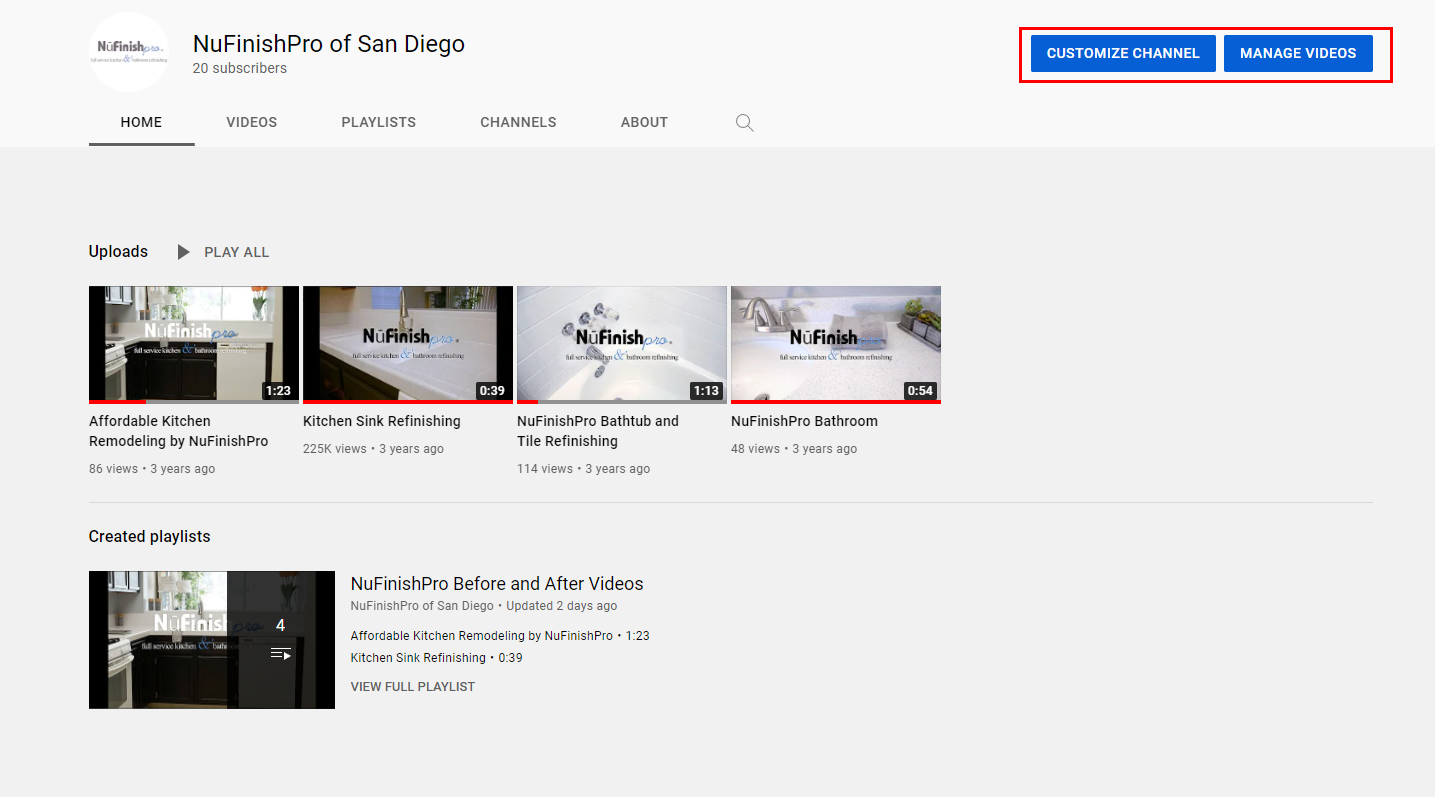
Pagina principală a canalului video va avea două butoane vizibile doar proprietarului canalului, „Personalizare canal” și „Gestionare videoclipuri”. Puteți face toate lucrurile pe care orice alt utilizator le poate face, puteți viziona videoclipuri, crea liste de redare și alte lucruri. În plus, puteți personaliza canalul pentru a schimba fundalul, culoarea, aspectul, marca și alte informații de bază despre canal.
Personalizarea canalului
Marcați-vă canalul
https://creatoracademy.youtube.com/page/lesson/brand-identity?hl=en#channeltrailer
Personalizare Grafica
https://support.google.com/youtube/answer/2972003?hl=en
Secțiuni recomandate
https://support.google.com/youtube/answer/3219384?visit_id=637710669994356845-3008360932&rd=1
Gestionați videoclipuri
Pentru a edita un videoclip existent sau a adăuga unul nou pe YouTube, faceți clic pe butonul Gestionează videoclipuri. Aceasta vă va duce la YouTube Studio, unde veți ajunge la pagina „Conținut”. Faceți clic pe oricare dintre celelalte butoane din bara laterală stângă pentru a accesa diferitele părți ale YouTube Studio.
Link-uri utile
Înțelegeți adresele URL ale canalului dvs.
https://support.google.com/youtube/answer/6180214?hl=en
https://support.google.com/youtube/topic/9257408
Înregistrează-te și gestionează-ți contul
https://support.google.com/youtube/topic/9267757
Prezentare generală a adresei URL personalizate
https://support.google.com/youtube/answer/2657968?hl=en
Începeți transmisiunea live
YouTube îți permite și să transmiți în direct, poți face o transmisiune live pe YouTube.