

Tabloul de bord YouTube Studio
Acesta este primul loc în care vei fi direcționat când ajungi la YouTube Studio.
O introducere în YouTube Studio
Când ești gata să înregistrezi, să editezi și să creezi videoclipuri, folosește YouTube Studio. Adaugă videoclipuri pe YouTube sau înregistrează un stream folosind YouTube. Această parte a site-ului are instrumente care îți permit să schimbi aspectul canalului tău YouTube. Adaugă audio suplimentar la videoclip, subtitrări, opțiuni de limbă, editează conținutul videoclipului. Când videoclipul tău primește suficiente vizionări, vei putea difuza reclame pe YouTube în videoclipuri și vei putea colecta o parte din veniturile generate de aceste videoclipuri.
Drepturi de autor și alte instrumente
Ai o problemă legală cu videoclipul altcuiva? Folosește YouTube Studio atunci când există litigii privind drepturile de autor și litigii legale cu videoclipurile tale. Depune și urmărește o reclamație privind drepturile de autor împotriva proprietarului unui alt videoclip folosind YouTube Studio. Ești curios cum se descurcă videoclipurile tale? YouTube Studio are instrumente analitice care te ajută să monitorizezi performanța videoclipului tău. Când primești comentarii la videoclip, acestea pot fi monitorizate folosind YouTube Studio. Alte instrumente, cum ar fi playlist-urile video, pot fi create aici, în YouTube Studio.
Părți ale tabloului de bord
Dacă există probleme cu site-ul YouTube, alte știri și articole de pe YouTube vor fi postate pe tabloul de bord. Tabloul de bord are trei părți: bara superioară, bara laterală stângă și tabloul de bord principal.
- Bara de sus este aceeași ca pe celelalte pagini de pe YouTube. Există linkuri care te vor duce către alte canale și videoclipuri de pe YouTube. Bara de căutare, setările contului și alte linkuri sunt amplasate pe Tabloul de bord YouTube.
- Bara laterală din stânga permite utilizatorului să utilizeze diverse instrumente în YouTube Creative Studio.
- Tabloul de bord principal are diverse widget-uri pentru a încărca un videoclip, analize ale canalului, abonați recenți și știri de pe YouTube.
Studioul tău creativ
În primul rând, majoritatea instrumentelor pe care le folosești în YouTube Studio sunt situate în principal în colțul din dreapta sus, unde se află linkurile de încărcare și streaming. În al doilea rând, toate instrumentele tale creative vor fi amplasate în partea stângă a ecranului. În cele din urmă, tabloul de bord principal va avea widget-uri cu informații.
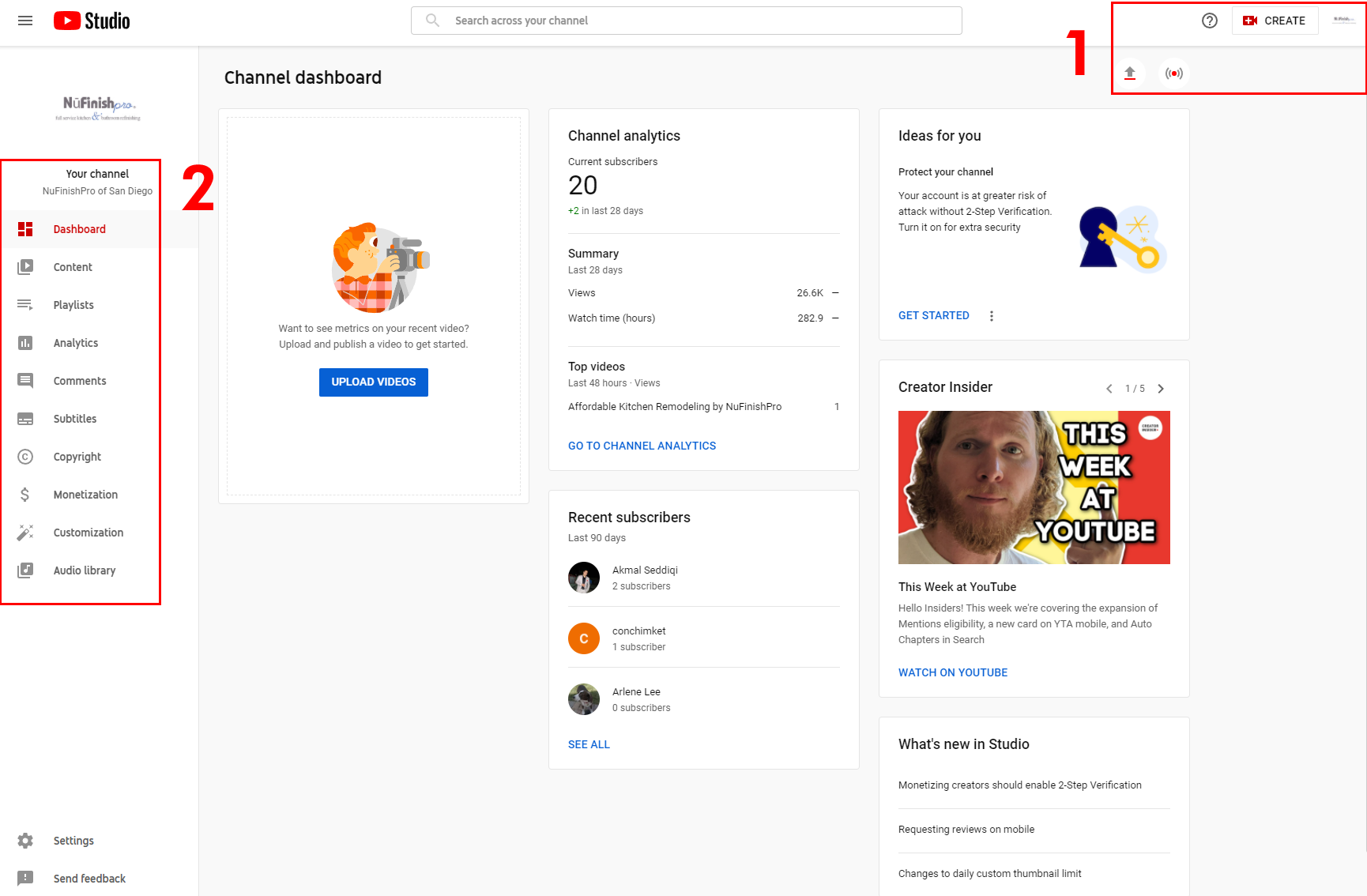
- Colțul din dreapta sus conține linkuri care vă permit fie să creați un videoclip, fie să transmiteți în direct. Atât butonul de creare, cât și cele două pictograme de mai jos fac același lucru. Pictograma Creare declanșează un meniu derulant care vă arată aceleași două linkuri de sub pictograma de ajutor.
- Bara laterală din stânga conține linkuri care vă permit să creați o listă de redare, conținut, să adăugați subtitrări, drepturi de autor, să monetizați videoclipuri și să răsfoiți biblioteca audio. Toate instrumentele creative pentru videoclipurile dvs., comentariile și opțiunile de personalizare se află în această zonă.
Pentru a încărca un videoclip, faceți clic fie pe pictograma săgeată în sus, fie pe butonul „Creează”. Va apărea un meniu derulant.

După ce apare meniul derulant, aveți două opțiuni: încărcați un videoclip sau transmiteți live.

Încărcarea videoclipurilor dvs.
Încarcă conținut video pe canalul YouTube. Mai întâi, editează videoclipul fie cu un program extern de editare video, fie folosește editorul video furnizat de YouTube. Când videoclipul este creat cu un instrument extern, sunetul și imaginea video vor trebui să aibă codarea și editarea corecte pentru cele mai bune rezultate. În cele din urmă, încarcă-l pe YouTube, astfel încât toată lumea să poată vedea videoclipul.
3. Când dați clic pe Încărcați videoclipuri, va apărea o casetă de dialog. Pentru a adăuga un videoclip, va trebui să dați clic pe butonul albastru sau să faceți clic și să trageți videoclipul în caseta de dialog. După aceea, videoclipul va apărea pe pagina de conținut odată ce încărcarea este finalizată. Rețineți că videoclipul dvs. trebuie să respecte anumite standarde video stabilite de Google. Rețineți că Google poate alege să elimine videoclipul din orice motiv.
Faceți clic pe linkurile de mai jos pentru mai multe informații.
Încărcați videoclipuri
https://support.google.com/youtube/answer/57407?hl=en&co=GENIE.Platform%3DDesktop
Înregistrați și încărcați un videoclip
https://support.google.com/youtube/answer/57409?hl=en&ref_topic=9257439


streaming
Un flux video este un eveniment care este fie transmis în direct, fie a fost înregistrat. Un videoclip înregistrat poate fi afișat pe YouTube ulterior. Veți avea nevoie de echipamentul video adecvat, cum ar fi o cameră web sau o altă cameră video, software-ul necesar sau instrumente de streaming pe site care vor permite YouTube să înregistreze și să salveze videoclipul pe care doriți să îl transmiteți în flux. Fluxul video înregistrat va fi disponibil ca videoclip pe YouTube.
4. Cealaltă opțiune este să creezi un videoclip prin capturarea unei transmisiuni live. Vei avea nevoie de o cameră web și de un software de streaming de un anumit tip, astfel încât YouTube să poată înregistra transmisiunea. Te rugăm să consulți linkurile de mai jos pentru mai multe informații.
Porniți Streaming
https://support.google.com/youtube/answer/2474026?hl=en&co=GENIE.Platform%3DAndroid
Sfaturi pentru streaming
https://support.google.com/youtube/answer/2853856?hl=en
Verificare
Înainte de a putea face orice, cum ar fi un stream sau modificări majore la videoclipuri, Google solicită verificarea contului cu un număr de telefon. Pur și simplu faceți clic pe linkul de verificare, urmați instrucțiunile pentru a trimite prin SMS sau e-mail un cod pentru verificarea contului. După ce ați terminat, vor fi deblocate mai multe funcții din cont.
Link-uri utile
Folosește YouTube Studio
https://support.google.com/youtube/answer/7548152?hl=en
Folosește tabloul de bord al canalului
https://support.google.com/youtube/answer/2673341?hl=en&ref_topic=9257787
Actualizări pentru creatori
https://support.google.com/youtube/answer/9072033?hl=en&ref_topic=9257787
Sfaturi pentru streaming
https://support.google.com/youtube/answer/2853856?hl=en
Porniți Streaming
https://support.google.com/youtube/answer/2474026?hl=en&co=GENIE.Platform%3DAndroid
Încărcați videoclipuri
https://support.google.com/youtube/answer/57407?hl=en&co=GENIE.Platform%3DDesktop
Înregistrați și încărcați un videoclip
https://support.google.com/youtube/answer/57409?hl=en&ref_topic=9257439